
기사 디렉토리
ChatGPT 에서 "오류가 발생했습니다"라는 메시지가 표시되더라도 걱정하지 마세요. 해결 가능합니다. 먼저 오류의 원인을 파악해야 합니다. 기기 문제나 네트워크 문제 등 다양한 요인이 원인일 수 있습니다. 원인을 파악한 후에는 몇 가지 수정 조치를 취할 수 있습니다.
이 문제를 해결하려면 캐시 또는 브라우저 기록을 삭제하거나, 기기 및 네트워크 설정을 확인하거나, 소프트웨어 또는 펌웨어를 업그레이드하는 등의 방법을 시도해 볼 수 있습니다. ChatGPT 오류를 해결하는 방법을 잘 모르겠다면 이 문서 의 안내를 참조하세요.

An error occurred. If this issue
persists please contact us through
our help center at help.openai.com .
"라는 오류 메시지가 나타나면An error occurred. If this issue persists please contact us through our help center at help.openai.com .”, 다음과 같은 방법으로 해결할 수 있습니다.
ChatGPT가 잘못된 이유는 무엇인가요?
이 오류는 ChatGPT 오류 메시지인 "문제가 발생했습니다. 대화를 다시 로드해 보세요." 와 유사합니다.
ChatGPT 오류는 API 사용량 제한, 서버 문제, 데이터 부족, 잘못된 요청 형식 또는 복잡한 요청 으로 인해 발생할 수 있습니다.
ChatGPT 서버에 과부하가 걸리면 응답을 감지할 수 없는 등의 성능 문제도 발생합니다...
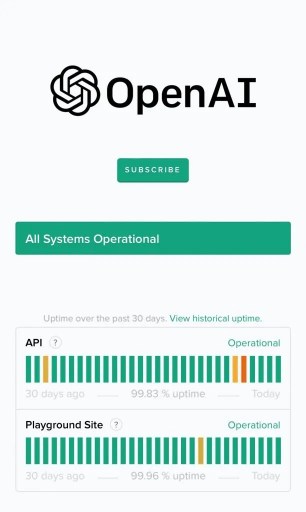
따라서 ChatGPT를 사용할 때는 복잡한 요청을 보내는 것을 피하고 status.openai.com 에서 ChatGPT 서버 문제를 확인 해야 합니다.
ChatGPT에서 "오류가 발생했습니다"를 수정하는 방법은 무엇입니까?
해결 방법 1: 웹 프록시 소프트웨어 다시 시작
- 때때로 웹 프록시로 인해 ChatGPT가 "403 Forbidden" 오류를 표시할 수 있습니다.
- 네트워크 프록시에 연결되어 있지만 여전히 403 Forbidden 오류가 발생하는 경우 연결을 끊고 다시 시작한 다음 ChatGPT에 다시 로그인해 보십시오.
- 가입천 웨이량블로그의텔레그램채널, 상단 목록에서 사용할 수 있는 소프트웨어 도구 ▼
해결 방법 2: 브라우저의 캐시 및 쿠키 지우기
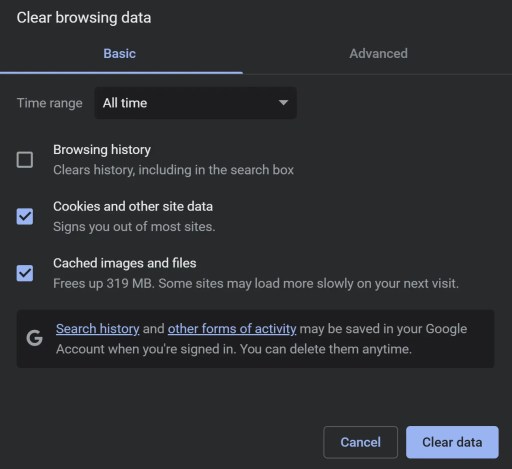
- Chrome: Chrome의 오른쪽 상단 모서리에 있는 세 개의 점을 클릭하고 "추가 도구"를 선택한 다음 "검색 데이터 지우기"를 선택하고 "쿠키 및 기타 사이트 데이터/캐시된 이미지 및 파일"을 지우고 마지막으로 "데이터 지우기"를 클릭합니다 ▼
- Edge: Edge의 오른쪽 상단 모서리에 있는 세 개의 점을 클릭하고 설정을 선택한 다음 개인 정보 및 서비스를 선택하고 지울 항목을 선택하고 캐시된 이미지 및 파일/쿠키 및 기타 사이트 데이터를 지운 다음 마지막으로 지우기를 클릭합니다.
- Firefox: Firefox 메뉴를 클릭하고 "설정"을 선택한 다음 "개인 정보 및 보안"을 선택하고 "쿠키 및 사이트 데이터"를 선택한 다음 마지막으로 "지우기"를 클릭합니다.
해결 방법 3: 다른 브라우저 사용
Chrome, Microsoft Edge, Brave 또는 Firefox와 같은 다른 브라우저에서 ChatGPT에 액세스해 보십시오.
데스크톱에서 ChatGPT를 사용 중이라면 Safari 또는 Chrome에서 모바일로 사용해 보세요.
해결 방법 4: ChatGPT에서 로그아웃하고 로그인
ChatGPT의 왼쪽 사이드바에 있는 "로그아웃" 버튼을 클릭하여 로그아웃한 후 다시 로그인하여 ChatGPT를 사용해 보십시오.
문제가 지속되면 로그아웃했다가 다시 로그인하는 대신 페이지를 새로고침할 수 있습니다.
해결 방법 5: 새 계정에 가입
접속 제한에 걸리는 경우, 현재 ChatGPT 계정에서 로그아웃한 후 "가입하기" 버튼을 클릭하여 다른 이메일 주소와 전화번호 로 새 계정을 등록하세요 . 자세한 내용은 아래 튜토리얼을 참조하세요. ▼

이렇게 하면 속도 제한을 우회할 수 있지만 "오류가 발생했습니다"라는 오류 메시지가 다시 표시되지 않도록 ChatGPT를 과도하게 사용하지 않도록 주의하세요.
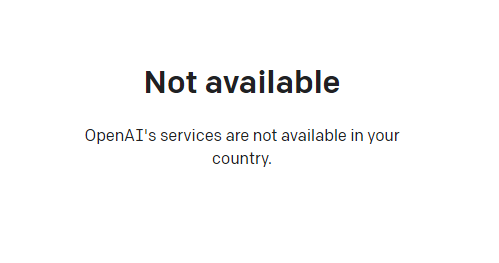
중국 본토에서 Open을 등록하는 경우AI, 프롬프트 "OpenAI's services are not available in your country."▼
고급 기능을 사용하려면 ChatGPT Plus로 업그레이드해야 사용할 수 있기 때문에 OpenAI를 지원하지 않는 국가에서는 ChatGPT Plus를 활성화하기 어렵고, 외국 가상 신용 카드와 같은 번거로운 문제를 처리해야 합니다...
여기에서는 ChatGPT Plus 공유 임대 계정을 제공하는 매우 저렴한 웹사이트를 소개합니다.
Planet 계정을 등록하려면 아래 링크를 클릭하세요 ▼
Planet에 계정을 등록하는 방법에 대한 자세한 안내는 아래 링크를 클릭하세요▼

팁 :
- 러시아, 중국, 홍콩, 마카오의 IP 주소는 OpenAI 계정에 등록할 수 없으므로 다른 IP 주소로 등록하는 것이 좋습니다.
Chen Weiliang님의 블로그( https://www.chenweiliang.com/ ) 에 공유된 "ChatGPT에서 '오류가 발생했습니다' 오류 메시지 문제를 해결하는 방법"이라는 글이 여러분께 도움이 되기를 바랍니다.
이 기사 링크( https://www.chenweiliang.com/cwl-30198.html )를 자유롭게 공유해 주세요.