
기사 디렉토리
📱정말 간단해요!앱을 다운로드하지 않고도 오디오 및 비디오 녹화를 지원하는 iPhone 시스템에서 녹음 기능을 설정하는 데 3단계만 소요됩니다!
iOS 11에 도입된 화면 녹화 기능은 아이폰 사용자에게 중요한 업데이트로, 타사 소프트웨어 에 의존하지 않고도 간편하게 화면을 녹화할 수 있게 해줍니다 .
그러나 이 새로운 기능은 독립 실행형 앱으로 존재하지 않으며 기본적으로 제어 센터에 표시되지 않는다는 점은 주목할 가치가 있습니다.따라서 이 기능을 수동으로 추가해야 합니다.
Apple은 소리를 녹음하도록 전화기를 어떻게 설정합니까?
1단계: 설정에서 "제어 센터" 및 "컨트롤 사용자 정의"로 이동하여 제어 센터의 옵션 목록에 "화면 녹화"를 추가하세요▼
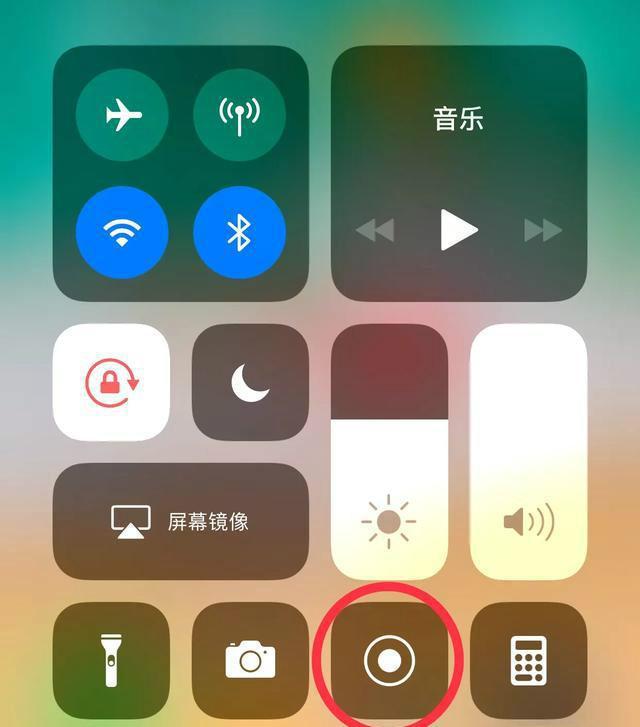
녹음 시 외부 소리가 아닌 내부 소리만 녹음하고 싶다면 특별한 조작을 하면 됩니다.
iPhone 내부 비디오 및 오디오 녹음 방법
제어 센터에서 "화면 녹화" 아이콘을 3D 터치하면 다음 작업이 실행됩니다.
2단계: 나타나는 인터페이스에서 빨간색 마이크 아이콘을 볼 수 있습니다. 이때 마이크 오디오만 끄면 됩니다▼
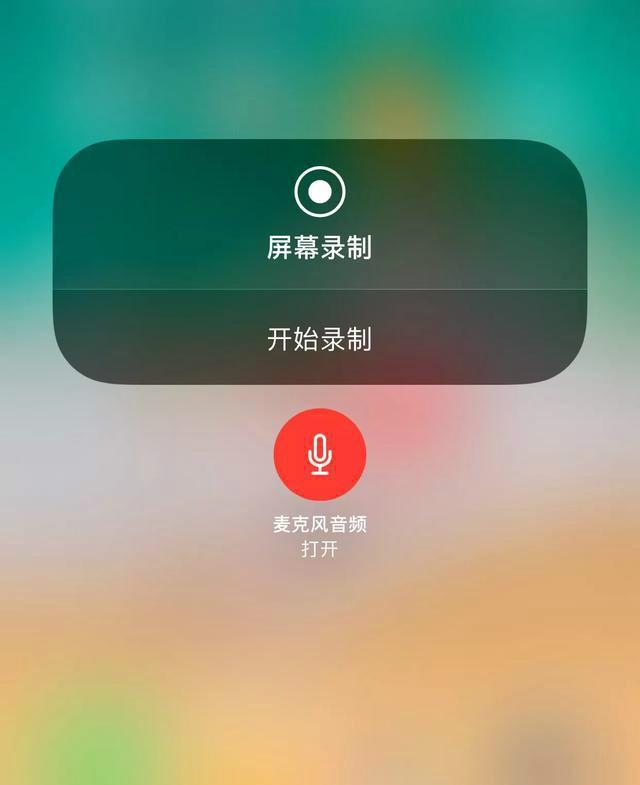
- ('마이크 사용'을 선택하면 주변 소리와 내부 장치 오디오가 모두 녹음됩니다.)
3단계: 마이크 오디오를 끄면 마이크 아이콘이 검은색으로 변합니다 ▼
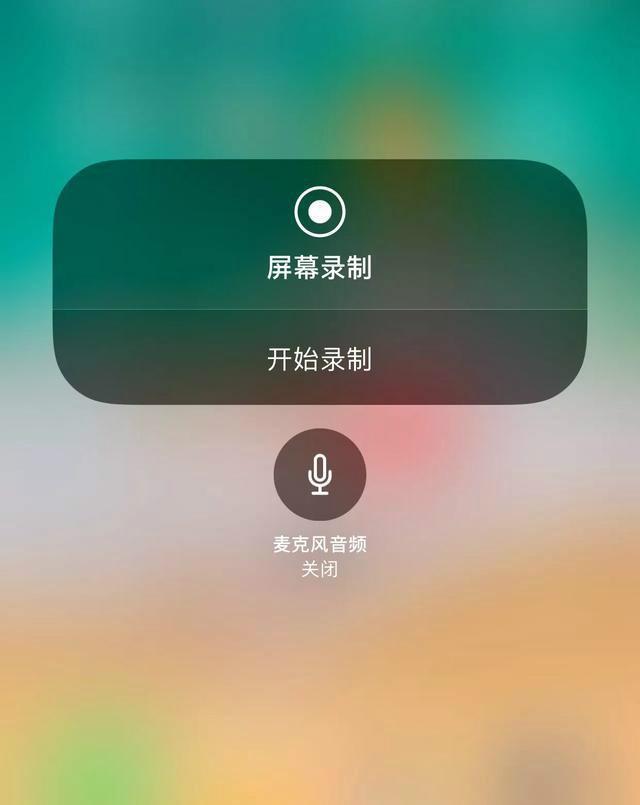
- 이 시점에서 다시 녹음을 시작하면 기기 내부의 소리만 녹음되며 외부 소리는 녹음되지 않습니다.
- 또한 이 녹음 방법은 음질의 순도를 제공합니다.
- 휴대폰이 스피커 재생 모드인지 헤드폰 액세스 모드인지에 관계없이 위의 녹음 작업에 간섭이 발생하지 않습니다.
- 녹화가 완료되면 동영상이 사진 앱에 안전하게 저장됩니다.
Apple 휴대폰에서 오디오를 추출하는 방법
- 화면 녹화를 하고 있으므로 이 방법을 사용하면 비디오와 오디오 콘텐츠가 모두 녹화됩니다.
- 하지만 다양한 비디오 편집 도구나 앱을 활용하여 오디오를 분리할 수 있습니다.
- 요구 사항이 오디오 녹음으로 제한되어 있는 경우 "클리핑" 소프트웨어를 사용하여 비디오에서 오디오를 추출할 수도 있습니다.
Chen Weiliang님의 블로그( https://www.chenweiliang.com/ ) 에 공유된 "Apple 휴대폰에서 내부 오디오 녹음을 설정하는 방법? iPhone에서 내부 비디오 및 오디오 녹음하는 방법"이라는 글이 여러분께 도움이 되기를 바랍니다.
이 기사 링크( https://www.chenweiliang.com/cwl-30995.html )를 자유롭게 공유해 주세요.