
Article Directory
- KeePassкантип колдонуу керек?Кытай кытайча жашыл версия тил пакетин орнотуу орнотуулары
- Android Keepass2Android кантип колдонсо болот? Автоматтык синхрондоштуруу сырсөзүн толтуруу боюнча окуу куралы
- KeePass маалымат базасын кантип резервдик көчүрмөлөө керек?Nut Cloud WebDAV синхрондоштуруу сырсөз
- KeePass уюлдук телефонун кантип синхрондоштуруу керек?Android жана iOS окуу куралдары
- KeePass маалымат базасынын сырсөздөрүн кантип шайкештештирет?Nut Cloud аркылуу автоматтык синхрондоштуруу
- KeePass кеңири колдонулган плагин сунушу: колдонууга оңой KeePass плагиндерин колдонууга киришүү
- KeePass KPEnhancedEntryView плагини: Жакшыртылган жазуу көрүнүшү
- Автотолтуруу үчүн KeePassHttp+chromeIPass плагинди кантип колдонсо болот?
- Keepass WebAutoType плагини URL дарегине негизделген форманы глобалдык түрдө автоматтык түрдө толтурат
- Keepass AutoTypeSearch плагини: глобалдык авто-киргизүү жазуусу калкыма издөө кутучасына дал келбейт
- KeePass Quick Unlock плагинди KeePassQuickUnlock кантип колдонсо болот?
- KeeTrayTOTP плагинин кантип колдонсо болот? 2 кадамдуу коопсуздук текшерүүсү 1 жолку сырсөз жөндөөсү
- KeePass логин менен сырсөздү шилтеме аркылуу кантип алмаштырат?
- Mac'те KeePassX кантип синхрондоштуруу керек?Окутуучунун кытай версиясын жүктөп алып, орнотуңуз
- Keepass2Android плагини: KeyboardSwap автоматтык түрдө тергичтерди Rootсуз которот
- KeePass Windows Hello манжа изинин кулпусун ачуу плагини: WinHelloUnlock
- KeePass2Android тарабынан келип чыккан WebDAV синхрондоштуруу карама-каршылыктарын чечүү: HTTP 409ду бир чыкылдатуу менен оңдоо боюнча окуу куралы
Бардык онлайн маркетологдор көп учурда көптөгөн веб-сайттарга жана тиркемелерге катталуусу керек. Бир эле аккаунтту жана сырсөздү колдонуу өтө жогорку тобокелчиликти жаратат...
Башка каттоо эсебин жана сырсөздү колдонсом, аны унутуп коюу оңой болсо, эмне кылышым керек?
- Чечим ишенимдүү, коопсуз сырсөз башкарууну колдонуу болуп саналат软件.
- үчүнWeb PromotionЖаңы баштагандар үчүн KeePass колдонуу өтө татаал жана расмий жардам файлдары англис тилинде болгондуктан, англис тили начар адамдар үчүн KeePass'ты кантип колдонууну үйрөнүү кыйын.
Интернеттен табылган KeePass кытайча окуу куралдарында дагы эле көптөгөн кемчиликтер бар.
- Эгер сиз онлайн окуу куралдарын окуп, анан Keepass аракетин көрсөңүз, 90%ыңыз баш тартасыз...
- Бул окуу куралын окугандан кийин, келечегиңиздин 80% башка сырсөздү башкаруу программасын колдонбой каласыз.
KeePass деген эмне?
- KeePass акысыз жана ачык булак сырсөз башкаруу программасы болуп саналат.
- KeePass программасы сиздин каттоо эсебиңиздин сырсөздөрүн коопсуз сактай турган сейф сыяктуу.
- KeePass күчтүү, эркин жана ачык булак жана күчтүү плагин масштабдуулугуна ээ.
- Сураныч, KeePass расмий түрдө бекитилген колдонмолорду жана үчүнчү тараптын плагиндерин, расмий эмес уруксаттарды же коопсуздук тобокелдиктерин жүктөп алып, колдонуңуз.
- Анын ичинде жөнөкөйлөтүлгөн версиянын бардык түрлөрү, өзгөртүлгөн версия, өркүндөтүлгөн версия, бир чыкылдатуу менен орнотуу ж.б.у.с.
сактык чаралары:
- Бул макаладагы бардык жүктөө шилтемелери расмий KeePass веб-сайтынан алынган (өзгөчө учурлар белгиленет).
Бул окуу куралы Windows платформалары үчүн гана:
- Бул макалада KeePass (Windows) конфигурациясына жана колдонулушуна, колдонуунун атайын көндүмдөрүнө жана сактык чараларына багытталган.
Keepass коопсузбу?
Keepassтын эң маанилүү артыкчылыктары:
- Keepass шифрлөө жана шифрлөө алгоритмдери сырсөздү башкаруу программалык камсыздоосунда алдыңкы орунда турат (азыр эч кандай коопсуздук коркунучуна дуушар болгон эмес).
- Сиздин дайындар толугу менен сиздин колуңузда жана эч кандай купуя маалымат үчүнчү тараптын кызмат көрсөтүүчүлөрүнө ишенип берилбейт.
Эмне үчүн KeePass колдонушат?
Ушул сыяктуу сырсөздү башкаруу программасына салыштырмалуу KeePassтин кандай артыкчылыктары бар?
- Keepassтын эң чоң артыкчылыгы:Албетте, бул толугу менен акысыз жана ачык булак.
- Keepassтын эң практикалык артыкчылыктары:Келечекте аккаунтуңуздун сырсөзүн кол менен киргизүүдөн качсаңыз болот.
- Keepassтын эң күчтүү артыкчылыгы:Бул көптөгөн мыкты үчүнчү жактын ачык булак плагиндери бар ачык булактуу программа.
- Бир күнү иштеп чыгуучу жаңыртпаса дагы, аны башка иштеп чыгуучулар ээлейт.
Сүрөт миң сөзгө арзыйт, KeePass кош каналдуу автоматтык киргизүүнүн күчүн азыр сезиңиз ▼
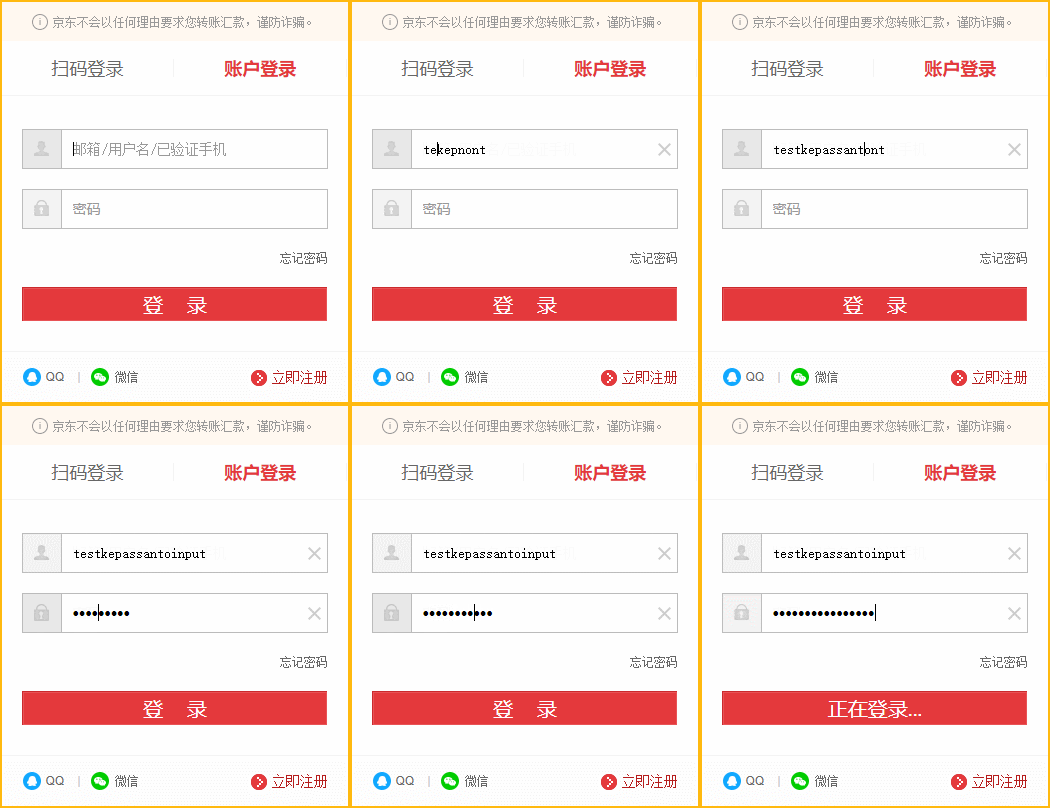
- сунуштар:Киргизүү ыкмасы англис тилинде болушу керек, Кытай мамлекетинде киргизүү мүмкүн эмес
Бул окуу куралы эмнеге жетише алат?
- Окуу убактысынын кеминде 90% үнөмдөөгө мүмкүндүк берет;
- 3 сааттын ичинде Keepass'ты негизги колдонууну өздөштүрүүңүзгө мүмкүнчүлүк берет;
- Аз күч менен өмүр бою көндүмдөрдү үйрөнүңүз.
KeePass жүктөп алуу
Төмөндө KeePass расмий жүктөө дареги болуп саналат:
- KeePass (Windows орнотуучусу):жүктөө шилтемеси
- KeePass (Windows үчүн Green Portable Edition):жүктөө шилтемеси
- KeePass кытайча жөнөкөйлөтүлгөн кытай тили пакети:жүктөө шилтемеси
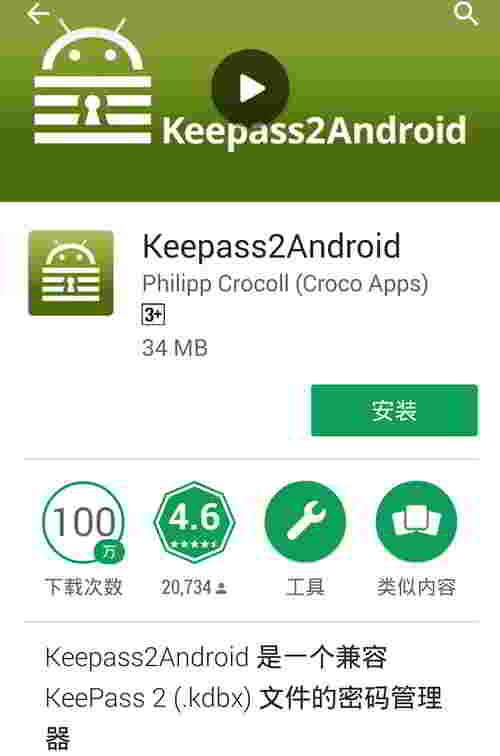
Android колдонуучулары үчүн сунушталат : Keepass2Android ▼
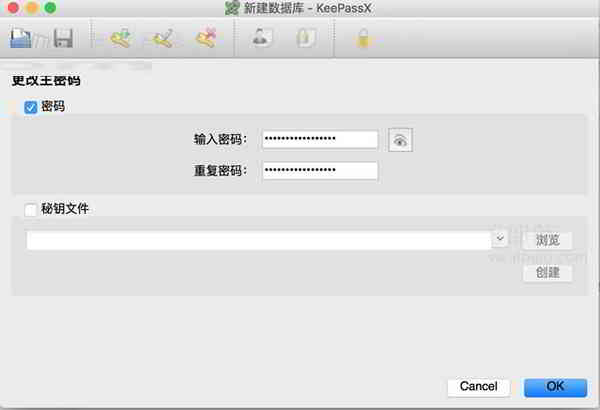
MacBook колдонуучуларына KeePassX ▼ колдонуу сунушталат
Windows үчүн KeePass кантип колдонсо болот
Keepass орнотуп, иштетиңиз.
- Расмий версия жөнөкөйлөштүрүлгөн кытай тилинде жеткиликтүү.
XNUMX. KeePass кытай тили пакетин кантип орнотуу керек
- Keepass орнотуп жатканда, демейки англис тили болуп саналат жана кытай тилин тандоо жок;
- Негизги интерфейсте [Көрүү] → [Тилди өзгөртүү] басыңыз;
- Keepass тилди орнотуу папкасын ачуу үчүн [Папканы ачуу] баскычын басыңыз;
- Жүктөлүп алынган кытай тилинин кысуу пакетин ачыңыз, 3-кадамда ачылган папкага ачылган файлды көчүрүп, чаптаңыз;
- 2-кадамды кайталаңыз, андан кийин [Кытайча_Жөнөкөйлөштүрүлгөн] тандаңыз жана Keepass'ты кайра иштетүү үчүн калкыма терезеден [Ооба] басыңыз.
Экинчиден, KeePass плагин орнотуу ыкмасы
- KeePass плагини сейфтин иштешин жакшыртуучу аксессуар сыяктуу.
- Keepaass'тын негизги интерфейсинде [Куралдар] → [Плагин менеджери] → [Папканы ачуу] баскычын басыңыз;
- Сураныч, адегенде zip архивин ачыңыз.
- Андан кийин .plgx суффикси бар файлды көчүрүп, 1-кадамда ачылган папкага чаптаңыз;
XNUMX. Маалымат базасын синхрондоштуруу жана шифрлөө
Эгер сиз Windows 10 колдонуп жатсаңыз, KeePass маалымат базасын түздөн-түз OneDrive папкасында сактоо сунушталат.
OneDrive Windows File Explorer менен интеграциялангандыктан жана OneDrive Веб версиясы файл версиясынын таржымалын колдогондуктан, туура эмес операция же файл кокустан жок кылынса да, аны тарых аркылуу калыбына келтирүүгө болот.
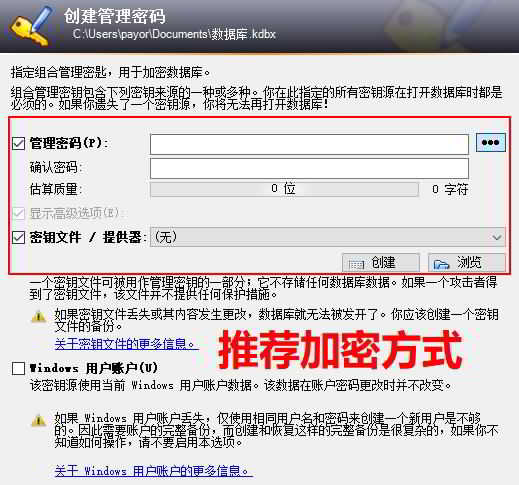
Маалыматтар базасын түзүүдө Keepass ар кандай айкалыштарда колдонула турган 3 шифрлөө ыкмасын сунуштайт:
- 管理 密码
- ачкыч файлы/провайдер
- Windows колдонуучу эсеби
Бул жалпысынан 8 шифрлөө ыкмасын айкалыштырса болот дегенди билдирет.
Ошондуктан, жалпы коопсуздук, колдонуунун оңойлугу, кайчылаш-платформа жана башка факторлор үчүн кээ бир адамдар [администратордук сырсөз] + [ачкыч файл/провайдер] шифрлөөсүн колдонууну сунушташат.
[ачкыч файл/провайдер] файлдын каалаган түрүн (сүрөт, документ, аудио, видео ж.б.) колдоно ала турган жерде, ал SHA-256 менен ачкыч файлын хэштетип, ачкыч катары кызмат кылуу үчүн 32 байтты жаратат. негизги файлды кокусунан өзгөртүү (атын өзгөртүү таасир этпейт).
- Эскертүү: [Ачкыч файл/провайдер] жоголсо, KeePass сырсөз базасы ачылбайт.
- Эгерде административдик сырсөз (башкы сырсөз) жетиштүү күчтүү болсо, ачкыч файл колдонулбай калышы мүмкүн.
Кызыктуу жерлер:
Негизги документтер катары үй-бүлөлүк сүрөттөрдү, сүйүктүү ырларды, сүрөттөлбөс видеолорду колдонсоңуз болот жана ким ойлогон?
- (Ачкыч файлы катары 100 мб ашык чоң файлды колдонуу кулпуну ачуу ылдамдыгына олуттуу таасирин тийгизет).
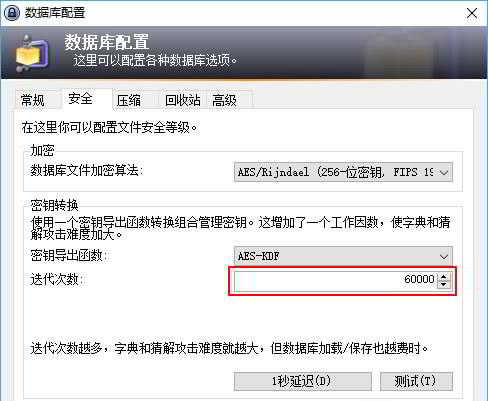
- [Итерациялардын саны] маалымат базасы конфигурациясынын [Коопсуздук] өтмөгүндө бар.
- Канчалык көп болсо, катаал күч колдонуу ошончолук кыйын, бирок ар бир жолу маалымат базасын ачуу ошончолук көп убакытты талап кылат.
Демейки маани 60000:
- Кимдир бирөө аны Keepass2Androidде (Android версиясы) 500000~5 секундага 6 кылып койгон.
Төмөндөгү сүрөт маалымат үчүн гана ▼
Төртүнчүдөн, автоматтык киргизүү жана кош канал автоматтык киргизүү башаламандык
Аты айтып тургандай, автоматтык киргизүү кол менен киргизүүгө эмес, баскыч басууну имитациялоо үчүн программаны колдонот.
Эгер максаттуу тиркеме администратор артыкчылыктары менен иштеп жатса, KeePass да бул колдонмодо автоматтык киргизүүнү колдонуу үчүн администратор артыкчылыктары менен иштеши керек экенин эске алыңыз.
Адатта, бул программада автоматтык киргизүүнү колдонуу үчүн, Колдонуучунун каттоо эсебин көзөмөлдөө эскертүүсү (UAC) пайда болгон программаны ачканда, иш тактадагы KeePass сөлөкөтүн оң баскыч менен чыкылдатып, "Администратор катары иштетүү" дегенди тандаңыз.
Автоматтык киргизүү үчүн демейки глобалдык тез баскыч [Ctrl + Shift + A].
Эки каналдуу автоматтык киргизүү башаламандык абдан жөнөкөй, өзгөчө таасир төмөнкү сүрөттө көрсөтүлгөн ▼
- сунуштар:Киргизүү ыкмасы англис тилинде болушу керек, Кытай мамлекетинде киргизүү мүмкүн эмес
Иш принциби жөнөкөй жана түшүнүктүү:
- Киргизилген символдор туш келди эки бөлүккө бөлүнөт, анан эмуляцияланган баскычтар аркылуу көчүрүлүп, чапталат.
- Режим аралаш киргизүү (симуляция баскычы + 2 жолду көчүрүү жана чаптоо).
- Ошондуктан, бир клавиатура же алмашуу буфери мониторинг программасы бүт киргизүү талаасын уурдай албайт.
Бул функция демейки боюнча иштетилбейт, анткени кээ бир программалык камсыздоо киргизүү кутучалары курсорду жылдырбайт же чаптоо операцияларын колдобойт (консолго негизделген тиркемелер, оюндар ж.б.).
Жазууларды кошуп же түзөтүп жатканда, сиз [Авто киргизүү] баскычын басып, [Кош каналды автоматтык киргизүүнү бүдөмүктөө] тандашыңыз керек.
Бул, албетте, жөнөкөй колдонуучулардын баасын жогорулатат:
- Жазууну бүдөмүк кылуу үчүн кош каналды автоматтык киргизүүнү иштетүү үчүн кошумча 3 чыкылдатуу керек.
- Жүздөгөн сырсөздөрү бар колдонуучулар үчүн бул, албетте, чоң кыйынчылык.
Бул жерде тез жана жеңил чечим болуп саналат.
Дал келген эрежелерди автоматтык түрдө киргизиңиз:
- Автоматтык түрдө кирүүчү глобалдык ысык баскыч басылганда, KeePass учурда активдүү терезенин аталышынын негизинде дал келген жазууну маалымат базасынан издейт;
- Эгерде активдүү терезе аталышы жазуунун аталышын же URL'ин камтыса, жазуу дал келет.
XNUMX. Keepass белгиленген орнотууларды колдонот
Бул жөндөөлөрдү автоматтык түрдө калыбына келтирүү үчүн Интернет-кафеде компьютер тутумун кайра иштетүү сыяктуу, Keepass'ты ачкан сайын туруктуу тиркеме орнотууларын колдонууга мүмкүндүк берген өзгөчө технология.
Keepass сырсөзү негизги программаны эмес, маалымат базасын кулпулап тургандыктан, компьютер кулпусу ачылганда каалаган адам Keepass программасына кирип, колдонмонун жөндөөлөрүн өзгөртө алат.
Бул ыкма негизинен төмөнкү 2 жагдайды чечүү үчүн колдонулат:
- 1) Башка бирөө Keepass опцияңыздын жөндөөлөрүн өзгөрттү...
- 2) Кара ниети бар адамдар, көңүл бурбай жаткан учурда компьютерди кулпулоону же жарым жолдо калтырууну унутуп, баардык маалыматтарды тез эле экспорттоп...
Ошондуктан, компьютерди кулпулоонун жакшы адатын өнүктүрүү сунушталат (Win баскычы + L), бирок үйдө кичинекей аюу балдар менен күрөшүү жетиштүү.
Keepass туруктуу орнотууларды колдонотКонфигурация ыкмасы:
1) Keepass'тын [Инструменттерин] → [Параметрлерди] ачыңыз
2) Керектүү орнотууларды коюңуз → [OK]
3) Windows File Explorer программасын ачып, [Көрүү] өтмөктү чыкылдатып, андан кийин [Hidden Items] тандаңыз.
4) Папканы ачыңыз C:Users(用户)User NameAppDataRoamingKeePass ▼
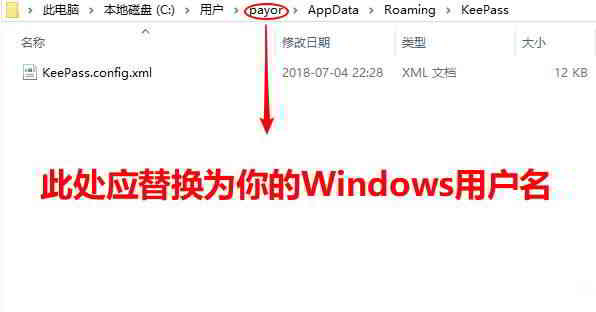
5) папканы коюңуз KeePass.config.xml, деп өзгөртүлдү KeePass.config.enforced.xml
6) Кесип алып, папкага чаптаңыз C:Program Files (x86)KeePass Password Safe 2 болот ▼
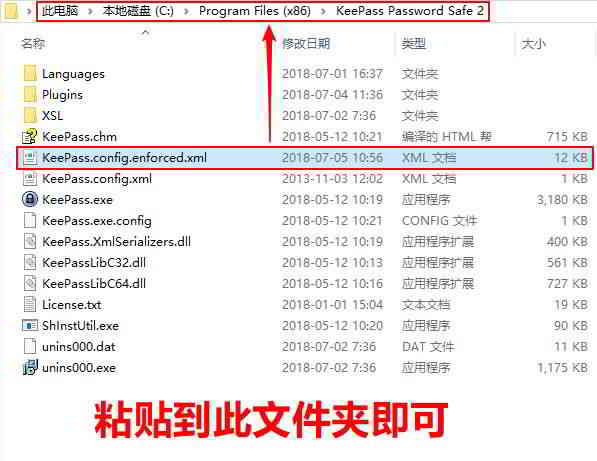
7) жокко чыгаруу, жок кылуу KeePass.config.enforced.xml файл.
глобалдык ысык баскыч
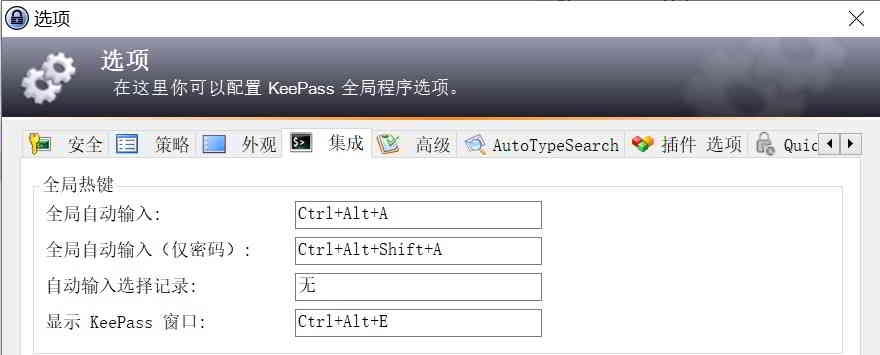
KeePass программалык терезесин тез ачуу үчүн глобалдык ысык баскычты коюңуз.
[Куралдар]→[Параметрлер]→[Интеграция]→[Глобалдык Ыкчам баскычтар]▼ чыкылдатыңыз
TAN бир жолу колдонулуучутекшерүү коду
TAN (транзакцияны аутентификациялоо номери): бир жолку текшерүү коду.
- Адатта, веб-сайт XNUMX кадамдуу текшерүүнү иштеткенде, бир нече камдык текшерүү коддору (TANs) берилет.
- TAN менен камсыз кылуучу чет элдик веб-сайттар: Google, Evernote, Dropbox, ж.б.
- Кытайда TAN камсыз кылган веб-сайттар: Xiaomi, 163 почта ящиктери ж.
Keepass'тагы ар бир TAN ╳ белгиси жана колдонуудан кийин жарактуулук мөөнөтү менен белгиленет, бул абдан практикалык.
TAN жазуусунун аталышын ыңгайлаштыруу мүмкүн болбогондуктан, чаташтырбоо үчүн, ар бир эсептин TAN жазуусу үчүн өзүнчө топ түзүү сунушталат.
TAN кантип кошуу керек?
TAN кошууда [Сериялык номер үзгүлтүксүз, баштап]▼ тандаңыз
- Ар бир ТАНды түзүү үчүн идентификациялоо жана колдонуу үчүн сериялык номер бар.
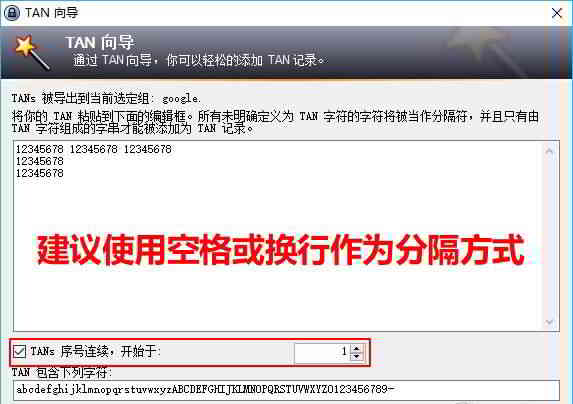
KeePass TAN ыкмасын кошот:
- Жаңы топ түзүү (сунушталат) → Топ → [Куралдар] → [TAN чебери] чыкылдатыңыз.
- TAN устасы менен сиз TAN жазууларын оңой кошо аласыз.
RoboForm маалыматтарын KeePassке кантип экспорттоо керек?
RoboForm мобилдик тиркемеси мындан ары акысыз болбой калгандыктан, көптөгөн электрондук коммерция адистери сырсөздөрүн башкаруу үчүн KeePassка өтүүнү чечишти.
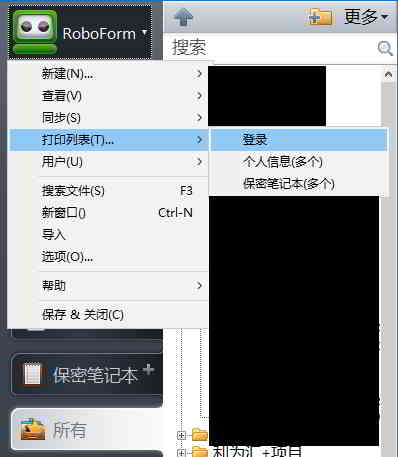
Ошондуктан, Чен Вэйлян RoboForm 7 жана 8 маалыматтарын экспорттоо жана аны KeePass сырсөз менеджерине импорттоо ыкмасын кыскача баяндайт.
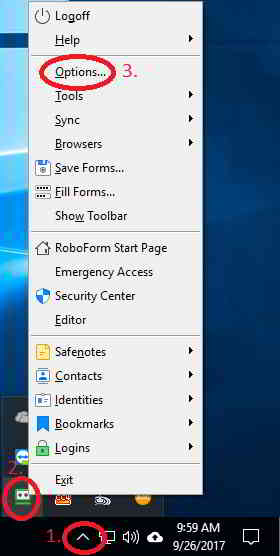
2) RoboForm8 CSV файлын KeePass менеджерине экспорттоо ▼
Бул макаланын аягы, дагы KeePass окуу куралдары бар, биз менен болуңуз!
Чен Вэйлиангдын блогунда ( https://www.chenweiliang.com/ ) бөлүшүлгөн "KeePassты кантип колдонуу керек? Жөнөкөйлөштүрүлгөн кытайча жашыл версия тил пакетин орнотуу жана орнотуу" деген макала сизге пайдалуу болот деп үмүттөнөбүз.
Бул макаланын шилтемеси менен бөлүшүүдөн тартынбаңыз: https://www.chenweiliang.com/cwl-1356.html
Мен аны чындап сунуштайм!
Ал ушунчалык деталдуу жана так!
Түшүнбөгөн жерим болсо келип жооп издеп кетем, рахмат
Колдооңуз жана дем-күчүңүз үчүн чоң рахмат!Менин макалам сизге жакканына жана аны жакшы деталдуу деп ойлогонуңузга кубанычтамын.
Эгерде сизде кандайдыр бир суроолор болсо же кошумча жооп керек болсо, каалаган убакта мага кайрылсаңыз болот, мен сиздин шектенүүлөрүңүздү чечүүгө колумдан келишинче жардам берем.
Комментарийден үчүн дагы бир жолу рахмат!