
Article Directory
WorkBuddy колдонмосун ачып, күн сайын катталып туруу менен 100 упай топтой аласыз.
Упайлар болжол менен токендерге барабар — алар менен сиз WorkBuddy'ни бекер колдоно аласыз.
Жасалма интеллект коомчулугунда бул "жумуртка чогултуу" деп аталат: ар бир муундун чогулта турган өзүнүн жумуртка топтому бар, ал эми биздин муун жетондорду чогултат.
Бирок көйгөй мына ушунда: аны алуу үчүн, колдонмону күнүнө бир жолу ачышыңыз керек.
Дайыма компьютеринин жанында отурган адамдар муну оңой эле түшүнүшөт; бирок иш сапарында, эс алууда жүргөндөр же компьютерлери бузулуп калгандар үчүн жумурткалар жөн гана текке кетет.
Айына 30 күн иштеген адам менен 15 күн гана иштеген адамдын айырмасы 1500 упай.
Аны баалабай койбоңуз — аз көбөйткүчтүү моделде бул сизге көп убакыт бою бекер колдонууга жетиштүү.
Ошентип, "упай топтоо үчүн автоматтык түрдө катталуу" талабы пайда болду.
Төмөндө мен принциптерди кылдат түшүндүрүп, андан кийин сизге Kingsoft Docs программасын колдонуп, суткасына 24 саат, жумасына 7 күн, жумасына 365 мүнөт үзгүлтүксүз автоматтык каттоону кантип жасоону этап-этабы менен үйрөтөм.

01 · Каттоо механизми жана "Автоматтык түрдө каттоо көндүмдөрү" жөнүндөгү туура эмес түшүнүктөр
Биринчиден, бир жагдай: WorkBuddy'нин жаңы версиясында күн сайын биринчи жолу ачканда "катталуу баскычы" чыкпай калды.
Кардарды күнүнө бир жолу ачсаңыз, ал эч нерсени басуунун кажети жок эле автоматтык түрдө катталып, "Бүгүнкү упайлар алынды" деген билдирүүнү көрсөтөт.
Чен Вэйлян өзгөрүүнү байкаганга чейин бир азга байкап турду, башында бул кандайдыр бир плагиндин орнотулганынан улам деп ойлоду.
Бул демейки механизм, кыязы, көптөн бери колдонуучулар (тез-тез катталып тургандар) үчүн кемчиликсиз оптималдаштыруу болуп саналат.
Кирүү баскычын эч качан баспаган жаңы колдонуучулар дагы эле кирүү баскычын көрүп, аны кол менен басышы керек болушу мүмкүн.
Бул дагы деле көрүнүп турат; пикириңиздер кабыл алынат.
Жөнөкөй сөз менен айтканда: кардарды ачкандан бери, сиз буга чейин эле катталып койдуңуз.
Tencent бул колдонуучу тажрыйбасы менен жакшы иш жасады – эгер сиз баскычты басууну каалабасаңыз, ал сиз үчүн автоматтык түрдө артыкчылыктарды талап кылат, ошентип, "ачкандан кийин да басууну унутуп калуу" көйгөйү чечилет.
Муну түшүнгөндөн кийин, базардагы "WorkBuddy упай жардамчысы" сыяктуу автоматтык түрдө катталуу көндүмдөрүн карап көрүңүз (аларды SkillHub сайтынан таба аласыз).
Орнотулгандан кийин, "Күн сайын саат 9да катталыңыз" сыяктуу эскертүү жөнөтүңүз, ошондо ал пландаштырылган тапшырманы түзөт.
Бирок, бул пландаштырылган тапшырма кардарыңыз иштеп жатканда гана ийгиликтүү аткарылат.
Эгер мен бүгүн компьютеримди күйгүзбөсөм же WorkBuddy программасын ачпасам, менин тапшырмаларымдын мөөнөтү бүтүп, жараксыз болуп калат — анткени WorkBuddy'нин автоматташтырылган триггерлери булутта эмес, жергиликтүү кардар процессинде иштейт жана жергиликтүү процесс тарабынан белгиленген убакта аткарылат.
Айрымдар: WorkBuddy булутта тапшырмаларды аткарууну колдобойбу? деп айтышы мүмкүн.
Эгер мен булуттагы жумуш режимимде катталуу убактысын эртең мененки саат 9га койсом, компьютеримди күйгүзүүнүн кажети жок болот.
Бул туура эмес түшүнүк.
Булуттагы кумкоргон виртуалдык компьютерге окшош: тапшырмалар болгондо ал иштөө үчүн ойгонот жана тапшырмалар жок болгондо бир аз убакыттан кийин уйкуга кетет.
Ошондуктан, ал күнү-түнү онлайн режиминде эмес.
Булутта койгон пландаштырылган тапшырмалар, негизинен, белгиленген убакта кумкоргонду "ойготкон" дагы бир Cron системасы.
Бул OpenClaw рактарынын жүрөктүн кагыш механизмине бир аз окшош — азыркы тажрыйба орточо, ойгонуудагы көйгөйлөр көп кездешет (ката деп шектелип жатат, Tencent аны оңдойт деп күтөт).
Жалпысынан алганда: Кардарды күн сайын ачкан адамдар үчүн мындай кирүү жөндөмү таптакыр керексиз — ал демейки боюнча мурунтан эле кирип тургандыктан, тапшырманы аткарабы же аткарбайбы, айырмасы жок; кардарды көп ачпаган адамдар үчүн бул андан да пайдасыз.
02 · Эң сонун чечим: Kingsoft Docs Script
Эми принцип айкын болду.
Акылдуу адамдар булутта убакыт менен чектелген тапшырмаларды орнотууга кайткысы келиши мүмкүн, бирок Чен Вэйлян аны бир нече күн бою сынап көрүп, бул ыкманы ишке ашыруу мүмкүн эмес экенин аныктады: кумкоргонду иштетүүгө болбойт.
Эгерде туруктуу ойгонууга жетишилсе, анда ыкма ишке ашат: скрипт сиздин аккаунтуңуздун refresh_token функциясын алат , токенди колдонуп, кирбестен кирүү үчүн API'ни чакырат жана андан кийин аны күнүнө бир жолу иштетүү үчүн кумкоргонго коёт.
WorkBuddy'нин булуттагы кумкоргону ишенимсиз болгондуктан, жайылтуунун башка ыкмалары барбы?
Тандоолордун катарына төмөнкүлөр кирет: булут серверин сатып алуу же GitHub Actions колдонуу.
Бирок, биринчиси сатып алуу жана башкаруу боюнча билимди талап кылса, экинчиси GitHub аккаунтун жана конфигурациясын талап кылат — экөө тең жаңыдан баштагандар үчүн кирүүдө чоң тоскоолдуктарга ээ.
Ошентип, ал чогултуунун баары сизге эң жөнөкөй жолду үйрөтүү үчүн болгон : компьютерсиз, кардарсыз, булуттук кумкоргонсуз, булут серверсиз, GitHub аракеттеринсиз жана автоматтык түрдө 24/7/365 катталууну.
Эми принциптер түшүндүрүлгөндөн кийин, практикалык көнүгүүлөргө өтөлү.
Эгер сиз ар бир кадамды так түшүнүп, аны аткарсаңыз, анда сиз ийгиликке жете аласыз.
03 · Практикалык практика: Төрт кадамдуу жайылтуу
Практикалык көнүгүү төрт гана кадамдан турат, алардын баары браузерде аткарылат жана алдын ала код жазуу билимин талап кылбайт.
Скриншотторду этап-этабы менен аткарыңыз, ошондо жайгаштыруу он мүнөттүн ичинде бүтүшү мүмкүн.
1-кадам: refresh_token алыңыз
күйгүзүү WorkBuddy компьютердик кардары(Кардар тиркемеси болушу керек, мини-программа же тиркеме эмес), жаңы тапшырма түзүңүз, моделди тандаңыз. GLM-5.3-FlashЖумушчу мейкиндикти түзүү же курбоо сизге байланыштуу. Диалог кутучасына төмөнкү суроону киргизиңиз:
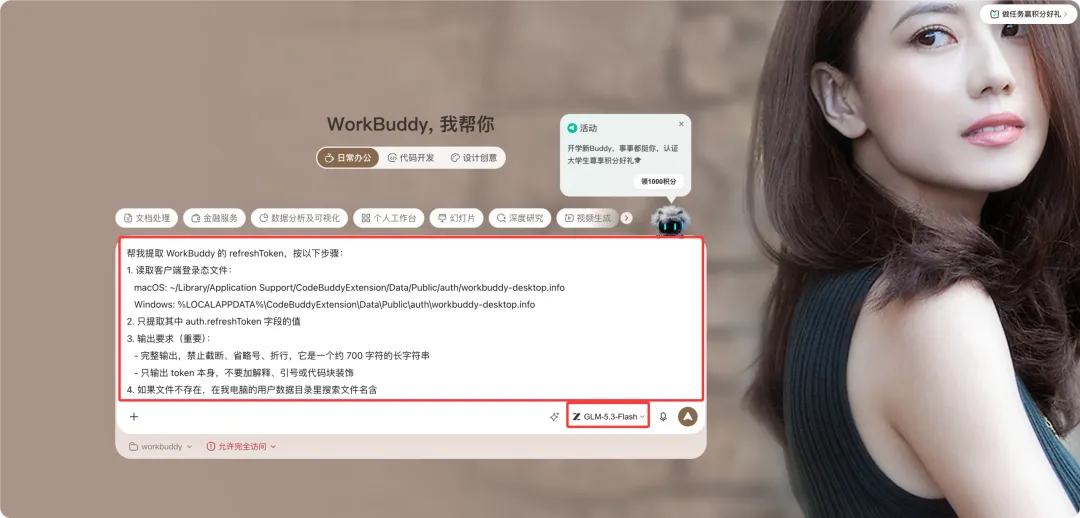
帮我提取 WorkBuddy 的 refreshToken,按以下步骤:

1. 读取客户端登录态文件:
macOS: ~/Library/Application Support/CodeBuddyExtension/Data/Public/auth/workbuddy-desktop.info
Windows: %LOCALAPPDATA%\CodeBuddyExtension\Data\Public\auth\workbuddy-desktop.info
2. 只提取 auth.refreshToken 字段的值
3. 输出要求(重要):完整输出,禁止截断、省略号、折行,约 700 字符的长字符串;只输出 token 本身,不要解释、引号或代码块
4. 若文件不存在,在用户数据目录搜索文件名含 workbuddy 或内容含 refreshToken 的 .info/.json 文件再试
5. 若说无权限读取,直接告诉我文件实际位置,我手动复制
Тапшырылгандан кийин, процесс абдан тез жүрөт; WorkBuddy код сыяктуу маалыматтын узун сабын кайтарып берет — бул refresh_token.
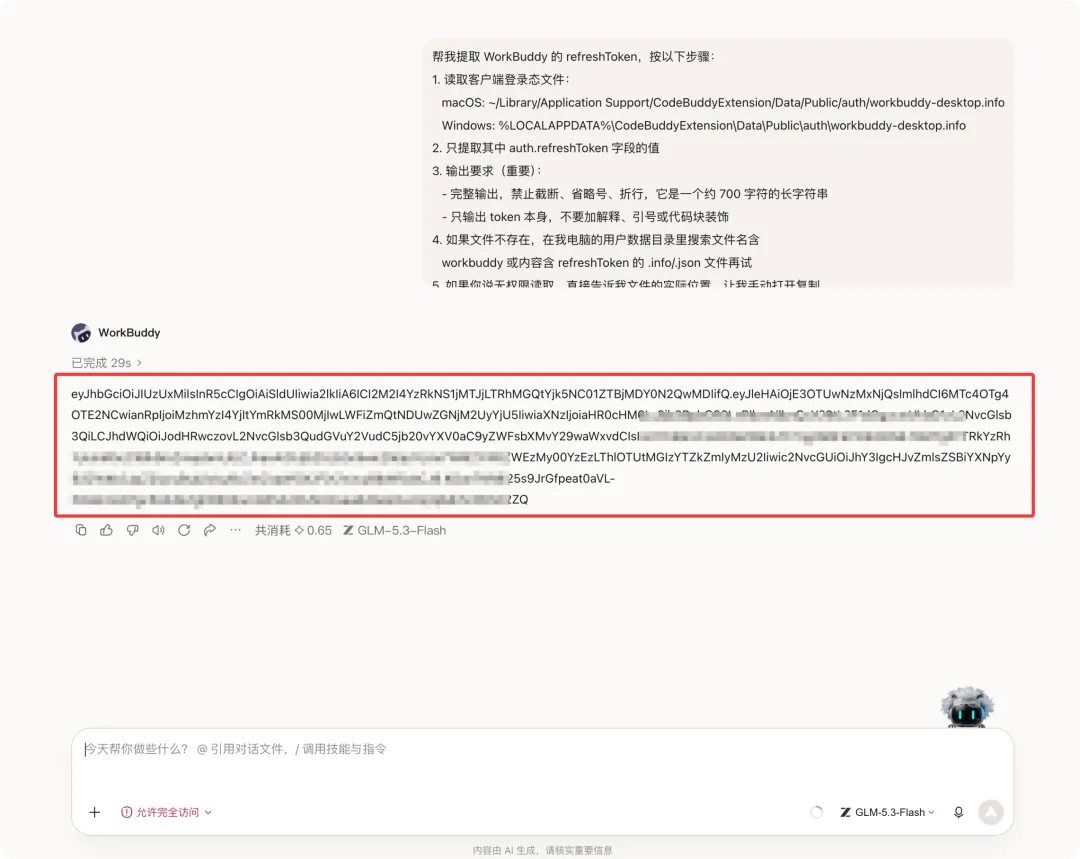
Баарын тандап, бүтүндөй сапты көчүрүп алыңыз, эч бир белгини өткөрүп жибербегениңизди текшериңиз , андан кийин экинчи кадамга өтүңүз.
2-кадам: Таблица түзүп, токенди Kingsoft Docs'ко сактаңыз
Компьютериңиздин браузеринде kdocs.cn (Kingsoft Docs расмий веб-сайты) ачыңыз.
Кардарды жүктөп алуунун кажети жок, веб-версиясына кирүү үчүн жөн гана "Колдонууга акысыз" баскычын чыкылдатыңыз:
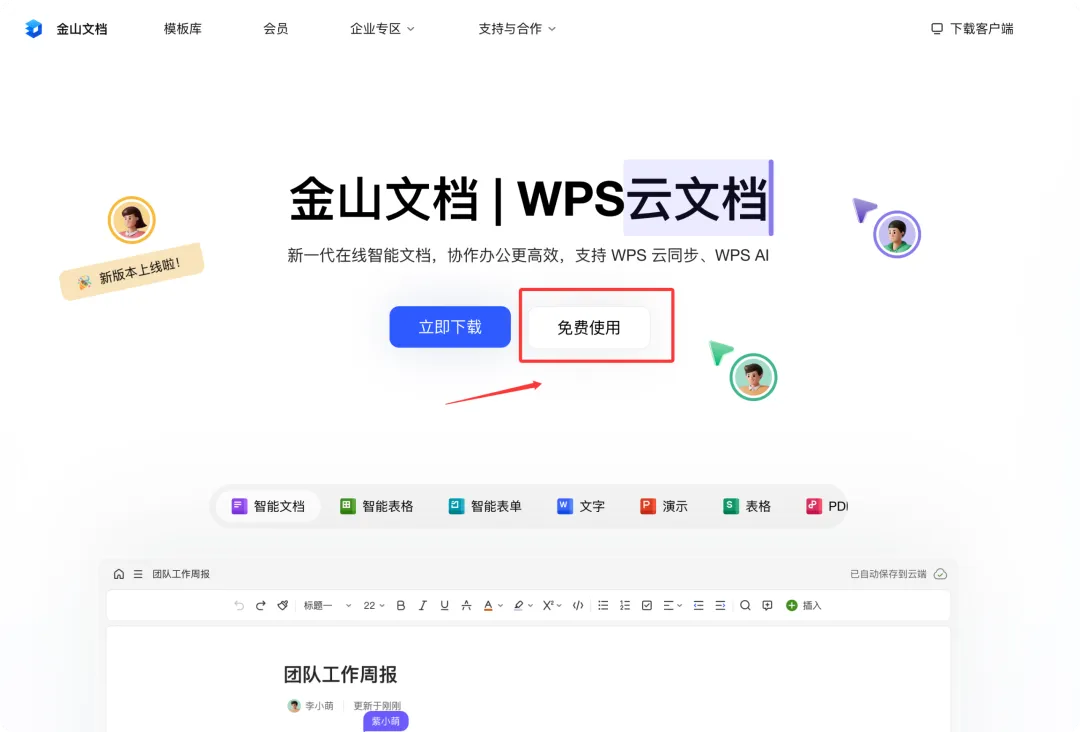
Биринчи жолу колдонуучулар үчүн, калкыма мини-программада аккаунтуңузга кирүү үчүн WeChat менен QR кодун сканерлешиңиз керек.

Анткени Kingsoft Docs'ко кирүү үчүн кытайлык уюлдук телефон номерин байланыштыруу керек :
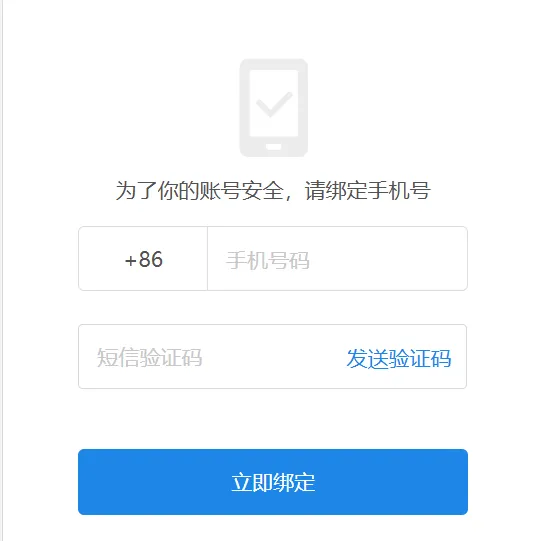
Эгер сизде кытайлык уюлдук телефон номери жок болсо, анда онлайн режиминде арыз берүү үчүн төмөндөгү көрсөтмөлөрдү аткарсаңыз болот:

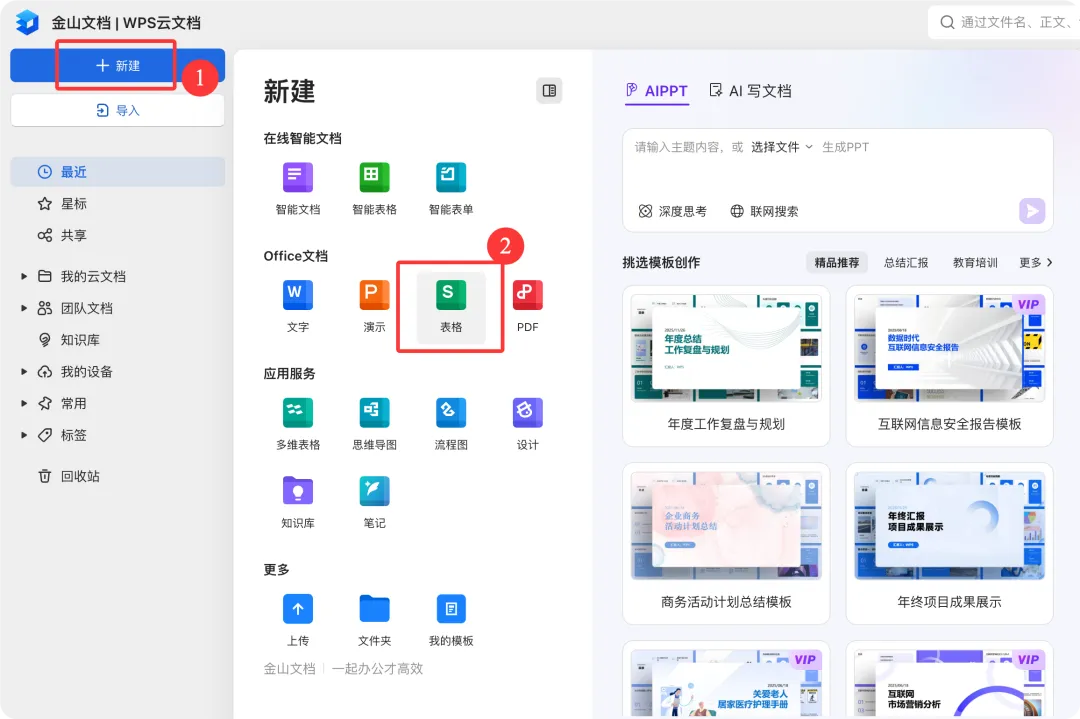
Киргенден кийин, жогорку сол бурчтагы "Жаңы" баскычын чыкылдатыңыз → Office документинен "Таблицаны" тандаңыз:
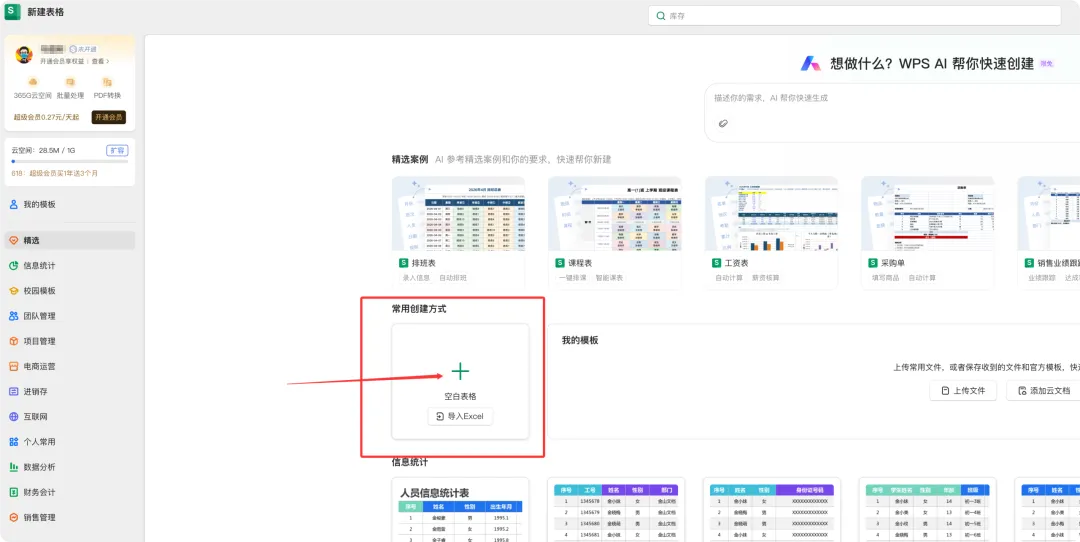
Жаңы документ түзүү барагы пайда болгондон кийин, бош Excel документин түзүү үчүн "Жалпы түзүү ыкмалары" бөлүмүндөгү "Бош таблицаны" чыкылдатыңыз.
Тааныш Excel түзөтүү интерфейсине кириңиз.
Таблица катарлар менен жайгаштырылган (1, 2, 3...);
Мамычалар – бул мамычалар (A, B, C...).
B1 биринчи сап жана экинчи тилке.
Торчонун чегин бир аз чоңойтуп, эки жолу чыкылдатып, көчүрүлгөн refresh_tokenди ага чаптаңыз (ал автоматтык түрдө сакталат):
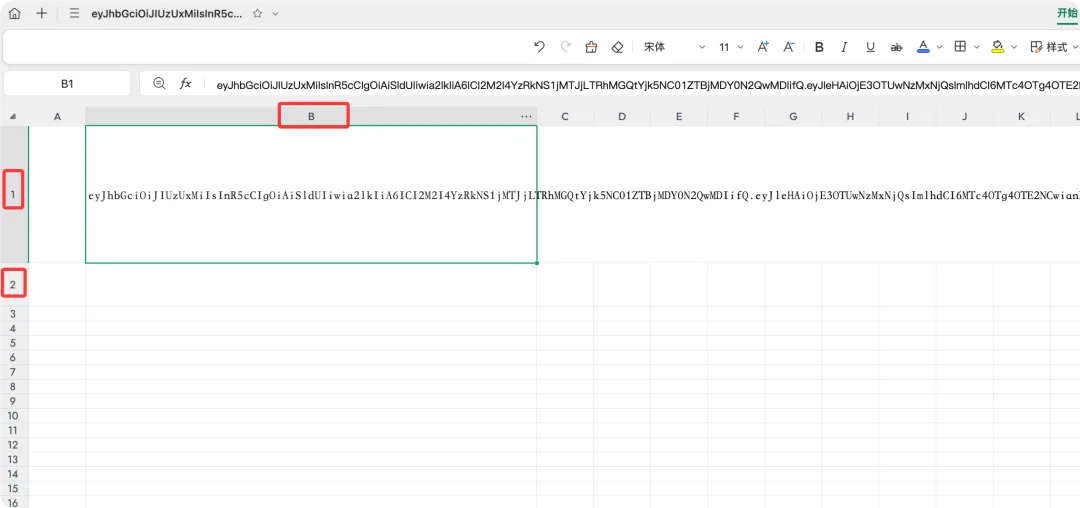
Киргизүү жана сактоо иреттелген.
Кошумча эскертүү: B2 уячасын сактаңыз — скрипт сиз ийгиликтүү кирген сайын натыйжаны автоматтык түрдө ушул жерге жазат, андыктан бул тууралуу кабатыр болбоңуз.
3-кадам: Скрипт кодун жайгаштырыңыз
Жогорку менюдан "Натыйжалуулук" → "Өркүндөтүлгөн иштеп чыгуу" → "AirScript Script Editor" баскычтарын чыкылдатыңыз:
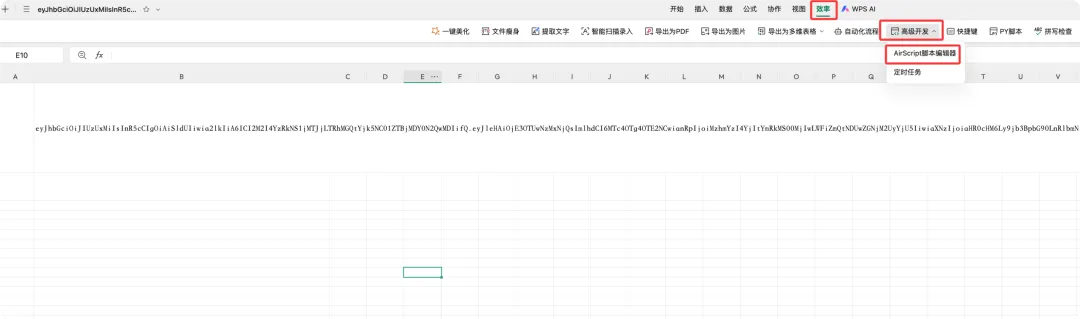
Сол жакта тизме бар. + Жаңы скрипт түзүү үчүн баскычты басыңыз. Демейки шартта "Аталбаган" болот, андыктан аны түз атаңыз. WorkBuddy автоматтык түрдө катталуу:
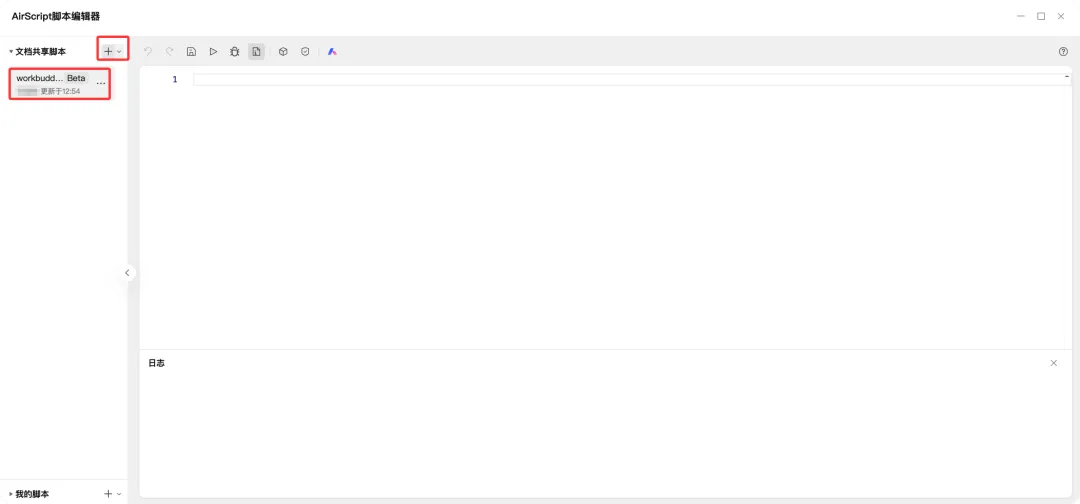
Оң жактагы түзөтүү кутучасы - бул кодду киргизген жер.
Төмөндөгү скрипттин баарын көчүрүп, чаптаңыз:
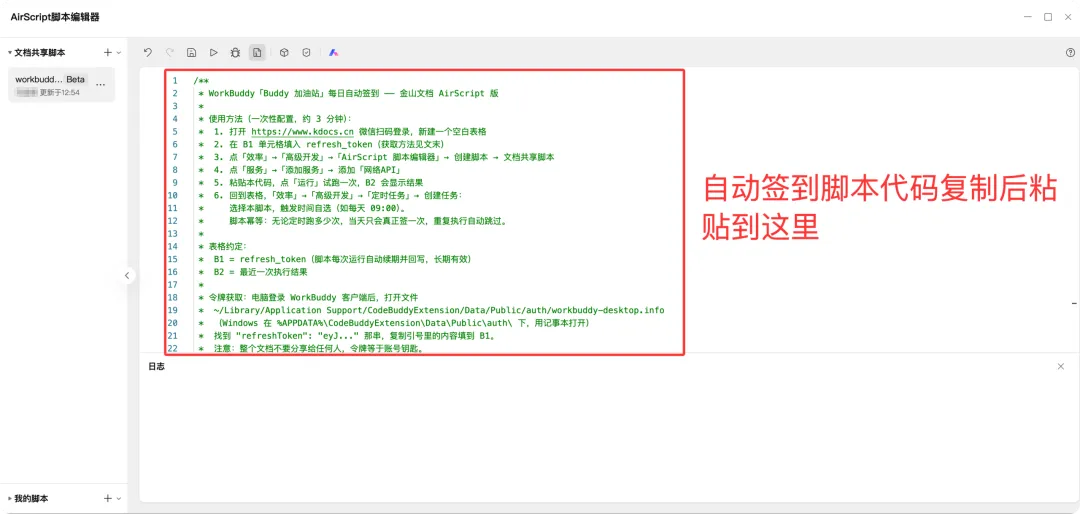
/**
 * WorkBuddy「Buddy 加油站」每日自动签到 —— 金山文档 AirScript 版
 *
 * 使用方法(一次性配置,约 3 分钟):
 * 1. 打开 https://www.kdocs.cn 微信扫码登录,新建一个空白表格
 * 2. 在 B1 单元格填入 refresh_token(获取方法见文末)
 * 3. 点「效率」→「高级开发」→「AirScript 脚本编辑器」→ 创建脚本 → 文档共享脚本
 * 4. 点「服务」→「添加服务」→ 添加「网络API」
 * 5. 粘贴本代码,点「运行」试跑一次,B2 会显示结果
 * 6. 回到表格,「效率」→「高级开发」→「定时任务」→ 创建任务:
 * 选择本脚本,触发时间自选(如每天 09:00)。
 * 脚本幂等:无论定时跑多少次,当天只会真正签一次,重复执行自动跳过。
 *
 * 表格约定:
 * B1 = refresh_token(脚本每次运行自动续期并回写,长期有效)
 * B2 = 最近一次执行结果
 *
 * 令牌获取:电脑登录 WorkBuddy 客户端后,打开文件
 * ~/Library/Application Support/CodeBuddyExtension/Data/Public/auth/workbuddy-desktop.info
 * (Windows 在 %APPDATA%\CodeBuddyExtension\Data\Public\auth\ 下,用记事本打开)
 * 找到 "refreshToken": "eyJ..." 那串,复制引号里的内容填到 B1。
 * 注意:整个文档不要分享给任何人,令牌等于账号钥匙。
 *
 * 接口说明(逆向自 WorkBuddy 桌面端 v5.5.x,已实测):
 * 刷新 POST /v2/plugin/auth/token/refresh 头: X-Refresh-Token / X-Domain / X-Auth-Refresh-Source: plugin
 * 签到 POST /v2/billing/meter/daily-checkin 认证: Bearer;code=10001 表示今日已签(幂等)
 */

var API = "https://copilot.tencent.com";

function postJSON(url, headers) {
  var resp = HTTP.post(url, "{}", {
    headers: headers,
    timeout: 15000
  });
  return resp.json();
}

function main() {
  var rt = Application.Range("B1").Text;
  if (!rt) {
    Application.Range("B2").Value2 = "失败:B1 没有 refresh_token";
    return;
  }
  // 1. 刷新令牌(refreshToken 可复用、双令牌都续期,链条可长期运行)
  var r;
  try {
    r = postJSON(API + "/v2/plugin/auth/token/refresh", {
      "Content-Type": "application/json",
      "X-Refresh-Token": rt,
      "X-Auth-Refresh-Source": "plugin",
      "X-Domain": "copilot.tencent.com"
    });
  } catch (e) {
    Application.Range("B2").Value2 = "刷新请求异常:" + e.message;
    return;
  }
Чен Вэйляндын блогунда ( https://www.chenweiliang.com/ ) бөлүшүлгөн "Workbuddy автоматтык түрдө кирүү жана упай топтоо боюнча окуу куралы (баштоо үчүн компьютердин кереги жок): Толугу менен автоматташтырылган тапшырма" окуу куралы сизге пайдалуу болот деп үмүттөнөбүз.
Бул макаланын шилтемеси менен бөлүшүүдөн тартынбаңыз: https://www.chenweiliang.com/cwl-34633.html