
Article Directory
VestaCP башкаруу панели жөнөкөй жана колдонууга оңой: VestaCP башкаруу панелин орнотуу Let's Encrypt SSL сертификаттарын автоматтык түрдө орнотууга мүмкүндүк берет, бул аны чет өлкөлөрдөгү SEO адистеринин арасында популярдуу кылат.

Let's Encrypt деген эмне?
Let's Encrypt - бул 2016-жылдын 4-апрелинде ишке киргизилген SSL тастыктама органы.
- Автоматташтырылган процесс аркылуу Транспорт катмарынын коопсуздугу (TLS) шифрлөө үчүн акысыз X.509 сертификатын берет,
- Учурдагы кол менен түзүүнү, текшерүүнү, кол коюуну, орнотууну жана коопсуз веб-сайттар үчүн сертификаттарды жаңылоону жок кылуу үчүн иштелип чыккан.
VestaCP башкаруу панелинин кирүү бети, 8083 портун колдонуу менен.
8083 порт деген эмне?
- 8083 прокси баракча жана жүктөө файл порту, логикалык порт.
- Тармактык технологияда портторго физикалык порттор жана логикалык порттор кирет.
Физикалык порт менен логикалык порттун ортосундагы айырма
- Физикалык порттор RJ-45 порттору, SC порттору, ж.
- Логикалык порт - бул TCP/IP протоколундагы кызмат порттору сыяктуу логикалык мааниси боюнча кызматтарды айырмалоочу порт.Порт номерлеринин диапазону 0дөн 65535ке чейин.
Бирок, учурда VestaCP башкаруу панелинин 8083 порту демейки боюнча SSL коопсуздук сертификатысыз көрсөтүлөт...
Ошондуктан, VestaCP панелин орноткондон кийин , Google Chrome төмөнкү суроону көрсөтөт:
- Сиздин байланыш жеке байланыш эмес
- Чабуулчулар маалыматыңызды уурдоого аракет кылышы мүмкүн (мисалы, сырсөздөр, байланыштар же кредиттик карта маалыматы).
Vesta кирүү панели https иштетет
1-кадам: Хост атын жана 8083 портун колдонуп, VestaCP башкаруу панелине кириңиз ▼
http:// 你的域名:8083/
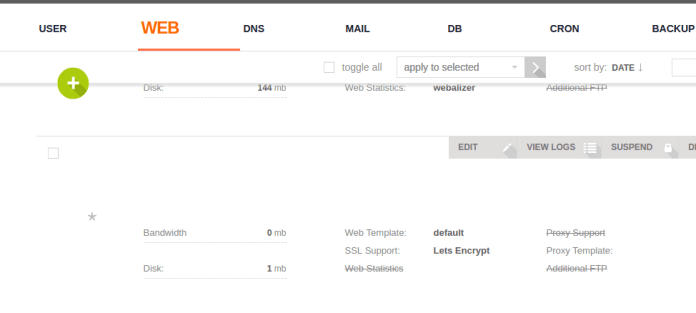
2-кадам: VestaCP веб-кызматына кириңиз, сервериңиздин хост атын табыңыз, андан кийин "Түзөтүү" баскычын басыңыз. ▼
3-кадам: SSL жана Let's Encrypt'ти таап, текшериңиз. "SSLди иштетүү (SSL колдоосу)" жана "Let's Encrypt'ти колдонуу (Let's Encrypt колдоосу)" ▼
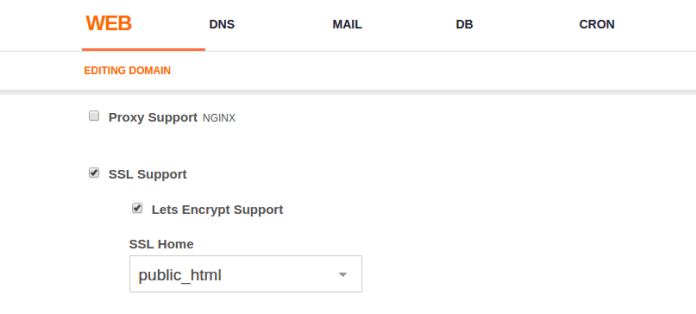
- Андан кийин Сактоо баскычын басыңыз (администратор "Сактоо" баскычын чыкылдатып, SSL сертификаты үчүн тиркемени көрүү үчүн беш мүнөт күтөт)
4-кадам:Келиңиз Шифрлейли коопсуз тастыктама сакталган жерди табыңыз Келиңиз Шифрлөө өзүнүн SSL сертификатын сактайт /home/username/conf/web/ жайгашкан жерде. Сураныч, алардын жайгашкан жерлерин ▼
/home/username/conf/web/ssl.website.crt
/home/username/conf/web/ssl.website.key
VestaCP башкаруу панели, анын хост атын SSL сертификатын ▼ ичинде сактаңыз
/usr/local/vesta/ssl/certificate.crt
/usr/local/vesta/ssl/certificate.key
Ошондуктан, биз адегенде эски VestaCP тастыктамасынын файлдарын кандайдыр бир жасалма текстке өзгөртүшүбүз керек, ошондо VestaCP аларды мындан ары колдонбойт, анан символдук түрдө бул файлдарды байланыштырат. Муну кантип жасоону үйрөнүү үчүн төмөнкү кадамдарды аткарыңыз.
5-кадам: Сервериңизге SSH киргизип, эски файлдардын атын өзгөртүү үчүн бул эки буйрукту киргизиңиз ▼
mv /usr/local/vesta/ssl/certificate.crt /usr/local/vesta/ssl/unusablecer.crt
mv /usr/local/vesta/ssl/certificate.key /usr/local/vesta/ssl/unusablecer.key
- Эгерде төмөнкү операциялар күчүнө кирбесе, SSL шилтемеси иштебей калса, веб-сайтты ачуу мүмкүн эмес жана SSL файлы "жараксыз"аты, мурунку атына кайра өзгөртүү"күбөлүк” VestaCP панелин кайра орнотууга убакыт коротпостон.
6-кадам: Жаңы символикалык шилтемеге көрсөтүү үчүн символикалык шилтеме түзүңүз. Колдонуучу атыңызды, мисалы: admin, алмаштырыңыз. chenweiliang.com дегенди VPS сервериңиздин хост аты (FQDN) менен алмаштырыңыз . ▼
ln -s /home/admin/conf/web/ssl.chenweiliang.com.crt /usr/local/vesta/ssl/certificate.crt
ln -s /home/admin/conf/web/ssl.chenweiliang.com.key /usr/local/vesta/ssl/certificate.key
7-кадам: VestaCP'ти өчүрүп күйгүзүңүз
service vesta restart
8-кадам: Браузериңиздин кэшин тазалап, андан кийин 8083 портун колдонуп VestaCP башкаруу панелине кайра кирип көрүңүз.
- Эми 8083 портундагы SSL коопсуз!
Бузулган уруксаттарды чечүү
Бузулган уруксаттарды оңдоо үчүн төмөнкү буйрукту киргизиңиз▼
- болот your.adminpanel.com VestaCP башкаруу консолуңуздун URL дареги менен алмаштырыңыз.
chgrp mail ssl.your.adminpanel.com.key
chmod 660 ssl.your.adminpanel.com.key
chgrp mail ssl.your.adminpanel.com.crt
chmod 660 ssl.your.adminpanel.com.crt
Жогоруда VestaCP фонунда SSL сертификатын иштетүү ыкмасы болуп саналат.
Домен атын https SSL сертификатын колдонууга кантип мажбурлоо керек?
1-кадам: Ыңгайлаштырылган nginx шаблонун орнотуңуз ▼
cd /usr/local/vesta/data/templates/web
wget http://c.vestacp.com/0.9.8/rhel/force-https/nginx.tar.gz
tar -xzvf nginx.tar.gz
rm -f nginx.tar.gz
2-кадам:Прокси үлгүсүн force-https кылып коюңуз 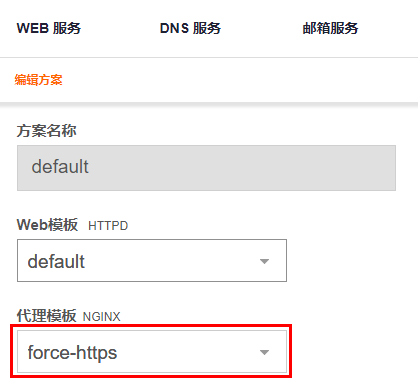
- Жаңы алдын ала орнотуу түзүңүз же учурдагы алдын ала орнотууда force-https Nginx прокси үлгүсү катары орнотуңуз.
- Жаңы колдонуучуларды кошкондо, алдын ала коюлган схеманын колдонуучуларына уруксаттарды дайындоо үчүн force-https үлгүсүн колдоно аласыз.
HTTP автоматтык түрдө HTTPSге багытталат
VestaCP htaccess аркылуу HTTPти HTTPSге кантип багыттайт? Вебсайтыңыздын шифрленген коопсуз (HTTPS) версиясына автоматтык түрдө багыттоону каалайсызбы?
.htaccess файлына төмөнкү 301 багыттоо синтаксисин кошуңуз▼
RewriteEngine On
RewriteCond %{HTTPS} off
RewriteRule (.*) https://%{HTTP_HOST}%{REQUEST_URI} [R,L]- Жогорудагы [R,L] ичиндеги "L" Акыркы (Акыркы) дегенди билдирет, эгерде башка грамматикаларда да бул L болсо, http автоматтык түрдө https'ге багытталбайт.
- Ошондуктан, http301ди https синтаксисинин жогору жагында (башка синтаксистен мурун) багыттоо сунушталат.
Эгер сиз VestaCP башкаруу панелиндеги башка домендериңизге коопсуз SSL сертификаттарын кошкуңуз келсе, бул окуу куралын караңыз ▼

Чен Вэйлиангдын блогунда ( https://www.chenweiliang.com/ ) бөлүшүлгөн "VestaCP Backend Port 8083 HTTPS жараксызбы? SSL сертификатын орнотуу боюнча окуу куралы" макаласы сизге пайдалуу болот деп үмүттөнөбүз.
Бул макаланын шилтемеси менен бөлүшүүдөн тартынбаңыз: https://www.chenweiliang.com/cwl-705.html