
Artikel Verzeechnes
Heiansdo, wann mir d'Versioun vum WordPress Websäit Builder oder WordPress Plugins upgraden , erschéngen Fehlermeldungen:
Update gescheitert: D'Aktualiséierung gouf net installéiert well mir e puer Dateien net kopéieren konnten.
- Dëst ass normalerweisWordPress WebsäitD'Datei Permissiounen vum Programm sinn inkonsistent.
- Tatsächlech, wann WordPress Site geplënnert, aktualiséiert an aktualiséiert ginn, hu se ähnlech Ufroe begéint, bal all duerch net genuch Permissiounen verursaacht. Esou Problemer sinn zimlech heefeg.
Zum Beispill, Feeler wéi WordPress Update gescheitert ▼
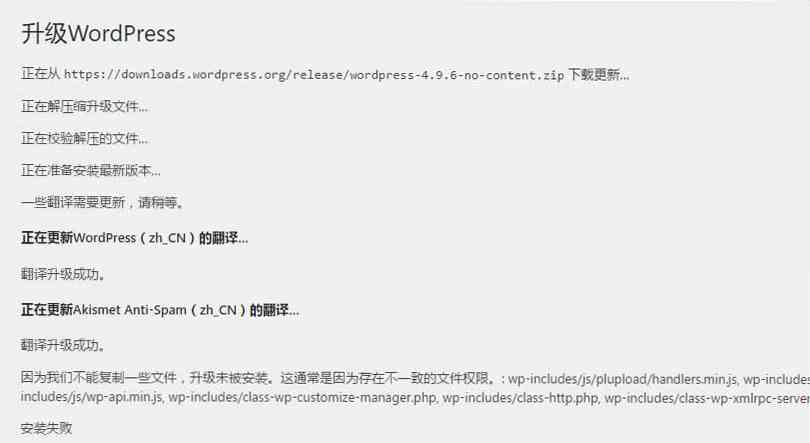
"Den Upgrade gouf net installéiert well mir e puer Dateien net kopéieren konnten. Dëst ass normalerweis wéinst inkonsistente Dateierechter.: wp-includes/js/plupload/handlers.min.js, wp-includes/js/plupload/handlers.js , wp -includes/js/wp-api.js, wp-includes/js/wp-api.min.js, wp-includes/class-wp-customize-manager.php, wp-includes/class-http.php , wp -includes/class-wp-xmlrpc-server.php, wp-includes/version.php, wp-includes/taxonomy.php"
- Gëtt un datt dës Dateien an hir Dateien kee Schreifzougang zu dësem Dossier hunn, sou datt den Update net upgradéiert ka ginn.
Viru kuerzem huet de Blog vum Chen Weiliang Inkonsistenzen an de Fichiersberechtigungen beim Aktualiséierung vu WordPress Plugins erlieft.
D'Fehlermeldung "Update failed: The upgrade was not installed because we could not copy some files" ass wéinst net genuch WordPress-Rechter .
- Zu dëser Zäit, kuckt w.e.g. de Plugin, de Besëtzer an all Gruppen sinn root Benotzer, an et gëtt keng Erlaabnis fir an der Datei ze schreiwen.
- D'Léisung ass de Chown Kommando ze benotzen fir d'Permissiounen z'änneren.
SSH setzt 775 Permissiounen
Wann Dir e VPS benotzt, ass den Standardbesëtzer vun dësen Verzeichnisser root, den benotzten FTP-Server ass vsftpd an de Server ass Apache2.
Dës Konditioune beschränken haaptsächlech d'Default Benotzergrupp Nimm.
Wann de Linux- System, deen Dir installéiert, anescht ass, musst Dir eventuell den Numm vun der Benotzergrupp upassen.
Déi folgend ass den SSH Astellung 775 Erlaabnisprozess ▼
Schrëtt 1: Mellt Iech iwwer SSH un
Schrëtt 2: Navigéiert an den /wp-content/ Verzeichnis ▼
cd /home/你的用户名/web/你的域名文件夹/public_html/wp-content/
Schrëtt 3: Setzt 755 Permissiounen op dës Verzeichnisser, dat heescht, nëmmen de Besëtzer huet d'Erlaabnis fir ▼ ze schreiwen
chmod -R 755 plugins/
chmod -R 755 themes/
chmod -R 755 uploads/
chmod -R 755 upgrade/
1. Verzeichnisrechter séier änneren ▼
find /home/你的用户名/web/你的域名文件夹/public_html -type d -print0 | xargs -0 chmod 755
2. Dateirechter séier änneren ▼
find /home/你的用户名/web/你的域名文件夹/public_html -type f -print0 | xargs -0 chmod 644
VestaCPÄnneren Dossier Permissiounen
Wann Dir de VestaCP Panel installéiert hutt , kënnt Dir de folgende Kommando benotze fir d'Rechter vun Ärem WordPress Websäit Verzeichnis séier z'änneren ▼
chown -R admin:admin /home/admin/web/你的域名文件夹/public_html/*
HestiaCPÄnneren Dossier Permissiounen
HestiaCP ännert séier d'Permissiounen vum WordPress Websäit Verzeechnes
chown -R 你的用户名:你的用户名 /home/你的用户名/web/你的域名文件夹/public_html/*
Maacht d'Reparatur méi grëndlech:
Ersetzt einfach your_user an chenweiliang.com duerch Är tatsächlech Wäerter, füügt de ganze Paragraf an den Terminal an a dréckt Enter.
USER="your_user" DOMAIN="chenweiliang.com" && chown -R $USER:$USER /home/$USER/web/$DOMAIN/public_html && find /home/$USER/web/$DOMAIN/public_html -type d -exec chmod 755 {} \; && find /home/$USER/web/$DOMAIN/public_html -type f -exec chmod 644 {} \;CWP Kontrolléiere PanelSet 755 Permissiounen
Wann d'CWP Kontrollpanel op Ärem VPS installéiert ass, mellt Iech w.e.g. direkt op den Hannergrond vun der CWP Kontrollpanel fir Permissiounen ze setzen.
Schrëtt 1: Gitt op d'Säit "Rechter reparéieren"
- CWP Menü -> Benotzerkonten -> Fix Permissiounen (fix Permissiounen a wielt Benotzer)
Schrëtt 2: Wielt Är Benotzer ▼
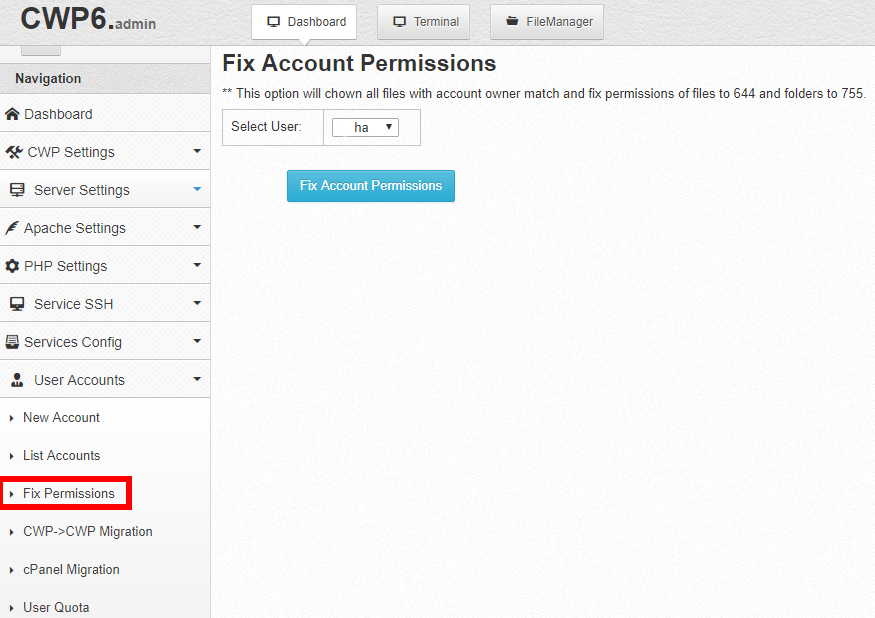
Schrëtt 3: Klickt op Kontberechtigungen reparéieren ▲
- CWP Kontrollpanel Astellung 755 Permissiounen ass wierklech einfach a séier ^_^
Virtuell Host Astellung Permissiounen
Wann Dir e virtuelle Host benotzt, net e VPS, da gëllt déi uewe genannte Astellungsmethod net.
Füügt w.e.g. de folgende Code un d'wp-config.php Datei am Root Verzeechnes vun Ärer WordPress Websäit ▼
define("FS_METHOD","direct");
define("FS_CHMOD_DIR", 0755);
define("FS_CHMOD_FILE", 0755);
Am Prinzip mécht dëst Äre WordPress Programm méi sécher a fäeg ze upgraden.
Fir Är Online-Marketing- Aufgaben erfollegräich ofzeschléissen, kënnt Dir elo ufänken, verschidden Online-Promotiounsplugins ze testen, z'installéieren an ze aktualiséieren . ^_^
Hoffentlech ass den Artikel "Solving WordPress Update Failure: Upgrade Not Installed Because We Couldn't Copy Some Files" um Blog vum Chen Weiliang ( https://www.chenweiliang.com/ ) Iech hëllefräich.
Deelt gären de Link vun dësem Artikel: https://www.chenweiliang.com/cwl-1833.html