
ລາຍການຫົວເລື່ອງ
Androidວິທີການໃຊ້ ADB ໂດຍກົງໃນອຸປະກອນມືຖືຂອງທ່ານ? ບໍ່ຕ້ອງການ PC Windows! ບົດແນະນຳນີ້ອະທິບາຍລາຍລະອຽດກ່ຽວກັບຂະບວນການດຳເນີນງານຂອງ ADB ໃນອຸປະກອນມືຖືຂອງທ່ານ, ສອນວິທີການຕິດຕັ້ງ APK, ສົ່ງໄຟລ໌, ຖອນການຕິດຕັ້ງແອັບພລິເຄຊັນ, ແລະແມ້ກະທັ້ງດີບັກ ແລະ ເບິ່ງບັນທຶກລະບົບແບບໄຮ້ສາຍ. ຮຽນຮູ້ດຽວນີ້ ແລະ ເປັນແມ່ບົດວິທີການແກ້ໄຂຂໍ້ຜິດພາດ Android ທີ່ດີທີ່ສຸດ!
ເລື່ອງລາວມີດັ່ງນີ້: ມື້ໜຶ່ງ, ໃນຂະນະທີ່ຂ້ອຍກຳລັງພະຍາຍາມຫາ Wi-Fi ຢູ່ຮ້ານກາເຟ, ຂ້ອຍກຳລັງຄິດຫາວິທີແກ້ໄຂບັນຫາອຸປະກອນ Android ຂອງຂ້ອຍໂດຍບໍ່ຕ້ອງໃຊ້ຄອມພິວເຕີ, ທັນໃດນັ້ນຂ້ອຍກໍ່ນຶກເຖິງຄຳແນະນຳຂອງເພື່ອນຄົນໜຶ່ງສຳລັບແອັບ "Android ADB". ດ້ວຍການແຕະນິ້ວມືຂອງຂ້ອຍ, ຂ້ອຍໄດ້ເປີດມັນໂດຍກົງໃນໂທລະສັບຂອງຂ້ອຍ, ເຂົ້າສູ່ອິນເຕີເຟດບັນທັດຄຳສັ່ງທັນທີ, ແລະໂທລະສັບຂອງຂ້ອຍກໍ່ປ່ຽນເປັນ "ຄອມພິວເຕີນ້ອຍ".
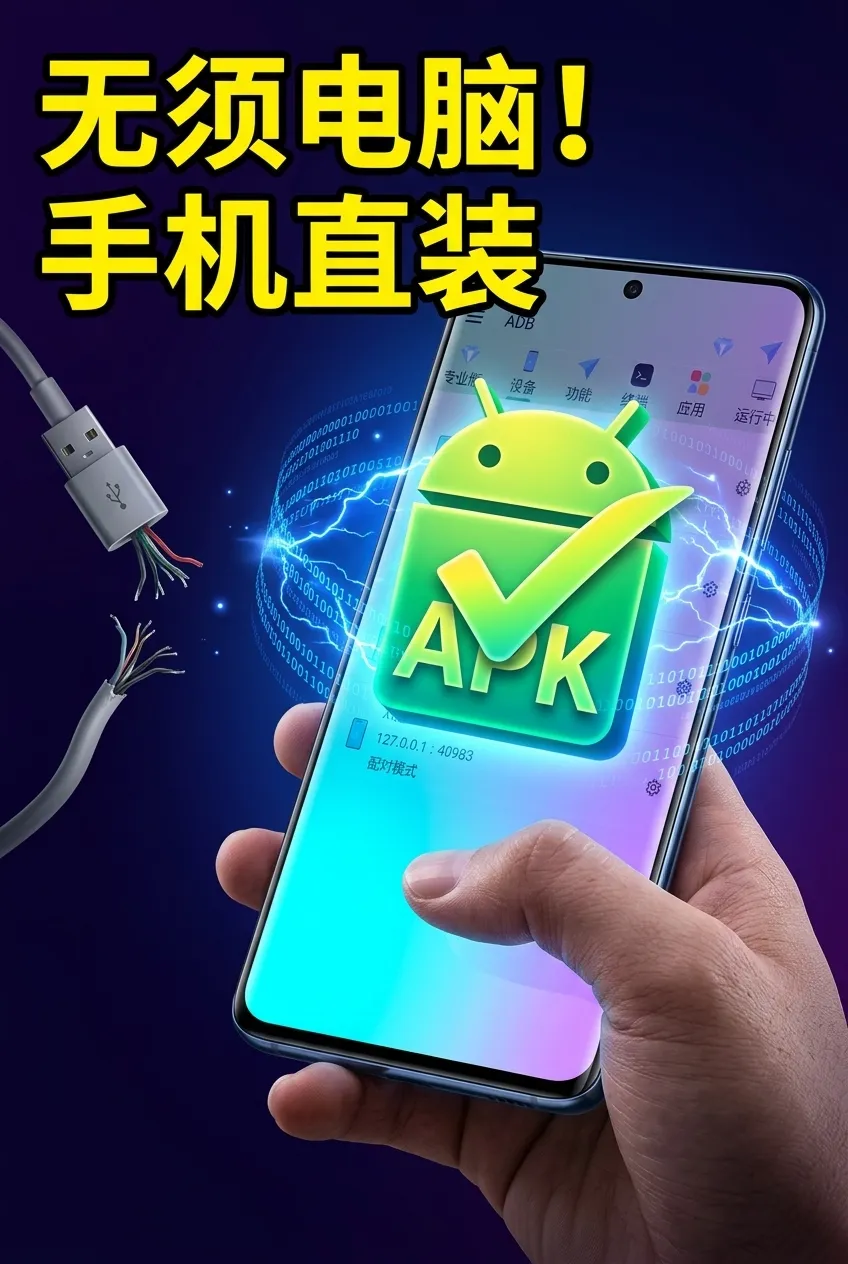
ຕົວຈິງແລ້ວ, ຂ້ອຍເລີ່ມຫຼິ້ນກັບສິ່ງນີ້ສອງສາມເດືອນກ່ອນ, ແລະມັນຮູ້ສຶກຄືກັບກະແຈທີ່ປົດລັອກປະຕູສູ່ ADB, ເຊິ່ງກ່ອນໜ້ານີ້ສາມາດເຮັດໄດ້ໃນຄອມພິວເຕີເທົ່ານັ້ນ. ສະນັ້ນ, ຂ້ອຍຈຶ່ງຕັດສິນໃຈຂຽນປະສົບການທີ່ໜ້າອັດສະຈັນນີ້ເຂົ້າໃນບົດແນະນຳ, ແລະຍັງໄດ້ລວບລວມຄຳສັ່ງທີ່ໃຊ້ທົ່ວໄປສອງສາມຄຳສັ່ງທີ່ຂ້ອຍມີ, ເປັນໂບນັດເລັກນ້ອຍສຳລັບໝູ່ເພື່ອນທີ່ຕ້ອງການຮຽນຮູ້ ADB ໃນເວລາເດີນທາງ.
ເປັນຫຍັງຕ້ອງເລືອກ ADB ມືຖື?
ຕາມປະເພນີ, ການແກ້ໄຂຂໍ້ຜິດພາດຂອງ Android ຕ້ອງການໃຫ້ໂທລະສັບສຽບເຂົ້າກັບຄອມພິວເຕີ Windows; ອິນເຕີເຟດ ADB ຈະສະຫວ່າງຂຶ້ນເມື່ອສຽບສາຍ USB ເທົ່ານັ້ນ. ແນວໃດກໍ່ຕາມ, ໃນຄວາມເປັນຈິງແລ້ວ, ຜູ້ຄົນບໍ່ຕ້ອງການທີ່ຈະເອົາຄອມພິວເຕີອອກມາໃຊ້ໃນເວລາເດີນທາງ, ໃນການເດີນທາງທຸລະກິດ, ຫຼືແມ່ນແຕ່ຢູ່ໃນຫ້ອງຮັບແຂກ.
ນີ້ແມ່ນບ່ອນທີ່ ADB ມືຖືເຂົ້າມາ: ພຽງແຕ່ຕິດຕັ້ງແອັບ "Android ADB" ໃນໂທລະສັບຂອງທ່ານ, ແລະທ່ານສາມາດໃຊ້ຄຳສັ່ງ ADB ໂດຍກົງໃນອຸປະກອນຂອງທ່ານ, ເຊິ່ງບໍ່ຈຳເປັນຕ້ອງໃຊ້ຄອມພິວເຕີ ແລະ ສາຍໄຟ. ສຳລັບນັກພັດທະນາ, ການບັນທຶກບັນທຶກ, ການຕິດຕັ້ງ, ການຖອນການຕິດຕັ້ງ, ແລະ ການກວດສອບຂະບວນການໄດ້ທຸກເວລາ, ທຸກບ່ອນຈະກາຍເປັນເລື່ອງງ່າຍ; ສຳລັບຜູ້ໃຊ້ຂັ້ນສູງ, ການຈັດການແອັບພລິເຄຊັນເປັນກຸ່ມ, ການລຶບລ້າງແຄດ, ແລະ ແມ່ນແຕ່ການປິດການໃຊ້ງານອົງປະກອບຂອງລະບົບບໍ່ຈຳເປັນຕ້ອງໃຊ້ຄອມພິວເຕີໂນດບຸກອີກຕໍ່ໄປ.
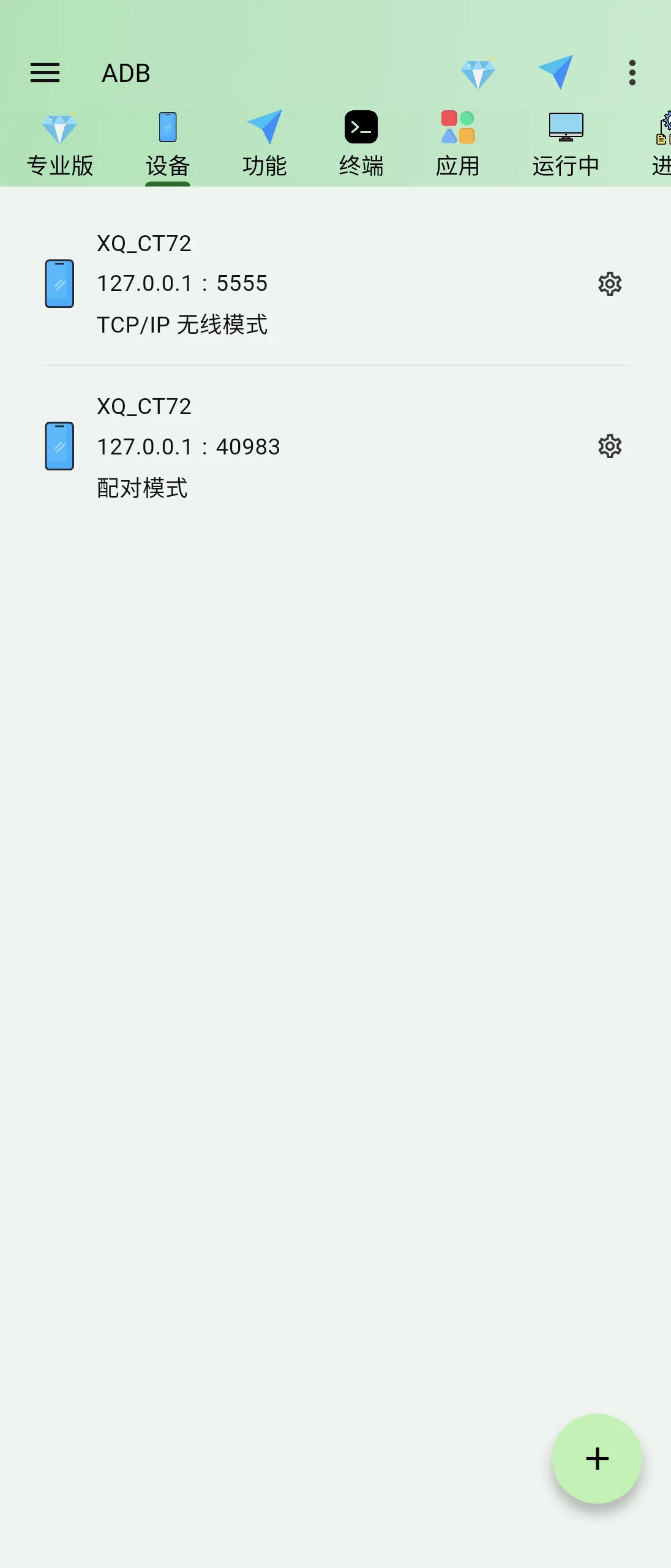
ຂະບວນການໃຊ້ ADB ໂທລະສັບ Android
1️⃣ ຕິດຕັ້ງແອັບ
ຂ້ອຍໄດ້ດາວໂຫຼດ "Android ADB" ແລ້ວ.
ແອັບພລິເຄຊັນມືຖື ADB Android ນີ້ລວມຢູ່ໃນ [Toolkit]. ພຽງແຕ່ເພີ່ມມັນເຂົ້າໄປ. ໂທລະເລກ ທ່ານສາມາດໄດ້ຮັບມັນໂດຍການກວດສອບ 【Toolkit】 ທີ່ປັກໝຸດໄວ້ໃນຊ່ອງ ▼
ຫຼັງຈາກເປີດແລ້ວ, ທ່ານຈະຖືກນຳໄປຫາໜ້າບັນທັດຄຳສັ່ງໂດຍກົງ. ອິນເຕີເຟດແມ່ນງ່າຍດາຍແຕ່ເຕັມໄປດ້ວຍໜ້າທີ່. ຢ່າຟ້າວແລ່ນລະຫັດ. ມາອຸ່ນນິ້ວມືຂອງທ່ານກ່ອນ.
2️⃣ ຍູ້ໄຟລ໌ໄປຫາໂທລະສັບຂອງທ່ານ
ຂ້ອຍມີໄຟລ໌ example.apk, ສະນັ້ນຂ້ອຍພິມມັນໃນບັນທັດຄໍາສັ່ງ. adb push example.apk /sdcard/ສອງສາມວິນາທີຕໍ່ມາ, ໄຟລ໌ໄດ້ຖືກວາງໄວ້ໃນໄດເລກະທໍລີເກັບຂໍ້ມູນຂອງໂທລະສັບຢ່າງເຊື່ອຟັງ. ຕົວຈິງແລ້ວ, ຂັ້ນຕອນນີ້ບໍ່ແຕກຕ່າງຈາກການເຮັດມັນຢູ່ໃນຄອມພິວເຕີ; ມັນພຽງແຕ່ວ່າຄໍາສັ່ງ "adb" ໄດ້ຖືກຍ້າຍໄປທີ່ໂທລະສັບເທົ່ານັ້ນ.
3️⃣ ຕິດຕັ້ງ APK
ຕໍ່ໄປ, ພຽງແຕ່ພິມມັນໃສ່ໂທລະສັບຂອງທ່ານ. adb shell pm install --bypass-low-target-sdk-block /sdcard/example.apkລະບົບຕິດຕັ້ງແອັບໂດຍບໍ່ລັງເລ. ຂະບວນການທັງໝົດບໍ່ຈຳເປັນຕ້ອງຖອດສາຍອອກ ຕາບໃດທີ່ໂທລະສັບຍັງຮັກສາການເຊື່ອມຕໍ່ເຄືອຂ່າຍທີ່ໝັ້ນຄົງ.
4️⃣ ເອກະສານອ້າງອີງດ່ວນສຳລັບຄຳສັ່ງທີ່ໃຊ້ທົ່ວໄປ
- ເບິ່ງຂໍ້ມູນອຸປະກອນ:
adb shell getpropທ່ານສາມາດເຫັນຄຸນສົມບັດຂອງລະບົບ ແລະ ຂໍ້ມູນຮາດແວໄດ້ ເຊັ່ນ: ການເປີດຄູ່ມືລະບົບທີ່ເຊື່ອງໄວ້. - ຖອນການຕິດຕັ້ງແອັບພລິເຄຊັນ:
adb shell pm uninstall 包名ມັນຖືກລຶບອອກໝົດແລ້ວ. - ລຶບລ້າງຂໍ້ມູນ:
adb shell pm clear 包名ມັນສະອາດຄືກັບວ່າມັນຖືກຟື້ນຟູຄືນສູ່ສະພາບເດີມຈາກໂຮງງານ. - ເບິ່ງຂະບວນການທີ່ກຳລັງເຮັດວຽກຢູ່:
adb shell psທ່ານສາມາດເຫັນໄດ້ທັນທີວ່າມີຫຍັງເກີດຂຶ້ນຢູ່ໃນພື້ນຫຼັງ.
ແອັບພລິເຄຊັນທີ່ມີສະພາບການ
ນັກພັດທະນາ
ເມື່ອຂ້ອຍເຂົ້າຮ່ວມກອງປະຊຸມ ແລະ ມີໂທລະສັບຂອງຂ້ອຍຕິດຕົວຢູ່ນຳ, ຂ້ອຍພຽງແຕ່ເປີດ ADB Shell, ດາວໂຫຼດ APK ເວີຊັນລ່າສຸດ, ແລະ ມັນຈະຕິດຕັ້ງ ແລະ ເຮັດວຽກທັນທີ, ຊ່ວຍປະຢັດເວລາຂອງຂ້ອຍໃນການກັບໄປຫໍພັກເພື່ອເອົາຄອມພິວເຕີຂອງຂ້ອຍມາ. ບັນທຶກການແກ້ໄຂຂໍ້ຜິດພາດກໍ່ສາມາດໃຊ້ໄດ້ເຊັ່ນກັນ. adb logcat ເກັບກຳຂໍ້ມູນໃນເວລາຈິງ ແລະ ລາຍງານບັນຫາຕ່າງໆໃຫ້ເພື່ອນຮ່ວມງານທີ່ຢູ່ເບື້ອງຫຼັງຢ່າງທັນການ.
ຜູ້ໃຊ້ຂັ້ນສູງ
ຂ້ອຍມັກໃຊ້ໂທລະສັບຂອງຂ້ອຍເປັນ "ເຊີບເວີຂະໜາດນ້ອຍ" ເພື່ອຈັດການແອັບຫຼາຍອັນເປັນກຸ່ມ. ກ່ອນອື່ນໝົດ, ຂ້ອຍຈະລະບຸຊື່ແພັກເກດທີ່ຕິດຕັ້ງທັງໝົດ, ຈາກນັ້ນ... adb shell pm list packages ເຮັດບັນຊີລາຍຊື່, ແລະຫຼັງຈາກນັ້ນປະສານງານ adb shell pm uninstall ການຖອນການຕິດຕັ້ງແບບ batch ແມ່ນບໍ່ມີປະໂຫຍດ.ຊອບແວໂທລະສັບໄດ້ເພີ່ມພື້ນທີ່ເກັບຂໍ້ມູນໄດ້ຫຼາຍທັນທີ. ມັນຍັງມີຟັງຊັນການແກ້ໄຂຂໍ້ຜິດພາດແບບໄຮ້ສາຍ; ເມື່ອຢູ່ໃນເຄືອຂ່າຍທ້ອງຖິ່ນດຽວກັນກັບຄອມພິວເຕີ, ຕາບໃດທີ່... adb tcpip 5555ຫຼັງຈາກນັ້ນ, ທ່ານສາມາດເຊື່ອມຕໍ່ໂດຍກົງໂດຍໃຊ້ທີ່ຢູ່ IP; ມັນໃຊ້ເວລາພຽງແຕ່ສອງສາມຄັ້ງເພື່ອຕັ້ງຄ່າມັນ.
ຜູ້ທົດສອບ
ດ້ວຍຟັງຊັນບັນທຶກ, ຂ້ອຍສາມາດເປີດມັນໄດ້ທຸກເວລາ. adb logcatມັນບັນທຶກບັນທຶກຂອງລະບົບ ແລະ ຮ່ວມກັບຄຳສັ່ງຈຳລອງສະຖານະແບັດເຕີຣີ, ຈະກວດສອບປະສິດທິພາບໄດ້ຢ່າງວ່ອງໄວພາຍໃຕ້ສະພາບແບັດເຕີຣີຕໍ່າ. ດ້ວຍໂທລະສັບມືຖືພຽງເຄື່ອງດຽວ, ສະພາບແວດລ້ອມການທົດສອບສາມາດເຄື່ອນຍ້າຍໄດ້ທຸກເວລາ, ທຸກບ່ອນ.
ບົດສະຫຼຸບສຸດທ້າຍ
- ບໍ່ຕ້ອງການຄອມພິວເຕີທ່ານສາມາດເຮັດສຳເລັດການດຳເນີນງານທັງໝົດເຊັ່ນ: ການດີບັກ, ການຕິດຕັ້ງ ແລະ ການຖອນການຕິດຕັ້ງໂດຍໃຊ້ໂທລະສັບມືຖືຂອງທ່ານເທົ່ານັ້ນ.
- ການດີບັກໄຮ້ສາຍຮອງຮັບ Wi-Fi ADB, ລົບລ້າງຄວາມຕ້ອງການສາຍຂໍ້ມູນ.
- ມີຄວາມຍືດຫຍຸ່ນ ແລະ ມີປະສິດທິພາບການທົດສອບໄວທຸກເວລາ, ທຸກບ່ອນ, ໂດຍສະເພາະເໝາະສົມສຳລັບການອອກໄປທ່ຽວ ຫຼື ຄວາມຕ້ອງການຊົ່ວຄາວ.
ຖ້າທ່ານຍັງຕິດຂັດຢູ່ເພາະວ່າທ່ານ "ບໍ່ມີຄອມພິວເຕີ", ເປັນຫຍັງຈຶ່ງບໍ່ລອງໃຊ້ເຄື່ອງມື "Android Phone ADB" ນີ້? ມັນຈະປ່ຽນໂທລະສັບຂອງທ່ານໃຫ້ກາຍເປັນ "ເຄື່ອງມືແກ້ໄຂຂໍ້ຜິດພາດແບບພົກພາ", ເຊິ່ງເປັນຕົວຊ່ວຍເພີ່ມປະສິດທິພາບທີ່ແທ້ຈິງ. ຢ່າລືມເປີດໃຊ້ໂໝດແກ້ໄຂຂໍ້ຜິດພາດ Wi-Fi ແລະຮັບປະກັນວ່າໂທລະສັບ ແລະ ຄອມພິວເຕີຂອງທ່ານຢູ່ໃນເຄືອຂ່າຍດຽວກັນ; ດ້ວຍວິທີນີ້, ທ່ານສາມາດໃຊ້ ADB ໄດ້ຢ່າງອິດສະຫຼະ.
ບັດນີ້ທ່ານໄດ້ອ່ານມາຮອດນີ້ແລ້ວ, ຖ້າທ່ານເຫັນວ່າບົດແນະນຳນີ້ເປັນປະໂຫຍດ, ກະລຸນາກົດໄລຄ໌ ແລະ ແບ່ງປັນມັນກັບໝູ່ເພື່ອນທີ່ອາດຈະຕ້ອງການມັນ. ໃນຄັ້ງຕໍ່ໄປ, ຂ້ອຍຈະສືບຕໍ່ຄົ້ນຫາ "ສິ່ງມະຫັດສະຈັນທີ່ເຊື່ອງໄວ້" ໃນມືຖື, ສະນັ້ນຈົ່ງຕິດຕາມຕໍ່ໄປ.
ຫວັງ Chen Weiliang Blog ( https://www.chenweiliang.com/ ບົດຄວາມ "ບໍ່ຕ້ອງໃຊ້ຄອມພິວເຕີ! ວິທີການສຸດທ້າຍສຳລັບການຕິດຕັ້ງແອັບ APK ໃນໂທລະສັບ Android ໂດຍໃຊ້ ADB" ທີ່ແບ່ງປັນຢູ່ນີ້ອາດຈະເປັນປະໂຫຍດຕໍ່ທ່ານ.
ຍິນດີຕ້ອນຮັບແບ່ງປັນການເຊື່ອມຕໍ່ຂອງບົດຄວາມນີ້:https://www.chenweiliang.com/cwl-34051.html