
ລາຍການຫົວເລື່ອງ
ຕ້ອງການບີບອັດວິດີໂອຂະໜາດໃຫຍ່ບໍ? ໃຊ້ HandBrake ເພື່ອປ່ຽນພວກມັນເປັນຮູບແບບ MP264 ໄດ້ຢ່າງງ່າຍດາຍໂດຍໃຊ້ການເຂົ້າລະຫັດ H.265 ຫຼື H.4. ການສອນລະອຽດນີ້ນໍາທ່ານຜ່ານຂັ້ນຕອນຕ່າງໆເພື່ອບັນລຸຄວາມສົມດຸນທີ່ດີທີ່ສຸດລະຫວ່າງຄຸນນະພາບແລະຂະຫນາດໄຟລ໌.
ຕ້ອງການສ້າງວິດີໂອທີ່ມີຂະຫນາດໃຫຍ່ຫຼາຍທີ່ຈະ overwhelm ຮາດດິດຂອງທ່ານເຂົ້າໄປໃນຂະຫນາດນ້ອຍແລະ exquisite ໂດຍບໍ່ມີການສູນເສຍຄຸນນະພາບ? ນັ້ນແມ່ນຈຸດປະສົງຂອງ HandBrake.
ມັນແມ່ນຄ້າຍຄື "ຄູຝຶກສອນການສູນເສຍນ້ໍາຫນັກ" ໃນອຸດສາຫະກໍາວິດີໂອ, ເຊິ່ງສາມາດຊ່ວຍໃຫ້ທ່ານກໍາຈັດໄຂມັນສ່ວນເກີນແລະຮັກສາຕົວເລກທີ່ສະຫງ່າງາມ.
HandBrake ແມ່ນຫຍັງ?
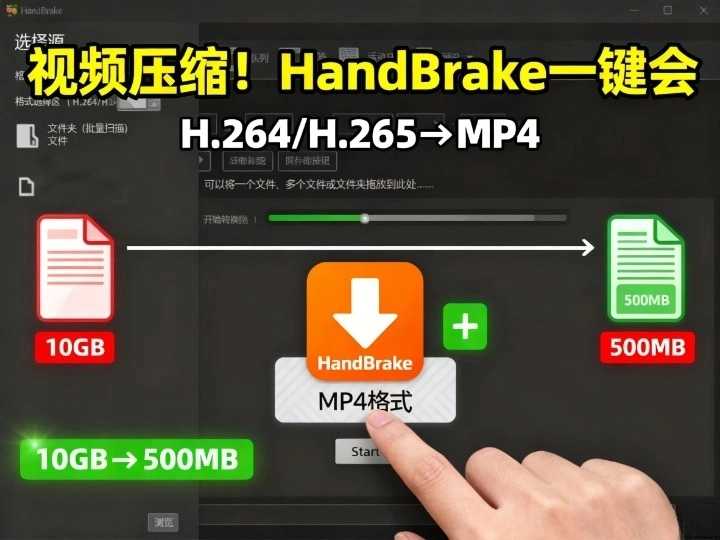
ໃຫ້ພວກເຮົາເຮັດໃຫ້ມັນຊັດເຈນກ່ອນວ່າ HandBrake ບໍ່ແມ່ນເຕັກໂນໂລຢີສີດໍາທີ່ລຶກລັບ.
ມັນເປັນເຄື່ອງມືແປງລະຫັດວິດີໂອແບບໂອເພນຊອສທີ່ບໍ່ເສຍຄ່າ ແລະ ຮອງຮັບ Windows, macOS ແລະ Linux.
ສິ່ງທີ່ສໍາຄັນທີ່ສຸດແມ່ນວ່າມັນສາມາດຊ່ວຍໃຫ້ທ່ານປ່ຽນວິດີໂອເຂົ້າໄປໃນຮູບແບບ MP264 ທີ່ເຂົ້າລະຫັດດ້ວຍ H.265 ຫຼື H.4.
ເວົ້າງ່າຍໆ, ມັນຫມາຍຄວາມວ່າການບີບອັດ "ວິດີໂອ otaku ໄຂມັນ" ເຂົ້າໄປໃນ "ວິດີໂອ slimming" ໃນຂະນະທີ່ຍັງພິຈາລະນາຄວາມຊັດເຈນ.
ຂັ້ນຕອນທີຫນຶ່ງ: ດາວນ໌ໂຫລດແລະຕິດຕັ້ງ HandBrake
ເຂົ້າໄປທີ່ເວັບໄຊທ໌ HandBrake: https://handbrake.fr/
ເລືອກເວີຊັນທີ່ກົງກັບລະບົບຂອງເຈົ້າ - Windows, macOS, ຫຼື Linux.
ພຽງແຕ່ຄລິກໃສ່ "ຕໍ່ໄປ" ສອງສາມເທື່ອແລະມັນຈະຖືກຕິດຕັ້ງໃນສອງສາມວິນາທີ.
ຂະບວນການນີ້ແມ່ນໄວກວ່າການສັ່ງເອົາອອກ ແລະບໍ່ມີເກນທາງວິຊາການ.
ຂັ້ນຕອນທີ 2: ການນໍາເຂົ້າໄຟລ໌ວິດີໂອ
ເມື່ອເປີດ ຊອບແວ , ອິນເຕີເຟດແມ່ນສະອາດ ແລະ ບໍ່ສັບສົນຫຼາຍ ເຊິ່ງເບິ່ງຄືວ່າບໍ່ແມ່ນເຄື່ອງມືຟຣີ.
ມີສອງວິທີການນໍາເຂົ້າວິດີໂອ:
- ລາກມັນໂດຍກົງໃສ່ປ່ອງຢ້ຽມ, ຄືກັນກັບການຖິ້ມຂີ້ເຫຍື້ອ.
- ກົດ "File" ໃນແຈເບື້ອງຊ້າຍດ້ານເທິງແລະເລືອກວິດີໂອດ້ວຍຕົນເອງ.
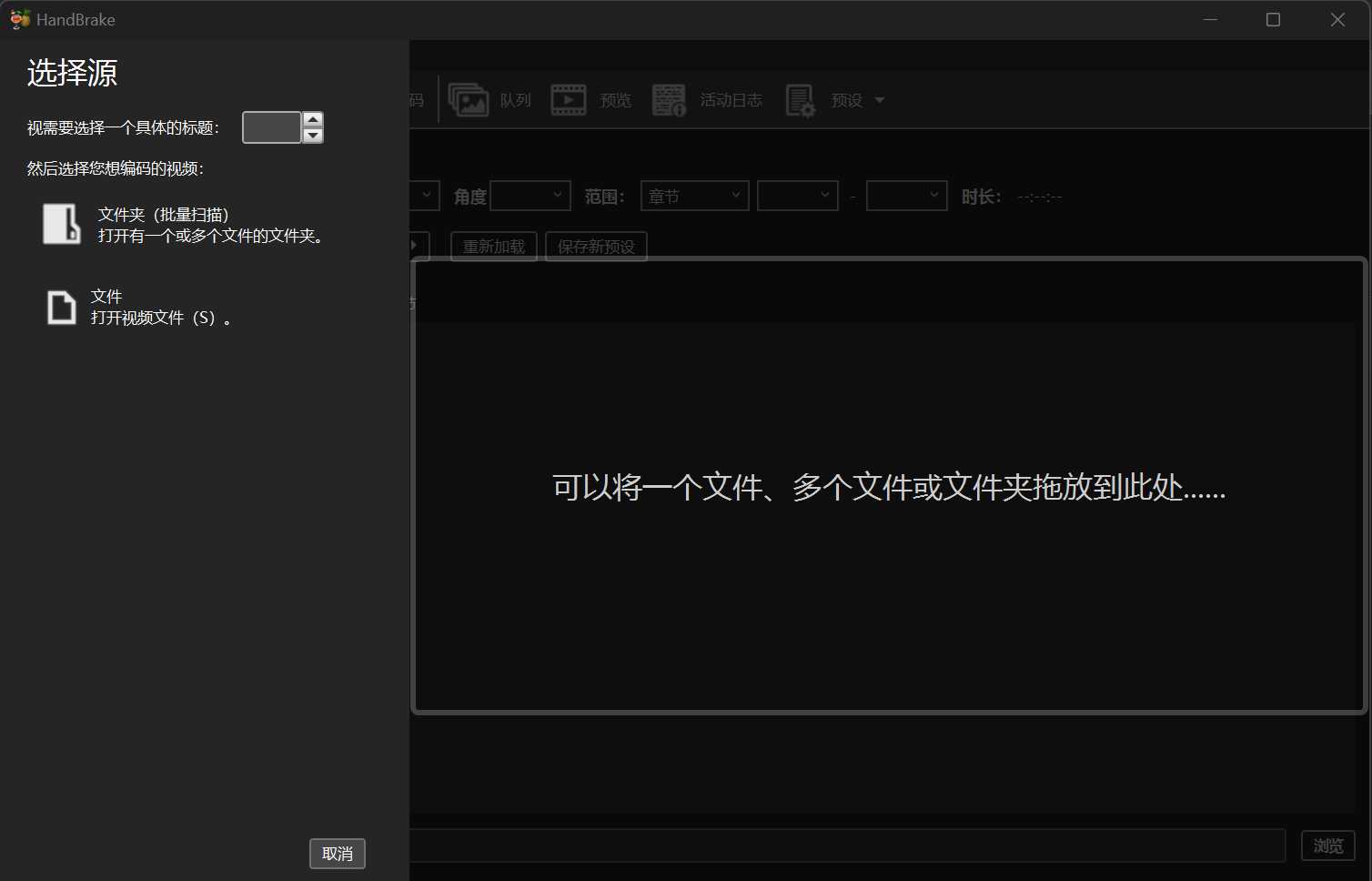
ໂດຍທົ່ວໄປແລ້ວ HandBrake ສາມາດຮັບຮູ້ ວິດີໂອທີ່ບໍ່ໄດ້ໃຊ້ ການເຂົ້າລະຫັດພາສາມະນຸດ ຕ່າງດາວ .
ຂັ້ນຕອນທີ 3: ເລືອກ Presets
ເມນູ preset ຢູ່ເບື້ອງຂວາແມ່ນ "ຊຸດທົ່ວໄປ" ກະກຽມສໍາລັບຄົນຂີ້ກຽດ.
- ຕ້ອງການໄວແລະບໍ່ບິດເບືອນບໍ? ເລືອກ "
Fast 1080p30"ຫຼື"Very Fast 1080p30". - ຕ້ອງການໄຟລ໌ຂະຫນາດນ້ອຍ? ໃຊ້ "
H.265 MKV” presets ທີ່ກ່ຽວຂ້ອງ, ອັດຕາການບີບອັດສູງກວ່າ.
ແນ່ນອນ, H.265 ຊ່ວຍປະຫຍັດພື້ນທີ່ຫຼາຍ, ແຕ່ຄວາມໄວການປ່ຽນລະຫັດຈະຊ້າຄືກັບຫອຍທີ່ປີນຝາ.
ຂັ້ນຕອນທີ 4: ຢືນຢັນຮູບແບບແລະຕົວເຂົ້າລະຫັດ
ໃຫ້ຄລິກໃສ່ "Summary”, ໃຫ້ແນ່ໃຈວ່າຮູບແບບຜົນຜະລິດແມ່ນ MP4.
ໄປທີ່ "Video"ແຖບ, ເລືອກຕົວເຂົ້າລະຫັດ:
- H.264 (x264): ຄວາມເຂົ້າກັນໄດ້ທີ່ເຂັ້ມແຂງທີ່ສຸດ, ສາມາດຫຼິ້ນໄດ້ໃນເກືອບທຸກອຸປະກອນ.
- H.265 (x265): ກ້າວຫນ້າທາງດ້ານຫຼາຍ, ຂະຫນາດໄຟລ໌ຂະຫນາດນ້ອຍກວ່າ, ແຕ່ມີຄວາມຕ້ອງການອຸປະກອນສູງ.
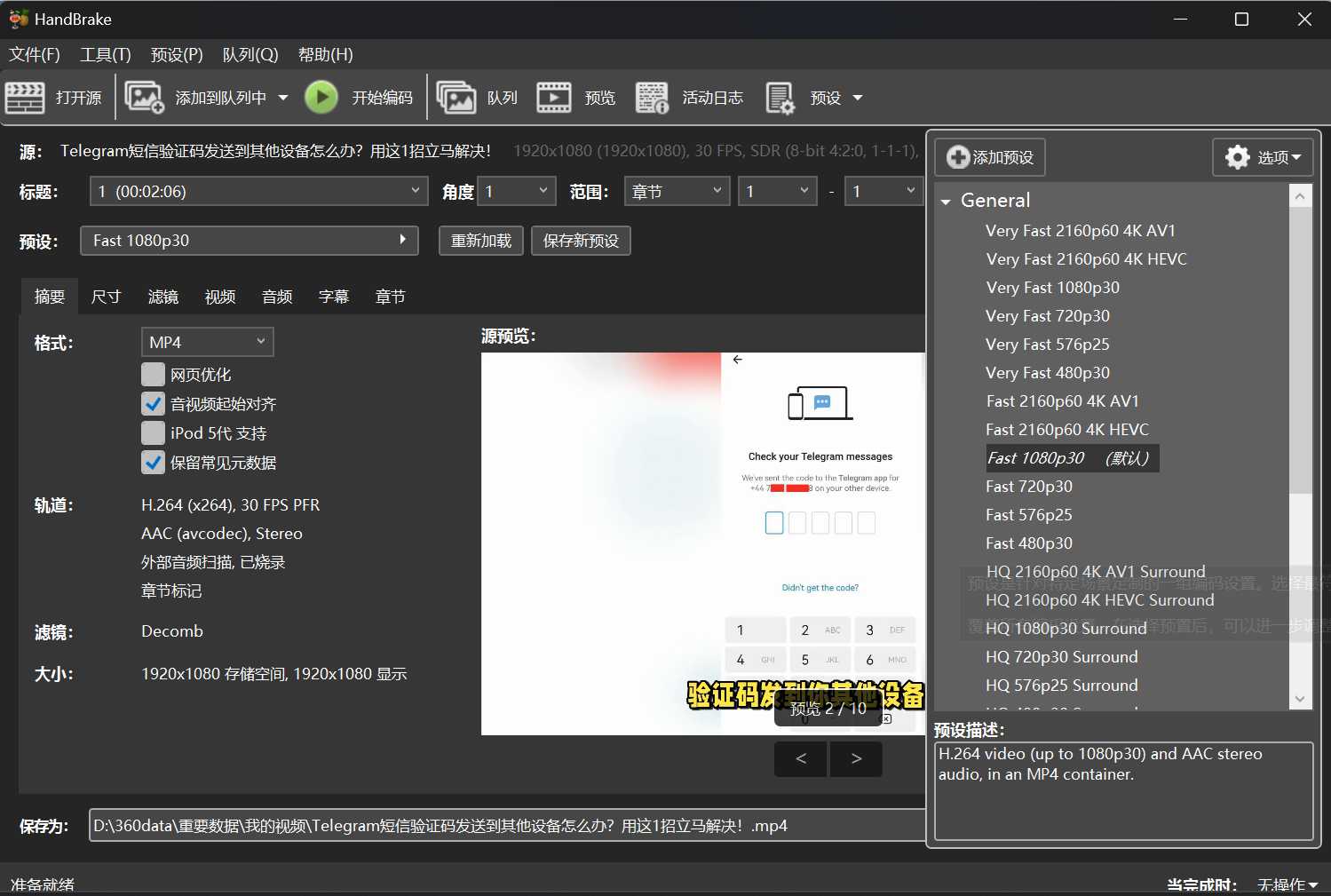
slider ຄຸນະພາບແມ່ນຄ້າຍຄື "ຢາລົດນ້ໍາຫນັກ" ສໍາລັບວິດີໂອ. ການຍ້າຍມັນໄປທາງຂວາຫມາຍເຖິງຄຸນນະພາບທີ່ດີກວ່າ, ແລະການຍ້າຍມັນໄປທາງຊ້າຍຫມາຍຄວາມວ່າຂະຫນາດຂະຫນາດນ້ອຍກວ່າ.
ມັນແນະນໍາໃຫ້ຮັກສາໄວ້ໃນຕອນຕົ້ນຫຼືເລັກນ້ອຍໄປທາງຂວາ, ຕາຂອງເຈົ້າຈະຂອບໃຈ.
ຂັ້ນຕອນທີ 5: ກໍານົດເສັ້ນທາງຜົນຜະລິດ
ໄຟລ໌ຜົນຜະລິດຄວນຖືກບັນທຶກໄວ້ຢູ່ໃສ? ຄລິກທີ່Browse".
ເລືອກສະຖານທີ່ໃດໜຶ່ງ ແລະຕັ້ງຊື່ໃຫ້ມັນເປັນທີ່ຈັບໃຈ, ເຊັ່ນ: "ສະບັບຮູບເງົາສຸດທ້າຍໃນ Invincible HD."
ນີ້ຊ່ວຍປະຢັດທ່ານຈາກການມີການຊອກຫາໄຟລ໌ເຊັ່ນ: ຊອກຫາເຂັມໃນ haystack ເປັນ.
ຂັ້ນຕອນທີ 6: ເລີ່ມການແປງ
ກົດສີຂຽວStart Encode".
HandBrake ເລີ່ມເຮັດວຽກ ແລະແຖບຄວາມຄືບໜ້າຈະປາກົດຢູ່ລຸ່ມສຸດ.
ໃນເວລານີ້, ທ່ານສາມາດເຮັດຈອກກາເຟແລະລໍຖ້າແຖບຄວາມຄືບຫນ້າຊ້າໆ.
ຫຼັງຈາກການປ່ຽນໃຈເຫລື້ອມໃສແມ່ນສໍາເລັດ, ຈະມີວິດີໂອ MP4 ໃຫມ່ໃນໂຟນເດີເປົ້າຫມາຍດັ່ງກ່າວ.
ອັບໂຫຼດໄປທີ່ Twitter, YouTube ຫຼື WeChat, ແລະ ການຫຼິ້ນກໍ່ບໍ່ມີຂໍ້ບົກພ່ອງ.
H.264 ຫຼື H.265, ຂ້ອຍຄວນເລືອກອັນໃດ?
ນີ້ແມ່ນ ຄຳຖາມ ທາງດ້ານປັດຊະຍາ.
- ຖ້າວິດີໂອຂອງທ່ານຈະຖືກຫຼິ້ນຢູ່ໃນອຸປະກອນສ່ວນໃຫຍ່, H.264 ແມ່ນທາງເລືອກສໍາລັບທຸກເພດທຸກໄວ.
- ຖ້າທ່ານຕ້ອງການທີ່ຈະບີບອັດພື້ນທີ່ເກັບຂໍ້ມູນສູງສຸດ, H.265 ແມ່ນການແກ້ໄຂທີ່ສຸດ, ແຕ່ຄວາມເຂົ້າກັນໄດ້ຂອງອຸປະກອນຂອງມັນແມ່ນອ່ອນກວ່າເລັກນ້ອຍ.
ໃນຄໍາສັບຕ່າງໆອື່ນໆ, H.264 ແມ່ນ "ປະເພດທີ່ປອດໄພ" ແລະ H.265 ແມ່ນ "ປະເພດ geek".
ບາງຄໍາແນະນໍາ
- ຕ້ອງການຄວາມລະອຽດສູງກວ່າບໍ? ປັບຕົວເລື່ອນຄຸນນະພາບ ແລະຢ່າລັງເລກັບອັດຕາບິດ; HandBrake ໃຊ້ມາດຕະຖານອັດສະລິຍະ.
- ຕ້ອງການປະມວນຜົນ batch ໄວບໍ? ໃຊ້ Add to Queue ເພື່ອຈັດແຖວໜ້າວຽກທັງໝົດໃນເວລາດຽວກັນ.
- ຕ້ອງການຄໍາບັນຍາຍບໍ?
Subtitles” tag, ເພື່ອບໍ່ໃຫ້ສັບສົນໃນເວລາເບິ່ງຮູບເງົາ.
ສະຫຼຸບ
ໃນໂລກຂອງຮູບພາບດິຈິຕອນ, transcoding ບໍ່ພຽງແຕ່ເປັນການດໍາເນີນງານດ້ານວິຊາການ, ແຕ່ຍັງເປັນຄວາມສາມັກຄີຂອງປະສິດທິພາບແລະຄວາມງາມ.
H.264 ແລະ H.265 ແມ່ນຄ້າຍຄືສອງໂຮງຮຽນຂອງປັດຊະຍາ: ອະດີດໄດ້ດໍາເນີນການຕາມຄວາມເຂົ້າກັນໄດ້ແລະຄວາມນິຍົມ, ໃນຂະນະທີ່ສຸດທ້າຍໄດ້ດໍາເນີນການທີ່ສຸດແລະເຕັກໂນໂລຊີທີ່ທັນສະໄຫມ.
ຂ້ອຍຄິດວ່າມັນບໍ່ສໍາຄັນວ່າເຈົ້າເລືອກອັນໃດ. ສິ່ງທີ່ສໍາຄັນແມ່ນວິທີການເປັນແມ່ແບບແລະປ່ຽນການແປງວິດີໂອເປັນການດໍາເນີນງານປະຈໍາວັນທີ່ງ່າຍດາຍ.
ເມື່ອທ່ານສາມາດໃຊ້ HandBrake ໄດ້ດີ, ທ່ານຈະມີຂໍ້ລິເລີ່ມໃນການຄວບຄຸມຮູບພາບດິຈິຕອນ.
ເມື່ອທ່ານລອງມັນ, ທ່ານຈະພົບວ່າການແປງວິດີໂອໃນຕົວຈິງແມ່ນງ່າຍດາຍກວ່າທີ່ຫຼາຍຄົນຄິດ.
ຫວັງວ່າ ບົດຄວາມ "ວິທີການບີບອັດວິດີໂອຂະໜາດໃຫຍ່? ບົດແນະນຳການແປງ MP4 H.264/H.265 ດ້ວຍ HandBrake One-Click" ທີ່ແບ່ງປັນໃນ ບລັອກຂອງ Chen Weiliang ( https://www.chenweiliang.com/ ) ຈະເປັນປະໂຫຍດຕໍ່ທ່ານ.
ຮູ້ສຶກວ່າບໍ່ເສຍຄ່າທີ່ຈະແບ່ງປັນລິ້ງຂອງບົດຄວາມນີ້: https://www.chenweiliang.com/cwl-33194.html