
ລາຍການຫົວເລື່ອງ
ທ່ານສາມາດໄດ້ຮັບ 100 ຄະແນນໂດຍການເປີດແອັບ WorkBuddy ແລະກວດສອບທຸກໆມື້.
ຄະແນນແມ່ນປະມານເທົ່າກັບໂທເຄັນ - ດ້ວຍພວກມັນທ່ານສາມາດໃຊ້ WorkBuddy ໄດ້ໂດຍບໍ່ເສຍຄ່າ.
ໃນຊຸມຊົນ AI , ສິ່ງນີ້ເອີ້ນວ່າ "ການເກັບໄຂ່": ແຕ່ລະລຸ້ນມີຊຸດໄຂ່ຂອງຕົນເອງເພື່ອເກັບກຳ, ແລະລຸ້ນຂອງພວກເຮົາເກັບກຳໂທເຄັນ.
ແຕ່ບັນຫານີ້ແມ່ນ: ເພື່ອຮັບສິດ, ທ່ານຕ້ອງເປີດແອັບມື້ລະເທື່ອ.
ຄົນທີ່ຢູ່ໜ້າຄອມພິວເຕີສະເໝີເຊັນຊື່ໄດ້ງ່າຍ; ແຕ່ສຳລັບຜູ້ທີ່ເດີນທາງທຸລະກິດ, ພັກຜ່ອນ, ຫຼື ຜູ້ທີ່ຄອມພິວເຕີເສຍ, ໄຂ່ກໍ່ເສຍໄປຢ່າງງ່າຍດາຍ.
ຄວາມແຕກຕ່າງລະຫວ່າງຄົນທີ່ເຮັດວຽກ 30 ມື້ຕໍ່ເດືອນ ແລະ ຄົນທີ່ເຮັດວຽກພຽງແຕ່ 15 ມື້ແມ່ນ 1500 ຄະແນນ.
ຢ່າປະເມີນຄ່າມັນຕໍ່າເກີນໄປ - ໃນຮູບແບບຕົວຄູນຕໍ່າ, ນີ້ແມ່ນພຽງພໍສໍາລັບທ່ານທີ່ຈະໃຊ້ໂດຍບໍ່ເສຍຄ່າເປັນເວລາດົນນານ.
ດັ່ງນັ້ນ, ຄວາມຕ້ອງການສຳລັບ "ການເຊັກອິນອັດຕະໂນມັດເພື່ອຮັບຄະແນນ" ຈຶ່ງເກີດຂຶ້ນ.
ຂ້າງລຸ່ມນີ້, ຂ້ອຍຈະອະທິບາຍຫຼັກການຢ່າງລະອຽດ ແລະ ຫຼັງຈາກນັ້ນສອນເຈົ້າເທື່ອລະຂັ້ນຕອນກ່ຽວກັບວິທີການໃຊ້ Kingsoft Docs ເພື່ອບັນລຸ ການກວດສອບອັດຕະໂນມັດ ຢ່າງຕໍ່ເນື່ອງຕະຫຼອດ 24/7/365 .
01 · ກົນໄກການກວດສອບ ແລະ ຄວາມເຂົ້າໃຈຜິດກ່ຽວກັບ "ທັກສະການກວດສອບອັດຕະໂນມັດ"
ກ່ອນອື່ນໝົດ, ຫຼັກຖານ: WorkBuddy ລຸ້ນໃໝ່ຈະບໍ່ສະແດງ "ປຸ່ມເຊັກອິນ" ອີກຕໍ່ໄປເມື່ອທ່ານເປີດມັນເປັນຄັ້ງທຳອິດໃນແຕ່ລະມື້.
ຕາບໃດທີ່ທ່ານ ເປີດໂປຣແກຣມມື້ລະເທື່ອ, ມັນຈະກວດສອບໂດຍອັດຕະໂນມັດ ແລະ ສະແດງ "ຄະແນນມື້ນີ້ໄດ້ຖືກຮັບແລ້ວ" ໂດຍທີ່ທ່ານບໍ່ຕ້ອງຄລິກຫຍັງເລີຍ.
ທ່ານ Chen Weiliang ໄດ້ສັງເກດການຢູ່ໄລຍະໜຶ່ງກ່ອນທີ່ຈະສັງເກດເຫັນການປ່ຽນແປງ, ໂດຍໃນເບື້ອງຕົ້ນຄິດວ່າມັນເປັນຍ້ອນການຕິດຕັ້ງປລັກອິນບາງຊະນິດ.
ກົນໄກເລີ່ມຕົ້ນນີ້ອາດຈະເປັນການເພີ່ມປະສິດທິພາບທີ່ລຽບງ່າຍສຳລັບຜູ້ໃຊ້ທີ່ໃຊ້ເວລາດົນນານ (ຜູ້ທີ່ເຊັກອິນເລື້ອຍໆ).
ຜູ້ໃຊ້ໃໝ່ທີ່ບໍ່ເຄີຍຄລິກປຸ່ມເຂົ້າສູ່ລະບົບອາດຈະຍັງເຫັນປຸ່ມເຂົ້າສູ່ລະບົບຢູ່ ແລະ ຈຳເປັນຕ້ອງຄລິກມັນດ້ວຍຕົນເອງ.
ສິ່ງນີ້ຍັງຕ້ອງລໍຖ້າເບິ່ງຕໍ່ໄປ; ຍິນດີຕ້ອນຮັບຄຳຕິຊົມ.
ເວົ້າງ່າຍໆ: ເນື່ອງຈາກທ່ານໄດ້ເປີດລູກຄ້າແລ້ວ, ທ່ານໄດ້ເຊັກອິນແລ້ວ.
Tencent ໄດ້ເຮັດວຽກທີ່ດີກັບປະສົບການຂອງຜູ້ໃຊ້ນີ້ - ຖ້າທ່ານບໍ່ຕ້ອງການກົດປຸ່ມຕໍ່ໄປ, ມັນຈະຮຽກຮ້ອງຜົນປະໂຫຍດໃຫ້ທ່ານໂດຍອັດຕະໂນມັດ, ດັ່ງນັ້ນຈຶ່ງແກ້ໄຂບັນຫາ "ລືມຄລິກມັນເຖິງແມ່ນວ່າຫຼັງຈາກເປີດມັນແລ້ວ".
ເມື່ອທ່ານເຂົ້າໃຈເລື່ອງນີ້ແລ້ວ, ໃຫ້ເບິ່ງທັກສະການກວດສອບອັດຕະໂນມັດປະເພດ "ຜູ້ຊ່ວຍຄະແນນ WorkBuddy" ທີ່ມີຢູ່ໃນຕະຫຼາດ (ທ່ານສາມາດຊອກຫາພວກມັນໄດ້ໃນ SkillHub).
ເມື່ອຕິດຕັ້ງແລ້ວ, ໃຫ້ສົ່ງຂໍ້ຄວາມແຈ້ງເຕືອນເຊັ່ນ "ກວດສອບເວລາ 9 ໂມງເຊົ້າທຸກໆມື້," ແລະມັນຈະສ້າງໜ້າວຽກທີ່ກຳນົດເວລາໄວ້.
ເຖິງຢ່າງໃດກໍ່ຕາມ, ໜ້າວຽກທີ່ກຳນົດເວລາໄວ້ນີ້ຈະເຮັດວຽກໄດ້ສຳເລັດພຽງແຕ່ຖ້າລູກຄ້າຂອງທ່ານກຳລັງເຮັດວຽກ.
ຖ້າຂ້ອຍບໍ່ເປີດຄອມພິວເຕີ ຫຼື ເປີດ WorkBuddy ໃນມື້ນີ້, ໜ້າວຽກຂອງຂ້ອຍຈະໝົດອາຍຸ ແລະ ກາຍເປັນບໍ່ຖືກຕ້ອງ—ເພາະວ່າຕົວກະຕຸ້ນອັດຕະໂນມັດຂອງ WorkBuddy ເຮັດວຽກຢູ່ໃນຂະບວນການຂອງລູກຄ້າທ້ອງຖິ່ນ, ບໍ່ແມ່ນຢູ່ໃນຄລາວ, ແລະ ຖືກປະຕິບັດໂດຍຂະບວນການທ້ອງຖິ່ນໃນເວລາທີ່ກຳນົດໄວ້.
ບາງຄົນອາດຈະເວົ້າວ່າ: WorkBuddy ບໍ່ຮອງຮັບການເຮັດວຽກໃນຄລາວບໍ?
ຖ້າຂ້ອຍຕັ້ງເວລາເຊັກອິນ 9 ໂມງເຊົ້າໃນໂໝດເຮັດວຽກຄລາວຂອງຂ້ອຍ, ຂ້ອຍຈະບໍ່ຕ້ອງເປີດຄອມພິວເຕີຂອງຂ້ອຍອີກຕໍ່ໄປ.
ນີ້ແມ່ນຄວາມເຂົ້າໃຈຜິດ.
ກ່ອງຊາຍຄລາວແມ່ນຄືກັບຄອມພິວເຕີສະເໝືອນ: ມັນຈະຕື່ນຂຶ້ນມາເຮັດວຽກເມື່ອມີວຽກ, ແລະເຂົ້າສູ່ໂໝດ hibernation ຫຼັງຈາກໄລຍະໜຶ່ງເມື່ອບໍ່ມີວຽກ.
ດັ່ງນັ້ນ, ມັນ ບໍ່ໄດ້ອອນໄລນ໌ 24/7.
ໜ້າວຽກທີ່ກຳນົດເວລາໄວ້ທີ່ທ່ານຕັ້ງໄວ້ໃນຄລາວແມ່ນລະບົບ Cron ອີກອັນໜຶ່ງທີ່ "ປຸກ" sandbox ໃນເວລາທີ່ກຳນົດໄວ້.
ນີ້ແມ່ນຄ້າຍຄືກັນກັບກົນໄກການເຕັ້ນຂອງຫົວໃຈຂອງກຸ້ງ OpenClaw - ປະສົບການໃນປະຈຸບັນແມ່ນປານກາງ, ມີຄວາມລົ້ມເຫຼວໃນການປຸກເລື້ອຍໆ (ສົງໃສວ່າເປັນຂໍ້ຜິດພາດ, ລໍຖ້າ Tencent ແກ້ໄຂມັນ).
ເມື່ອພິຈາລະນາຮ່ວມກັນແລ້ວ: ສຳລັບຜູ້ທີ່ເປີດໂປຣແກຣມທຸກໆມື້, ທັກສະການເຂົ້າສູ່ລະບົບແບບນີ້ແມ່ນບໍ່ຈຳເປັນເລີຍ - ເນື່ອງຈາກມັນຖືກເຂົ້າສູ່ລະບົບແລ້ວໂດຍຄ່າເລີ່ມຕົ້ນ, ມັນບໍ່ມີຄວາມແຕກຕ່າງວ່າພວກເຂົາຈະເຮັດວຽກນັ້ນຫຼືບໍ່; ສຳລັບຜູ້ທີ່ບໍ່ຄ່ອຍເປີດໂປຣແກຣມເລື້ອຍໆ, ມັນກໍ່ຍິ່ງບໍ່ມີປະໂຫຍດຫຼາຍກວ່າເກົ່າ.
02 · ວິທີແກ້ໄຂສຸດທ້າຍ: Kingsoft Docs Script
ບັດນີ້ຫຼັກການແມ່ນຈະແຈ້ງແລ້ວ.
ຄົນສະຫຼາດອາດຈະຢາກກັບໄປຕັ້ງຄ່າໜ້າວຽກທີ່ກຳນົດເວລາໄວ້ໃນຄລາວດ໌—ແຕ່ Chen Weiliang ໄດ້ທົດສອບມັນເປັນເວລາຫຼາຍມື້ ແລະ ພົບວ່າວິທີການນີ້ບໍ່ສາມາດໃຊ້ໄດ້: sandbox ບໍ່ສາມາດເປີດໃຊ້ງານໄດ້.
ຖ້າການປຸກລະບົບທີ່ໝັ້ນຄົງສາມາດບັນລຸໄດ້, ວິທີການດັ່ງກ່າວກໍ່ເປັນໄປໄດ້: ສະຄຣິບຈະດຶງເອົາ refresh_token ຂອງບັນຊີຂອງທ່ານ , ໃຊ້ໂທເຄັນເພື່ອເອີ້ນ API ສຳລັບການເຂົ້າສູ່ລະບົບໂດຍບໍ່ຕ້ອງເຂົ້າສູ່ລະບົບ, ແລະຫຼັງຈາກນັ້ນເອົາມັນໃສ່ໃນ sandbox ເພື່ອເຮັດວຽກມື້ລະເທື່ອ.
ເນື່ອງຈາກ cloud sandbox ຂອງ WorkBuddy ບໍ່ໜ້າເຊື່ອຖື, ມີວິທີການນຳໃຊ້ອື່ນອີກບໍ?
ຕົວເລືອກຕ່າງໆລວມມີ: ການຊື້ເຊີບເວີຄລາວ ຫຼື ການໃຊ້ GitHub Actions.
ເຖິງຢ່າງໃດກໍ່ຕາມ, ອັນກ່ອນຕ້ອງການຄວາມຮູ້ກ່ຽວກັບການຊື້ ແລະ ການຄຸ້ມຄອງ, ໃນຂະນະທີ່ອັນຫຼັງຕ້ອງການບັນຊີ GitHub ແລະ ການຕັ້ງຄ່າ - ທັງສອງຢ່າງມີອຸປະສັກສູງຕໍ່ການເຂົ້າເຖິງສຳລັບຜູ້ເລີ່ມຕົ້ນ.
ສະນັ້ນສິ່ງທີ່ສະສົມມາທັງໝົດນັ້ນແມ່ນເພື່ອສອນເຈົ້າ ໃນ ວິທີທີ່ງ່າຍທີ່ສຸດ: ບໍ່ມີຄອມພິວເຕີ, ບໍ່ມີລູກຄ້າ, ບໍ່ມີກ່ອງແຊນບັອກຄລາວ, ບໍ່ມີເຊີບເວີຄລາວ, ບໍ່ມີ GitHub Actions, ແລະ ການກວດສອບອັດຕະໂນມັດ 24/7/365.
ບັດນີ້ຫຼັກການຕ່າງໆໄດ້ຖືກອະທິບາຍແລ້ວ, ໃຫ້ພວກເຮົາໄປເບິ່ງບົດຝຶກຫັດຕົວຈິງກັນເລີຍ.
ຖ້າທ່ານເຂົ້າໃຈແຕ່ລະບາດກ້າວຢ່າງຊັດເຈນ ແລະ ປະຕິບັດຕາມ, ໂດຍພື້ນຖານແລ້ວທ່ານສາມາດປະສົບຜົນສໍາເລັດໄດ້.
03 · ການຝຶກປະຕິບັດຕົວຈິງ: ການນຳໃຊ້ສີ່ຂັ້ນຕອນ
ບົດຝຶກຫັດປະຕິບັດທັງໝົດປະກອບດ້ວຍພຽງສີ່ຂັ້ນຕອນເທົ່ານັ້ນ, ທັງໝົດເຮັດສຳເລັດໃນບຣາວເຊີ, ບໍ່ຕ້ອງການຄວາມຮູ້ດ້ານການຂຽນໂປຣແກຣມມາກ່ອນ.
ປະຕິບັດຕາມຮູບໜ້າຈໍເທື່ອລະຂັ້ນຕອນ, ແລະ ການນຳໃຊ້ສາມາດສຳເລັດໄດ້ພາຍໃນເວລາປະມານສິບນາທີ.
ຂັ້ນຕອນທີ 1: ຮັບ refresh_token
ເປີດ ໂປຣແກຣມ WorkBuddy PC(ຕ້ອງເປັນແອັບພລິເຄຊັນລູກຄ້າ, ບໍ່ແມ່ນໂປຣແກຣມຂະໜາດນ້ອຍ ຫຼື ແອັບ), ສ້າງໜ້າວຽກໃໝ່, ເລືອກຮູບແບບ. GLM-5.3-Flashບໍ່ວ່າທ່ານຈະສ້າງພື້ນທີ່ເຮັດວຽກຫຼືບໍ່ນັ້ນກໍ່ຂຶ້ນກັບທ່ານ. ໃສ່ການກະຕຸ້ນຕໍ່ໄປນີ້ໃນກ່ອງໂຕ້ຕອບ:
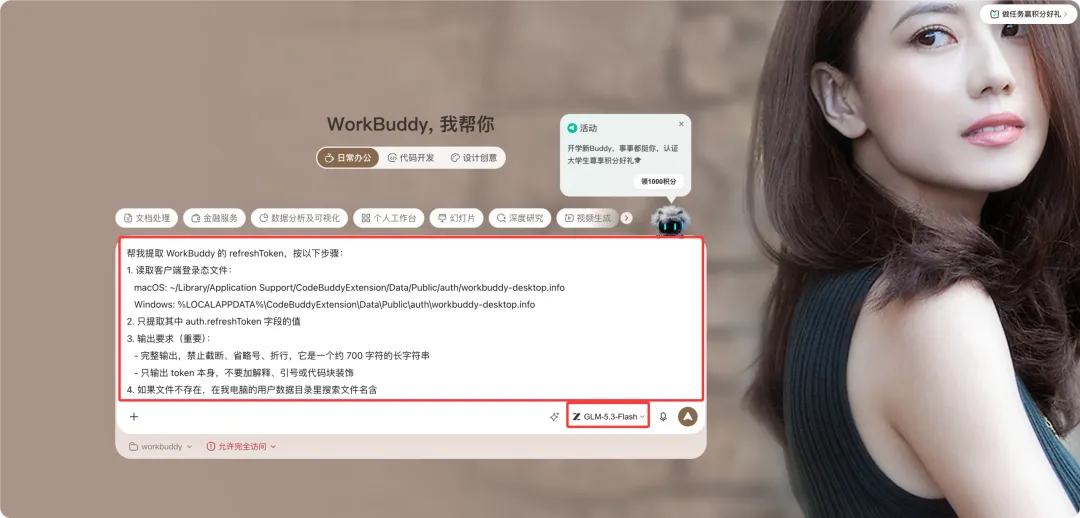
帮我提取 WorkBuddy 的 refreshToken,按以下步骤:

1. 读取客户端登录态文件:
macOS: ~/Library/Application Support/CodeBuddyExtension/Data/Public/auth/workbuddy-desktop.info
Windows: %LOCALAPPDATA%\CodeBuddyExtension\Data\Public\auth\workbuddy-desktop.info
2. 只提取 auth.refreshToken 字段的值
3. 输出要求(重要):完整输出,禁止截断、省略号、折行,约 700 字符的长字符串;只输出 token 本身,不要解释、引号或代码块
4. 若文件不存在,在用户数据目录搜索文件名含 workbuddy 或内容含 refreshToken 的 .info/.json 文件再试
5. 若说无权限读取,直接告诉我文件实际位置,我手动复制
ຫຼັງຈາກສົ່ງແລ້ວ, ຂະບວນການດັ່ງກ່າວແມ່ນໄວຫຼາຍ; WorkBuddy ຈະສົ່ງຄືນສະຕຣິງຂໍ້ມູນທີ່ຄ້າຍຄືລະຫັດຍາວໆ - ນັ້ນຄື refresh_token.
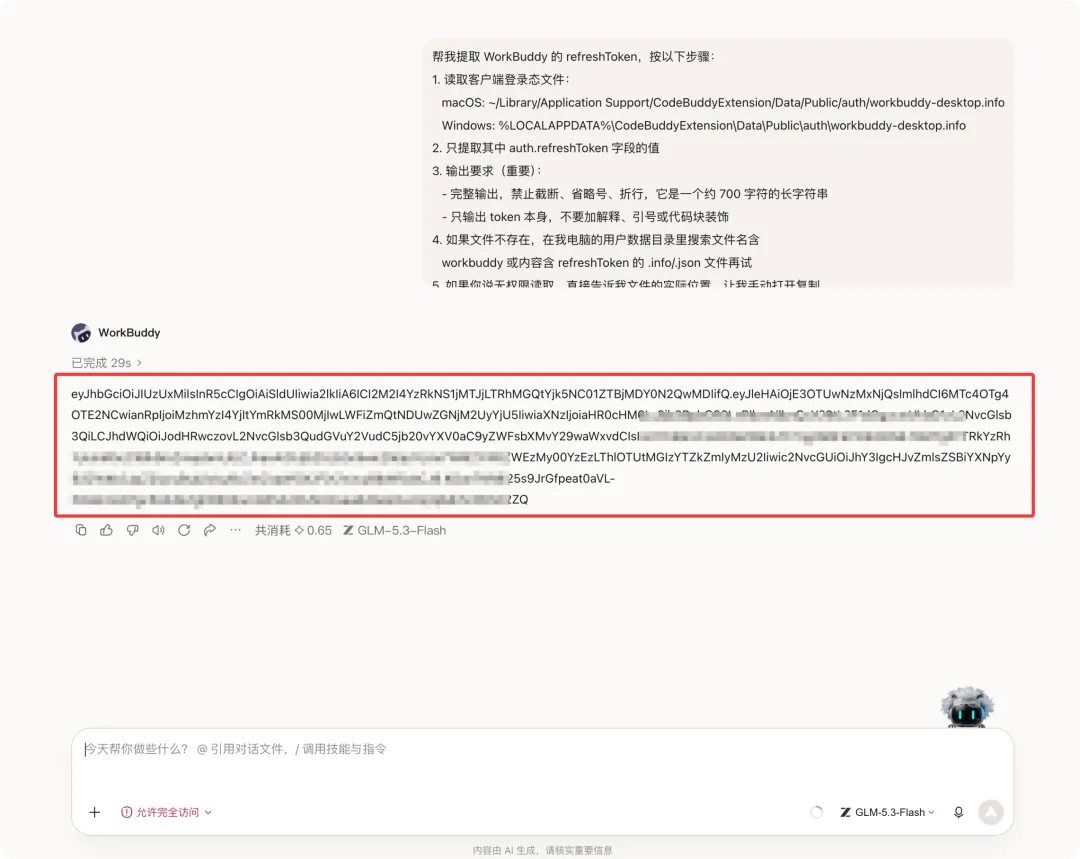
ເລືອກທັງໝົດ ແລະ ຄັດລອກສະຕຣິງທັງໝົດ, ໃຫ້ແນ່ໃຈວ່າບໍ່ພາດຕົວອັກສອນໃດໆ , ຈາກນັ້ນດຳເນີນການໄປຂັ້ນຕອນທີສອງ.
ຂັ້ນຕອນທີ 2: ສ້າງຕາຕະລາງ ແລະ ບັນທຶກໂທເຄັນໄວ້ໃນ Kingsoft Docs
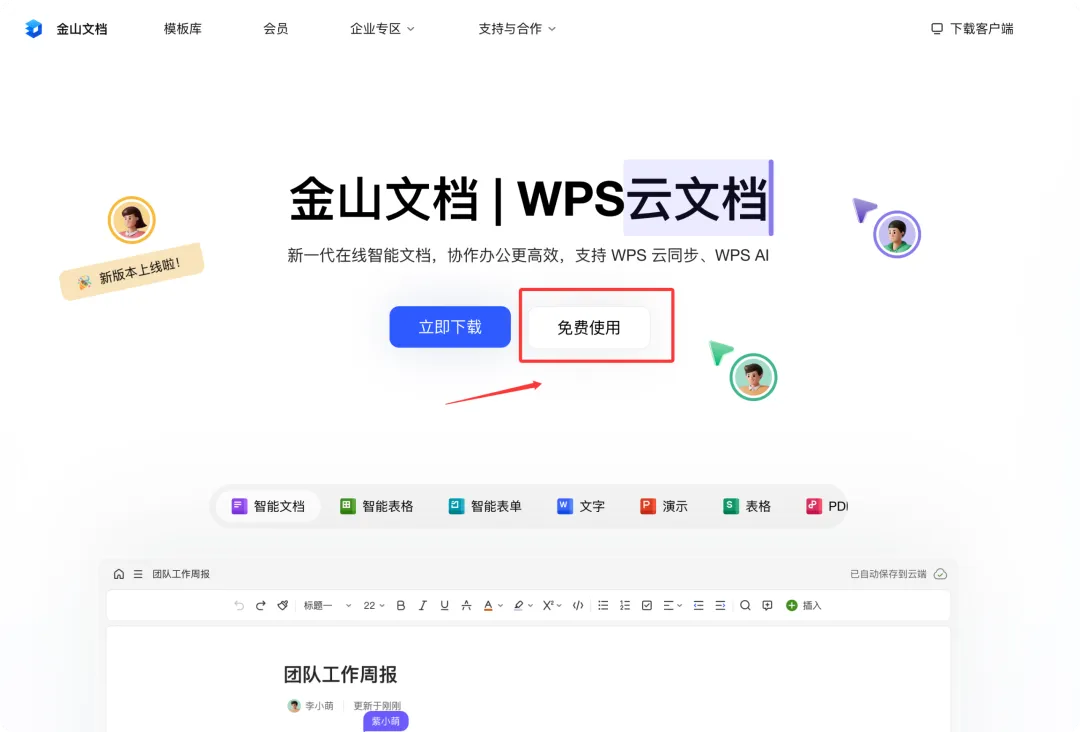
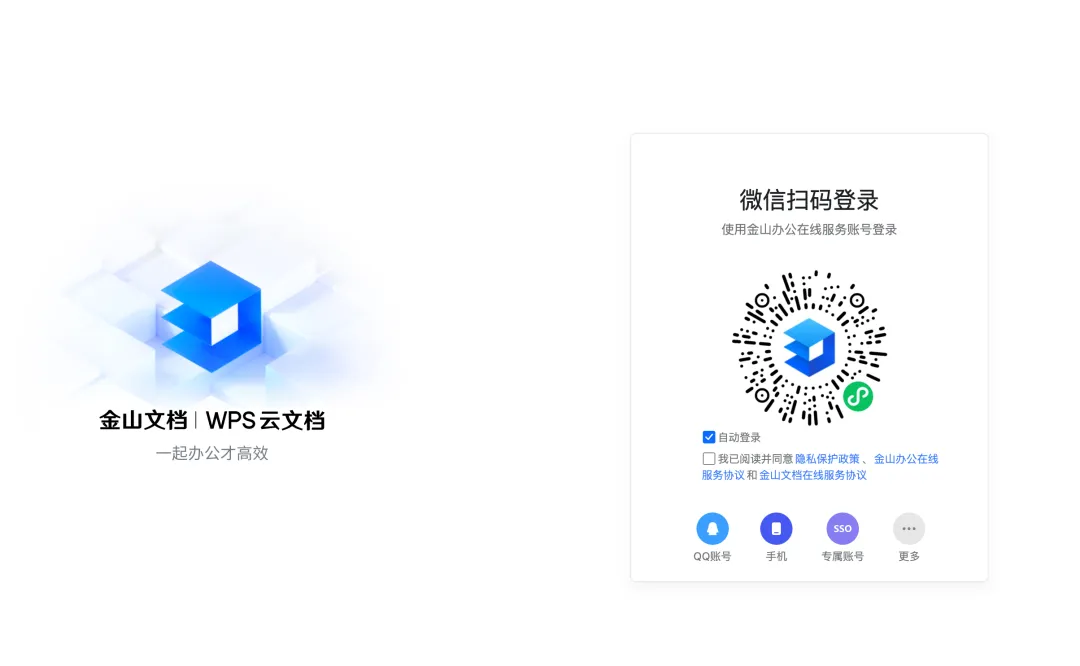
ເປີດ kdocs.cn (ເວັບໄຊທ໌ທາງການຂອງ Kingsoft Docs) ໃນໂປຣແກຣມທ່ອງເວັບຂອງທ່ານ .
ບໍ່ຈຳເປັນຕ້ອງດາວໂຫຼດລູກຄ້າ, ພຽງແຕ່ຄລິກ "ໃຊ້ຟຣີ" ເພື່ອເຂົ້າເຖິງເວີຊັນເວັບ:
ສຳລັບຜູ້ໃຊ້ຄັ້ງທຳອິດ, ທ່ານຈຳເປັນຕ້ອງສະແກນລະຫັດ QR ດ້ວຍ WeChat ເພື່ອເຂົ້າສູ່ລະບົບບັນຊີຂອງທ່ານໃນໂປຣແກຣມຂະໜາດນ້ອຍທີ່ປາກົດຂຶ້ນ.
ເນື່ອງຈາກການເຂົ້າສູ່ລະບົບ Kingsoft Docs ຕ້ອງການເຊື່ອມຕໍ່ ເບີໂທລະສັບມືຖືຂອງຈີນ :
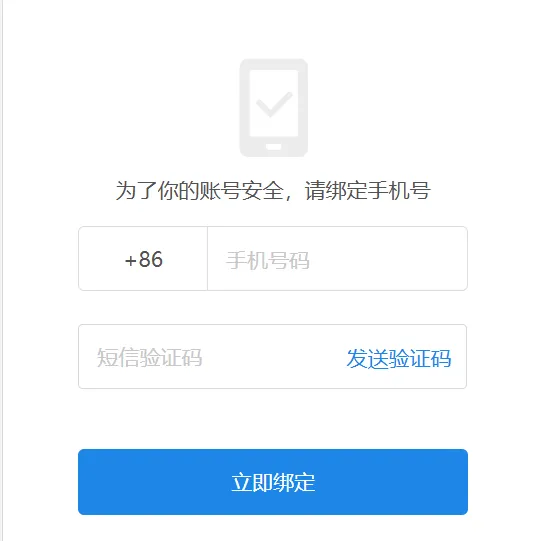
ຖ້າທ່ານບໍ່ມີເບີໂທລະສັບມືຖືຂອງຈີນ, ທ່ານສາມາດປະຕິບັດຕາມຄຳແນະນຳຂ້າງລຸ່ມນີ້ເພື່ອສະໝັກຜ່ານທາງອອນລາຍ:

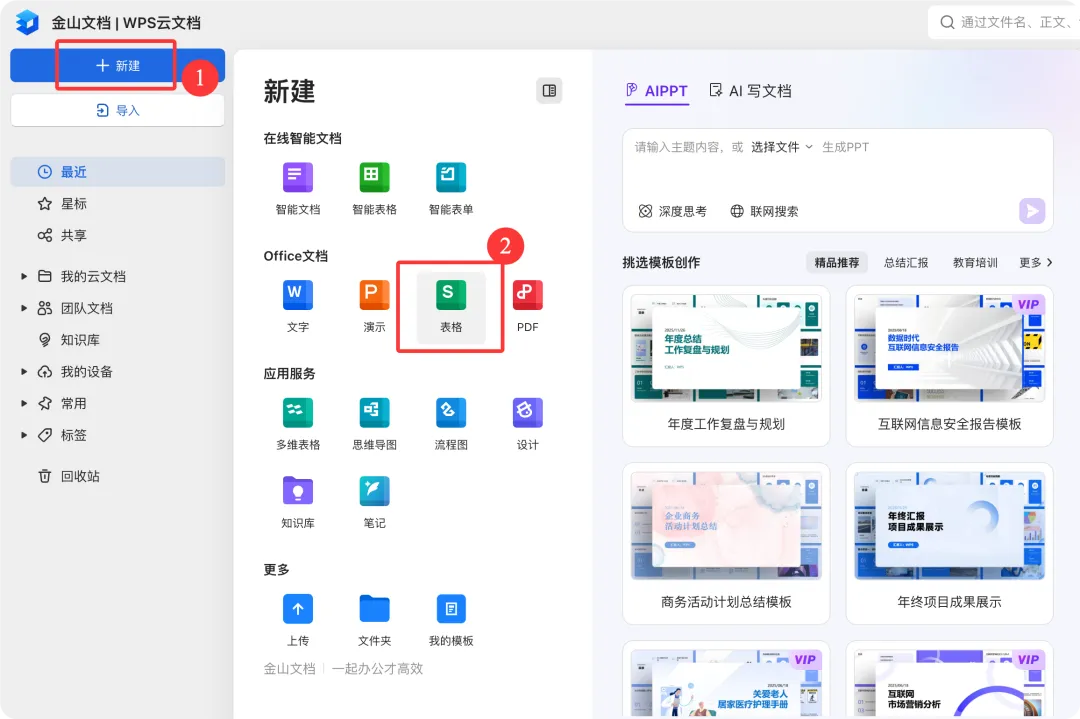
ຫຼັງຈາກເຂົ້າສູ່ລະບົບແລ້ວ, ໃຫ້ຄລິກ "ໃໝ່" ຢູ່ມຸມຊ້າຍເທິງ → ເລືອກ "ຕາຕະລາງ" ໃນເອກະສານ Office:
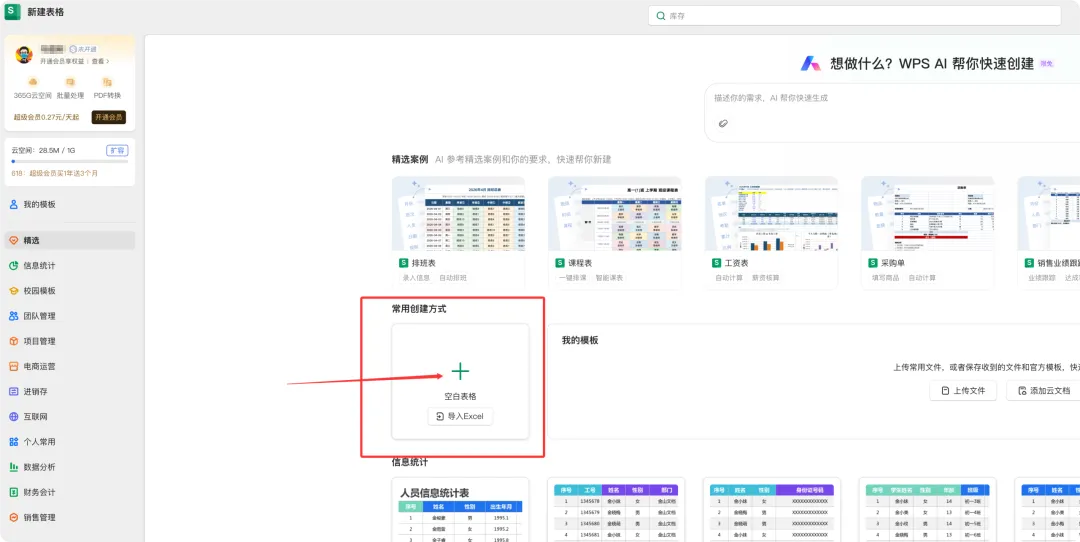
ຫຼັງຈາກໜ້າສ້າງເອກະສານໃໝ່ປາກົດຂຶ້ນ, ໃຫ້ຄລິກ "ຕາຕະລາງເປົ່າ" ໃນ "ວິທີການສ້າງທົ່ວໄປ" ເພື່ອສ້າງເອກະສານ Excel ເປົ່າ.
ເຂົ້າສູ່ອິນເຕີເຟດການແກ້ໄຂ Excel ທີ່ຄຸ້ນເຄີຍ.
表格横排是行(1、2、3…);
纵列是列(A、B、C…)。
B1 ແມ່ນແຖວທຳອິດ ແລະ ຖັນທີສອງ.
ຂະຫຍາຍຂອບຂອງຕາຂ່າຍໄຟຟ້າໜ້ອຍໜຶ່ງ, ຄລິກສອງຄັ້ງ, ແລະວາງ refresh_token ທີ່ຄັດລອກມາໃສ່ໃນນັ້ນ (ມັນຈະບັນທຶກໂດຍອັດຕະໂນມັດ):
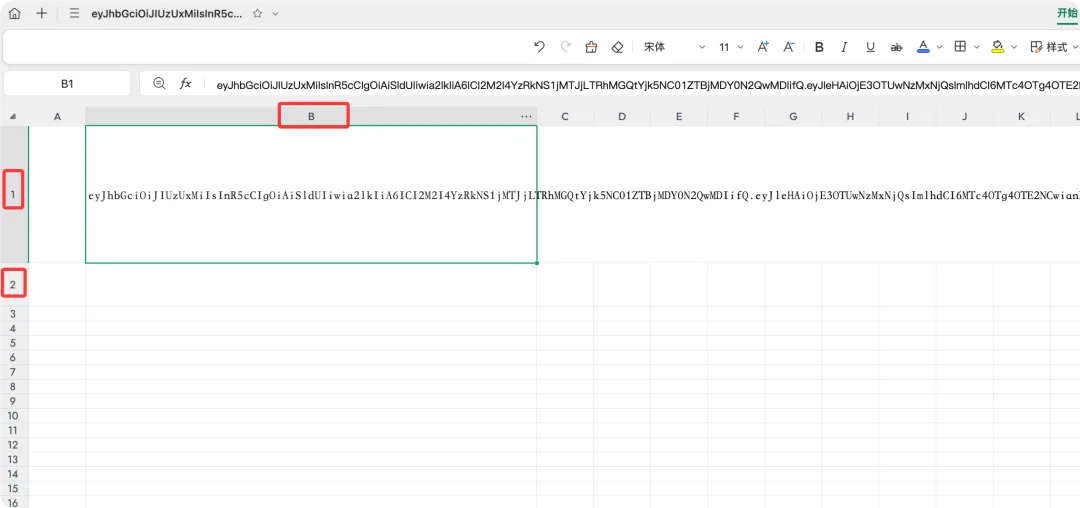
ຈັດຮຽງຂໍ້ມູນປ້ອນເຂົ້າ ແລະ ການບັນທຶກ.
ໝາຍເຫດເພີ່ມເຕີມ: ຮັກສາເຊວ B2 ໄວ້ — ສະຄຣິບຈະຂຽນຜົນໄດ້ຮັບໂດຍອັດຕະໂນມັດຢູ່ບ່ອນນີ້ທຸກໆຄັ້ງທີ່ທ່ານເຂົ້າສູ່ລະບົບສຳເລັດ, ດັ່ງນັ້ນທ່ານຈຶ່ງບໍ່ຈໍາເປັນຕ້ອງກັງວົນກ່ຽວກັບມັນ.
ຂັ້ນຕອນທີ 3: ນຳໃຊ້ລະຫັດສະຄຣິບ
ໃນເມນູດ້ານເທິງ, ຄລິກ "ປະສິດທິພາບ" → "ການພັດທະນາຂັ້ນສູງ" → "ຕົວແກ້ໄຂສະຄຣິບ AirScript":
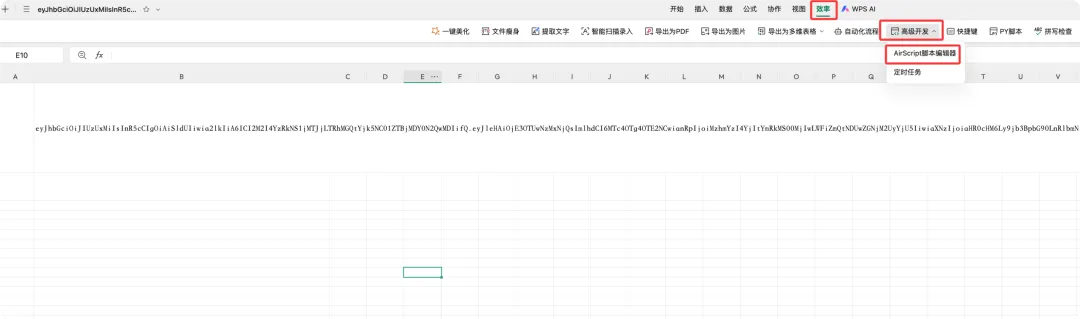
ມີລາຍຊື່ຢູ່ເບື້ອງຊ້າຍ. + ຄລິກປຸ່ມເພື່ອສ້າງສະຄຣິບໃໝ່. ຄ່າເລີ່ມຕົ້ນແມ່ນ "ບໍ່ມີຊື່," ສະນັ້ນໃຫ້ຕັ້ງຊື່ມັນໂດຍກົງ. ການເຊັກອິນອັດຕະໂນມັດຂອງ WorkBuddyທ່ານ ອາຊື ກອນສິນ ນັກທຸລະກິດລາວ
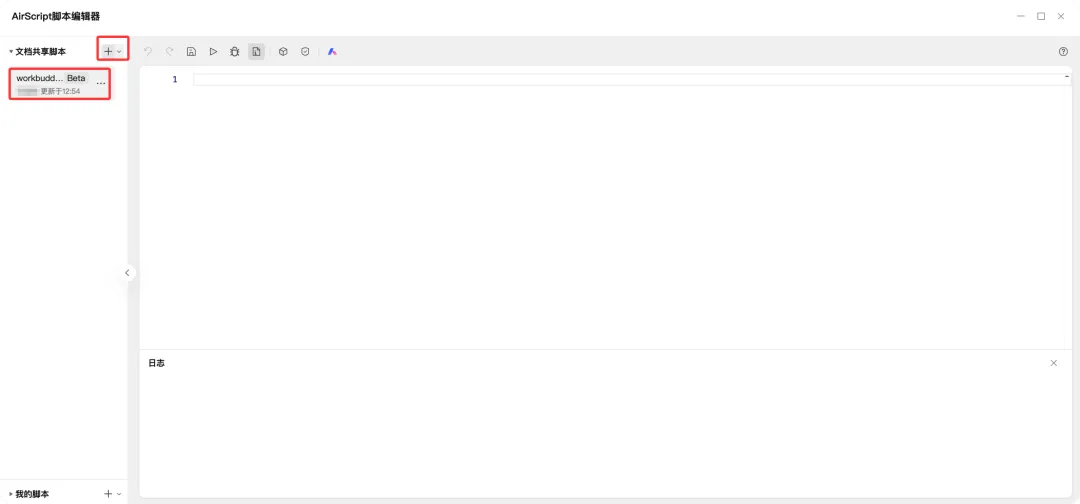
ກ່ອງແກ້ໄຂທາງຂວາມືແມ່ນບ່ອນທີ່ທ່ານວາງລະຫັດ.
ຄັດລອກ ແລະ ວາງສະຄຣິບທັງໝົດຂ້າງລຸ່ມນີ້:
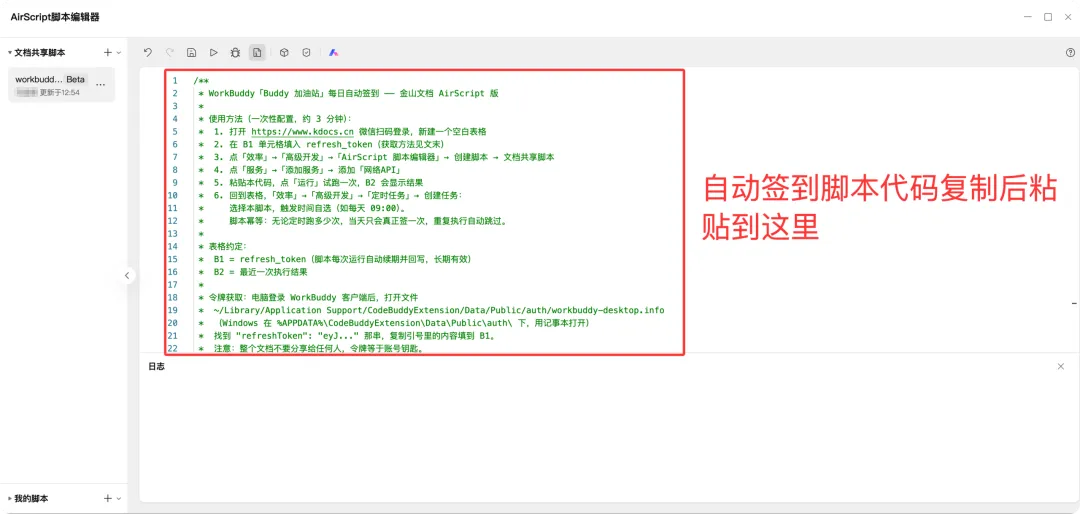
/**
 * WorkBuddy「Buddy 加油站」每日自动签到 —— 金山文档 AirScript 版
 *
 * 使用方法(一次性配置,约 3 分钟):
 * 1. 打开 https://www.kdocs.cn 微信扫码登录,新建一个空白表格
 * 2. 在 B1 单元格填入 refresh_token(获取方法见文末)
 * 3. 点「效率」→「高级开发」→「AirScript 脚本编辑器」→ 创建脚本 → 文档共享脚本
 * 4. 点「服务」→「添加服务」→ 添加「网络API」
 * 5. 粘贴本代码,点「运行」试跑一次,B2 会显示结果
 * 6. 回到表格,「效率」→「高级开发」→「定时任务」→ 创建任务:
 * 选择本脚本,触发时间自选(如每天 09:00)。
 * 脚本幂等:无论定时跑多少次,当天只会真正签一次,重复执行自动跳过。
 *
 * 表格约定:
 * B1 = refresh_token(脚本每次运行自动续期并回写,长期有效)
 * B2 = 最近一次执行结果
 *
 * 令牌获取:电脑登录 WorkBuddy 客户端后,打开文件
 * ~/Library/Application Support/CodeBuddyExtension/Data/Public/auth/workbuddy-desktop.info
 * (Windows 在 %APPDATA%\CodeBuddyExtension\Data\Public\auth\ 下,用记事本打开)
 * 找到 "refreshToken": "eyJ..." 那串,复制引号里的内容填到 B1。
 * 注意:整个文档不要分享给任何人,令牌等于账号钥匙。
 *
 * 接口说明(逆向自 WorkBuddy 桌面端 v5.5.x,已实测):
 * 刷新 POST /v2/plugin/auth/token/refresh 头: X-Refresh-Token / X-Domain / X-Auth-Refresh-Source: plugin
 * 签到 POST /v2/billing/meter/daily-checkin 认证: Bearer;code=10001 表示今日已签(幂等)
 */

var API = "https://copilot.tencent.com";

function postJSON(url, headers) {
  var resp = HTTP.post(url, "{}", {
    headers: headers,
    timeout: 15000
  });
  return resp.json();
}

function main() {
  var rt = Application.Range("B1").Text;
  if (!rt) {
    Application.Range("B2").Value2 = "失败:B1 没有 refresh_token";
    return;
  }
  // 1. 刷新令牌(refreshToken 可复用、双令牌都续期,链条可长期运行)
  var r;
  try {
    r = postJSON(API + "/v2/plugin/auth/token/refresh", {
      "Content-Type": "application/json",
      "X-Refresh-Token": rt,
      "X-Auth-Refresh-Source": "plugin",
      "X-Domain": "copilot.tencent.com"
    });
  } catch (e) {
    Application.Range("B2").Value2 = "刷新请求异常:" + e.message;
    return;
  }
ຫວັງວ່າ ບົດແນະນຳ "ບົດແນະນຳການເຂົ້າສູ່ລະບົບອັດຕະໂນມັດ ແລະ ການຮັບຄະແນນ Workbuddy (ບໍ່ຕ້ອງໃຊ້ຄອມພິວເຕີເພື່ອເລີ່ມຕົ້ນ): ໜ້າວຽກອັດຕະໂນມັດຢ່າງຄົບຖ້ວນ" ທີ່ແບ່ງປັນໃນ ບລັອກຂອງ Chen Weiliang ( https://www.chenweiliang.com/ ) ຈະເປັນປະໂຫຍດຕໍ່ທ່ານ.
ຮູ້ສຶກວ່າບໍ່ເສຍຄ່າທີ່ຈະແບ່ງປັນລິ້ງຂອງບົດຄວາມນີ້: https://www.chenweiliang.com/cwl-34633.html