
ລາຍການຫົວເລື່ອງ
ຫຼາຍກວ່າ 90% ຂອງການໂຈມຕີ VPS ແມ່ນເກີດຈາກ ການໂຈມຕີແບບ brute-force ຕໍ່ລະຫັດຜ່ານ SSH ທີ່ອ່ອນແອ . ຖ້າທ່ານຍັງໃຊ້ລະຫັດຜ່ານເພື່ອເຂົ້າສູ່ລະບົບເຊີບເວີຂອງທ່ານ, ມັນເປັນອັນຕະລາຍຄືກັບການປະກະແຈເຮືອນຂອງທ່ານໄວ້ທີ່ປະຕູ.
ບົດຄວາມນີ້ຈະແນະນໍາທ່ານເທື່ອລະຂັ້ນຕອນເພື່ອກໍາຈັດຝັນຮ້າຍຂອງການໂຈມຕີລະຫັດຜ່ານແບບ brute-force. ພວກເຮົາຈະລວມ VPS ກັບ ຊອບແວ PuTTY , ໂດຍໃຊ້ບົດແນະນໍາທີ່ໃຊ້ໄດ້ຈິງທີ່ສຸດເພື່ອຊ່ວຍໃຫ້ທ່ານຍົກລະດັບຄວາມປອດໄພ SSH ຂອງທ່ານໃຫ້ສູງສຸດ.
ເປັນຫຍັງຕ້ອງໃຊ້ລະຫັດແທນລະຫັດຜ່ານ?
ບໍ່ວ່າລະຫັດຜ່ານຈະສັບສົນປານໃດກໍຕາມ, ມັນກໍຍັງສາມາດແຕກໄດ້ດ້ວຍກຳລັງທີ່ໂຫດຮ້າຍ. ແຮກເກີສາມາດໃຊ້ເຄື່ອງມືເພື່ອລອງໃຊ້ລະຫັດປະສົມປະສານຫຼາຍສິບພັນລະຫັດຕໍ່ວິນາທີ.
ໃນທາງທິດສະດີແລ້ວ, ລະ ຫັດ RSA 4096 ບິດ ຈະໃຊ້ເວລາຫຼາຍພັນລ້ານປີເພື່ອຖອດລະຫັດ. ເມື່ອປຽບທຽບກັນແລ້ວ, ລະຫັດລັບກໍຄືກັບປະຕູເຈ້ຍ, ໃນຂະນະທີ່ກະແຈກໍຄືກັບປະຕູເຫຼັກ.
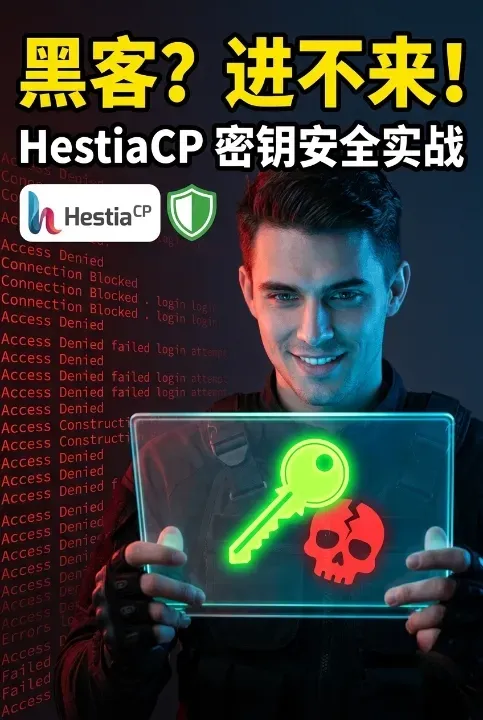
ຂັ້ນຕອນທີ 1: ສ້າງລະຫັດ SSH
ສ້າງຄູ່ຄີ RSA 4096-ບິດໂດຍກົງໃນ Linux ຫຼື macOS:
ssh-keygen -t rsa -b 4096
ກົດ Enter ເພື່ອບັນທຶກເສັ້ນທາງເລີ່ມຕົ້ນ. /root/.ssh/id_rsa.
ໃສ່ລະຫັດຜ່ານ (ທາງເລືອກ), ຫຼືພຽງແຕ່ກົດ Enter ແລະປ່ອຍໃຫ້ມັນວ່າງໄວ້.
ລະບົບຈະສ້າງສອງໄຟລ໌ຄື:
- ລະຫັດສ່ວນຕົວ:
id_rsa - ກະແຈສາທາລະນະ:
id_rsa.pub
ນີ້ແມ່ນ "ກະແຈ" ແລະ "ກະແຈ" ຂອງເຈົ້າ.
ຂັ້ນຕອນທີ 2: ຕັ້ງຄ່າກະແຈສາທາລະນະໃນເຊີບເວີ
ວາງລະຫັດສາທາລະນະໄວ້ໃນໄດເລກະທໍລີທີ່ໄດ້ຮັບອະນຸຍາດຂອງ VPS:
cp ~/.ssh/id_rsa.pub ~/.ssh/authorized_keys
chmod 600 ~/.ssh/authorized_keys
ຮັບປະກັນລາຍຊື່ /root/.ssh/ ມີຢູ່.
ດ້ວຍວິທີນີ້, ເຊີບເວີຈະຮັບຮູ້ພຽງແຕ່ລະຫັດສາທາລະນະຂອງທ່ານເທົ່ານັ້ນ ແລະ ຈະບໍ່ອີງໃສ່ລະຫັດຜ່ານອີກຕໍ່ໄປ.
ຂັ້ນຕອນທີ 3: ດັດແປງໄຟລ໌ການຕັ້ງຄ່າ SSH
ແກ້ໄຂໄຟລ໌ການຕັ້ງຄ່າ:
nano /etc/ssh/sshd_config
ແກ້ໄຂຕົວກໍານົດການຕໍ່ໄປນີ້:
RSAAuthentication yes #RSA认证
PubkeyAuthentication yes #开启公钥验证
AuthorizedKeysFile .ssh/authorized_keys #验证文件路径
PasswordAuthentication no #禁止密码认证
PermitEmptyPasswords no #禁止空密码
ຂັ້ນຕອນນີ້ແມ່ນສຳຄັນຫຼາຍ: ປິດການໃຊ້ງານລະຫັດຜ່ານເຂົ້າສູ່ລະບົບຢ່າງສິ້ນເຊີງ.
ຂັ້ນຕອນທີ 4: ເລີ່ມການບໍລິການ SSH ຄືນໃໝ່
ເຮັດໃຫ້ການຕັ້ງຄ່າມີຜົນບັງຄັບໃຊ້ທັນທີ:
- CentOS7ທ່ານ ອາຊື ກອນສິນ ນັກທຸລະກິດລາວ
systemctl restart sshd
- Ubuntu / Debianທ່ານ ອາຊື ກອນສິນ ນັກທຸລະກິດລາວ
systemctl restart ssh
ການບໍລິການໄດ້ຮັບການຢືນຢັນວ່າກຳລັງດຳເນີນການຢູ່:
systemctl status sshd
ຂັ້ນຕອນທີ 5: ຜູ້ໃຊ້ Windows ປ່ຽນລະຫັດໂດຍໃຊ້ PuTTYGen.
ຖ້າທ່ານກຳລັງໃຊ້ Windows, ທ່ານຈຳເປັນຕ້ອງປ່ຽນ private key ເປັນຮູບແບບ PuTTY:
- ເປີດ PuTTYGen
- ກົດ Load ໂຫຼດ
id_rsa - ກົດ ບັນທຶກກະແຈສ່ວນຕົວ ບັນທຶກເປັນ
.ppk - 在 PuTTY → ການເຊື່ອມຕໍ່ → SSH → ການອະນຸຍາດ ເລືອກອັນນີ້
.ppkເອດເອດ
ວິທີນີ້, ທ່ານສາມາດເຂົ້າສູ່ລະບົບ VPS ຂອງທ່ານໄດ້ຢ່າງປອດໄພໂດຍໃຊ້ PuTTY.
ຂັ້ນຕອນທີ 6: ກວດສອບ ແລະ ປ້ອງກັນການໂຈມຕີແບບ brute-force
ຢືນຢັນວ່າການຕັ້ງຄ່າມີຜົນບັງຄັບໃຊ້ແລ້ວ:
grep "Failed password" /var/log/auth.log
ບັນທຶກຈະສະແດງພຽງແຕ່ຄວາມພະຍາຍາມທີ່ລົ້ມເຫຼວຂອງຜູ້ໂຈມຕີເທົ່ານັ້ນ, ບໍ່ແມ່ນການເຂົ້າສູ່ລະບົບທີ່ປະສົບຜົນສຳເລັດ.
ການປ້ອງກັນຕື່ມອີກ:
- ຮ່ວມມື Fail2Ban ບລັອກການໂຈມຕີ IP ໂດຍອັດຕະໂນມັດ
- ປ່ຽນພອດເລີ່ມຕົ້ນ (ຕົວຢ່າງ, ປ່ຽນມັນເປັນ 2222).
- Firewall ອະນຸຍາດໃຫ້ໃຊ້ IP ທີ່ເຊື່ອຖືໄດ້ເທົ່ານັ້ນ
ເຕັກນິກທັງສາມຢ່າງນີ້ສາມາດຂັດຂວາງຄວາມພະຍາຍາມຂອງແຮກເກີໄດ້ຢ່າງສິ້ນເຊີງ.
ເພື່ອສະຫຼຸບ
ໂດຍ ການປະຕິບັດຕາມຂັ້ນຕອນເຫຼົ່ານີ້ — ການສ້າງລະຫັດສາທາລະນະ, ການຕັ້ງຄ່າລະຫັດສາທາລະນະ, ການດັດແປງ sshd_config, ການເລີ່ມຕົ້ນການບໍລິການຄືນໃໝ່, ແລະ ການປ່ຽນລະຫັດໂດຍໃຊ້ PuTTY — ທ່ານສາມາດກຳຈັດຄວາມສ່ຽງຂອງການໂຈມຕີດ້ວຍລະຫັດຜ່ານແບບ brute-force ໃນ HestiaCP VPS ຂອງທ່ານ ໄດ້ຢ່າງສິ້ນເຊີງ.
ລາຍການ "ລະຫັດຜ່ານທີ່ລົ້ມເຫລວ" ໃນບັນທຶກເຫຼົ່ານັ້ນແມ່ນພຽງແຕ່ຄວາມພະຍາຍາມທີ່ບໍ່ມີປະໂຫຍດໂດຍຜູ້ໂຈມຕີ ແລະ ບໍ່ໄດ້ຊີ້ບອກວ່າການພິສູດຢືນຢັນລະຫັດຜ່ານຍັງຖືກເປີດໃຊ້ງານຢູ່.
ສະຫຼຸບ: ຄວາມປອດໄພແມ່ນສາຍຊີວິດຂອງເຊີບເວີ.
ໃນໂລກຂອງຄວາມປອດໄພຂອງຂໍ້ມູນຂ່າວສານ, ລະຫັດຜ່ານແມ່ນການເຊື່ອມຕໍ່ທີ່ມີຄວາມສ່ຽງຫຼາຍທີ່ສຸດ. ການປ່ຽນລະຫັດຜ່ານດ້ວຍລະຫັດບໍ່ພຽງແຕ່ເປັນທາງເລືອກທາງດ້ານເຕັກໂນໂລຢີເທົ່ານັ້ນ, ແຕ່ຍັງເປັນການສະທ້ອນເຖິງຄວາມຮັບຜິດຊອບ ແລະ ສະຕິປັນຍາອີກດ້ວຍ.
ດັ່ງທີ່ໄດ້ລະບຸໄວ້ໃນ "ເອກະສານຂາວກ່ຽວກັບຄວາມປອດໄພຂອງຂໍ້ມູນຂ່າວສານ": "ຄວາມປອດໄພບໍ່ແມ່ນຄ່າໃຊ້ຈ່າຍ, ແຕ່ເປັນມູນຄ່າ."
ສະນັ້ນຈົ່ງລົງມືປະຕິບັດ. ປົດປ່ອຍ VPS ຂອງທ່ານຈາກລະຫັດຜ່ານທີ່ຈຳກັດ, ແລະປ່ອຍໃຫ້ການໂຈມຕີແບບ brute-force ຂອງແຮກເກີຍັງຄົງຢູ່ໃນບັນທຶກທີ່ລົ້ມເຫຼວຕະຫຼອດໄປ.
ຫວັງວ່າ ບົດຄວາມ "ວິທີການແກ້ໄຂການໂຈມຕີ Brute-Force SSH? ບົດແນະນຳການປະຕິບັດກ່ຽວກັບການຕັ້ງຄ່າການກວດສອບລະຫັດ VPS ດ້ວຍ HestiaCP" ທີ່ແບ່ງປັນໃນ ບລັອກຂອງ Chen Weiliang ( https://www.chenweiliang.com/ ) ຈະເປັນປະໂຫຍດຕໍ່ທ່ານ.
ຮູ້ສຶກວ່າບໍ່ເສຍຄ່າທີ່ຈະແບ່ງປັນລິ້ງຂອງບົດຄວາມນີ້: https://www.chenweiliang.com/cwl-34161.html