
Straipsnių katalogas
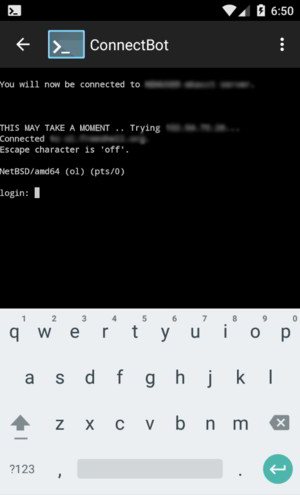
Kas atsitiks, kai PuTTY prisijungs, kai SSH paragins prisijungti kaip?
Po PuTTY prisijungimo rodomas raginimas "prisijungti kaip:", įveskite savo vartotojo vardą (admin vartotojo vardą root), tada paspauskite klavišą Enter;
Pasirodo slaptažodžio raginimas, įveskite SSH slaptažodį tiesiogiai, slaptažodis arba žvaigždutė šiuo metu nebus rodomi, galite įvesti tiesiogiai, tada paspauskite klavišą Enter, prisijungimas sėkmingas!
Prisijungti be slaptažodžioCentos
Šie veiksmai reikalingi norint nustatyti „PuTTY“ prisijungimui prie „Linux“ serverio naudojant privatųjį raktą:
1) PuTTY → Sesija: įveskite pagrindinio kompiuterio pavadinimą (arba IP adresą)
2) PuTTY → Ryšys → Data: Įveskite automatinio prisijungimo vartotojo vardą (automatinio prisijungimo vartotojo vardą)
3) PuTTY → Ryšys → SSH → Auth: pasirinkite autentifikavimo privataus rakto failą privataus rakto faile autentifikavimui
4) Grįžkite į PuTTY→Session: Saved Session, įveskite pavadinimą, kad išsaugotumėte, tada dukart spustelėkite pavadinimą, kad prisijungtumėte tiesiogiai
5) Ateityje galėsite prisijungti prie Linux be slaptažodžio, nepamirškite išsaugoti privataus rakto failo.
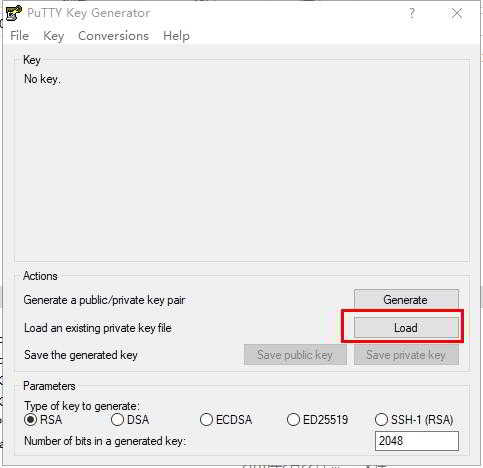
PuTTY generuoja raktus
Kaip sugeneruoti raktą „PuTYY“? Išsamesnes instrukcijas rasite šiame Chen Weiliang ▼ parašytame vadove .
Norėdami gauti nuotolinio „Linux“ prisijungimo įrankį savo „Android“ telefonui , spustelėkite šią nuorodą ▼
Tikiuosi, kad jums bus naudingas straipsnis „Kodėl prisijungus naudojant „PuTTY“ SSH raginama prisijungti kaip?“, kuriuo pasidalino Chen Weiliang tinklaraštyje ( https://www.chenweiliang.com/ ).
Nedvejodami pasidalinkite šio straipsnio nuoroda: https://www.chenweiliang.com/cwl-411.html