
Rakstu katalogs
Windows 11 datora atjauninājumu problēmu novēršana: lejupielāde ir iestrēgusi pie 100%, bet nekas nenotiek.
Vai jums kādreiz ir bijis šāds murgs: pacietīgi gaidot Windows 11 atjauninājumu, progresa josla sasniedz 100%, bet tad tā vienkārši pazūd bez pēdām? Vai nejūtaties tā, it kā jūsu dators pēkšņi būtu pārvērties par ķieģeli, ko vēlaties sasist, bet nevarat izturēt?
Nomierinies! Šodien es tev soli pa solim iemācīšu, kā atbrīvoties no šī lāsta un piešķirt savam datoram jaunu dzīvi!
Kāpēc tas ir iestrēdzis pie 100%? Atklāts visa tā idejas autors!
Lai uzzinātu, kā atrisināt problēmu, vispirms ir jāsaprot, kā tā radās. Iestrēgušu Windows 11 atjauninājumu var izraisīt vairāki iemesli:
Fona procesi joprojām darbojas klusi: tāpat kā spēlējot spēli, var šķist, ka ielāde ir pabeigta, bet patiesībā tā joprojām slepeni ielādē resursus. Ar Windows atjauninājumiem ir tas pats; 100% rādīšana var nozīmēt tikai to, ka "lejupielāde" ir pabeigta, kamēr fona procesi joprojām izpako un sagatavo instalācijas failus!
Vājš tīkla signāls, slikts garastāvoklis: atjaunināšana ir tiešsaistes uzdevums, un nestabils tīkls ir kā sastrēgums, kas apgrūtina atjaunināšanas procesu.
C diska vietas ir kritiski maz, katrs centimetrs ir svarīgs: Windows atjauninājumiem ir nepieciešams pietiekami daudz vietas failu glabāšanai, un, ja C disks jau ir pilns, atjauninājums dabiski apstāsies.
Nesadarbojoši draiveri, problēmu radītāji: daži draiveri, piemēram, Conexant audio draiveris, var konfliktēt ar atjauninājumiem, izraisot atjauninājumu apturēšanu.
Atjauninājumu kešatmiņa ir bojāta, izraisot atmiņas kļūdas: Windows atjauninājumu izplatīšanas mape darbojas kā Windows atjauninājumu "atmiņa". Ja tā ir bojāta, atjauninājumi pazudīs un apstāsies.
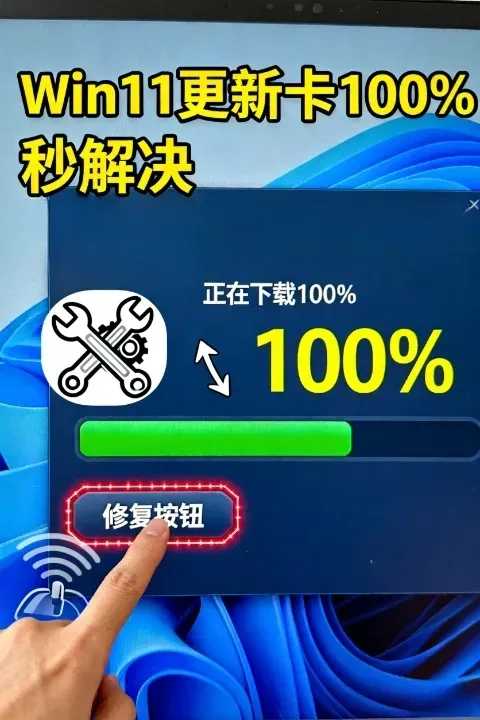
Glābšanas operācija sākas! Mēs soli pa solim vadīsim jūs, lai izvairītos no savām ciešanām!
Saprotot iemeslus, nākamais solis ir risināt pamatcēloni un atmaskot šos "ģēnijus" vienu pēc otra!
Pacietība ir galvenais! Dodiet savam datoram laiku.
Dažreiz atjauninājumiem ir nepieciešams tikai nedaudz laika, lai pabeigtu fona darbu. Tāpat kā zupas pagatavošanai, arī tai ir nepieciešams laiks, lai uzvārītos un attīstītu savu gardo garšu. Tāpēc nesteidzieties; dodiet savam datoram dažas stundas un pārbaudiet, vai tas pats tiks ar to galā.
Pārbaudi savu C diska vietu! Piešķir tam plašu vietu.
Nepietiekama vieta C diskā ir viens no biežākajiem iemesliem, kāpēc atjauninājumi iestrēgst. Pārbaudiet, vai C diskā ir pietiekami daudz brīvas vietas; ieteicams atstāt vismaz 30 GB brīvas vietas.
Ja ar to nepietiek, varat iztīrīt dažus reti izmantotus failus vai pārvietot tos uz citiem diskiem.
Notīriet atjauninājumu kešatmiņu! Lai tas sākas no jauna.
Ja pacietīga gaidīšana un pieejamās vietas pārbaude nepalīdz, varat mēģināt notīrīt atjauninājumu kešatmiņu. Tas ir līdzīgi kā veikt rūpīgu datora tīrīšanu, noņemot vecus un bojātus atjauninājumu failus un ļaujot tam sākt no jauna.
Darbības:
Atveriet komandu uzvedni kā administrators (izvēlnē Sākt meklējiet cmd, ar peles labo pogu noklikšķiniet uz "Komandrinda" un atlasiet "Palaist kā administratoram").
Ievadiet šādas komandas secīgi (pēc katras komandas nospiediet taustiņu Enter):
net stop wuauserv
net stop bits
del /f /s /q %systemroot%SoftwareDistribution*.*
net start wuauserv
net start bits
Šīs komandas apturēs Windows atjaunināšanas pakalpojumu un fona pakalpojumu Smart Transfer, izdzēsīs visus failus mapē SoftwareDistribution un pēc tam restartēs šos pakalpojumus.
Palaidiet Windows atjaunināšanas problēmu risinātāju! Ļaujiet tam pašam novērst problēmu.
Sistēmai Windows ir iekļauts atjauninājumu problēmu risinātājs, kas var automātiski noteikt un novērst atjauninājumu problēmas.
Darbības:
Atveriet lietotni Iestatījumi (Win + I).
Noklikšķiniet uz "Atjauninājumi un drošība".
Noklikšķiniet uz "Problēmu novēršana".
Noklikšķiniet uz "Windows atjaunināšana" un pēc tam uz "Palaist problēmu risinātāju".
Manuāli instalējiet un atjauniniet! Dariet to pats, un jums būs daudz resursu.
Ja neviena no iepriekš minētajām metodēm nepalīdz, varat mēģināt atjauninājumu instalēt manuāli. Tas ir līdzīgi kā doties uz lielveikalu, lai iegādātos pārtikas preces, un pēc tam gatavot mājās; lai gan tas ir nedaudz sarežģītāk, tas nodrošina, ka sastāvdaļas ir svaigas.
Darbības:
Dodieties uz Microsoft atjauninājumu katalogu ( https://www.catalog.update.microsoft.com/Home.aspx).
Meklējiet atjauninājuma ielāpu, kas jāinstalē (varat meklēt pēc zināšanu bāzes numura).
Lejupielādējiet atbilstošo ielāpa failu.
Veiciet dubultklikšķi, lai palaistu ielāpa failu, un izpildiet instalēšanas norādījumus.
Lielisks risinājums! Atiestatiet vai atjauniniet komponentus vai pārinstalējiet sistēmu.
Ja visas iepriekš minētās metodes neizdodas, iespējams, būs jāapsver komponentu atiestatīšana vai atjaunināšana, vai sistēmas atkārtota instalēšana. Tas ir līdzīgi kā operācijas veikšana datorā, lai pilnībā atrisinātu problēmu.
Piezīme:
- Atjaunināšanas komponentu atiestatīšana var notīrīt daļu atjauninājumu vēstures un iestatījumu, tāpēc, lūdzu, rīkojieties piesardzīgi.
- Sistēmas atkārtota instalēšana izdzēsīs visus datus, tāpēc pirms tam noteikti izveidojiet svarīgu failu dublējumu.
Lūk, daži padomi, kas palīdzēs sasniegt vairāk ar mazāku piepūli!
- Atjaunināšanas laikā nepiespiediet datora restartēšanu! Piespiedu restartēšana var sabojāt atjaunināšanas failus, pasliktinot problēmu.
- Dublējiet svarīgos datus! Atjauninājumi ir saistīti ar riskiem; datu dublēšana ir labākais rīcības plāns, lai izvairītos no datu zuduma atjaunināšanas kļūmes gadījumā.
- Pārbaudiet draiveru saderību! Jo īpaši nesaderīgi audio un grafikas karšu draiveri var izraisīt atjaunināšanas kļūmes.
Nevar izdzēst mapi SoftwareDistribution? Neuztraucieties, es par to parūpēšos!
Bieži vien rodas situācijas, kad mapi SoftwareDistribution nevar izdzēst. Tas ir tāpēc, ka sistēma to izmanto fonā, tādējādi novēršot tiešu dzēšanu.
risinājums:
Atveriet komandu uzvedni kā administrators.
Šādi pakalpojumi ir pārtraukti:
net stop wuauserv
net stop bits
net stop cryptsvc
net stop msiserver- Dzēst kešatmiņas mapes saturu:
Atveriet failu pārlūku (File Explorer), dodieties uz mapi C:\Windows\SoftwareDistribution un izdzēsiet visus tajā esošos failus un apakšmapes (piezīme: izdzēsiet mapes saturu, nevis visu mapi!).
- Restartējiet pakalpojumu:
net start wuauserv
net start bits
net start cryptsvc
net start msiserver- Restartējiet datoru.
Ja joprojām nevarat to izdzēst, iespējams, fona process nav pilnībā apturēts. Vispirms varat restartēt datoru un pēc tam nekavējoties veikt iepriekš minētās darbības.
Mans viedoklis: Pieņemt pārmaiņas un sagaidīt nākotni, bet arī būt pilnībā sagatavotam.
Windows 11 atjauninājums ir kā revolūcija, kas ienes jaunas funkcijas un pieredzi, taču tas var radīt arī dažas problēmas.
Mums jāpieņem pārmaiņas un aktīvi jāskatās nākotnē, taču mums ir arī jābūt pilnībā sagatavotiem un jāapgūst problēmu risināšanas prasmes, lai viegli orientētos digitālajā laikmetā.
Kā teica Nīče: "Kas mani nenogalina, padara mani stiprāku." Saskaroties ar Windows 11 atjauninājuma izaicinājumiem, ja vien mēs reaģējam proaktīvi un turpinām mācīties, mēs varam kļūt stiprāki, labāk pārvaldīt savus datorus un radīt labāku digitālo dzīvi.
Apgūstiet metodes, kā atvadīties no aiztures un piešķirt savam datoram jaunu dzīvi!
Šajā rakstā ir sīki aprakstīti biežākie cēloņi un risinājumi, kāpēc Windows 11 atjauninājumi iestrēgst pie 100% atkopšanas, cerot palīdzēt jums izkļūt no šīs problēmas un piešķirt datoram jaunu dzīvi.
Atcerieties: pacietība, uzmanība detaļām un praktiskas prasmes ir problēmu risināšanas atslēga. Apgūstiet šīs metodes, un nākamreiz varēsiet viegli tikt galā ar līdzīgām problēmām, kļūstot par datorekspertu!
Rīkojieties tūlīt un izmēģiniet šīs metodes, lai atvadītos no aiztures un padarītu savu Windows 11 vienmērīgāku un stabilāku!
Cerams, ka jums noderēs raksts "Windows 11 atjauninājums iestrēdzis? Joprojām lejupielāde notiek 100% līmenī? Lūk, triks!", kas publicēts Čena Veiljana emuārā ( https://www.chenweiliang.com/ ).
Droši kopīgojiet šo raksta saiti: https://www.chenweiliang.com/cwl-33435.html