
ആർട്ടിക്കിൾ ഡയറക്ടറി
Google Keep ഉപയോഗിച്ച് എങ്ങനെ 3x കൂടുതൽ കാര്യക്ഷമമാക്കാം?
Google Keep ഉപയോഗിക്കുന്നതിനുള്ള 8 നുറുങ്ങുകൾ നിങ്ങളുടെ കാര്യക്ഷമതയെ മൂന്നിരട്ടിയാക്കും!
സ്റ്റിക്കി നോട്ടുകൾക്ക് സമാനമായി, ഗൂഗിൾ കീപ്പ് അറിയപ്പെടുന്ന ഒരു കുറിപ്പെടുക്കൽ ആപ്പാണ് .
നിങ്ങളുടെ ജീവിതത്തിൽ , വിഘടിച്ച വിവരങ്ങൾ ക്രമീകരിക്കാനും മറ്റ് Google സേവനങ്ങളുമായി ബന്ധിപ്പിക്കാനും നിങ്ങൾക്ക് Google Keep ഉപയോഗിക്കാം.
കാര്യക്ഷമത മെച്ചപ്പെടുത്തുന്നതിന് ഡിജിറ്റൽ മാർക്കറ്റർമാർ എല്ലാവരും Google Keep ഉപയോഗിക്കുന്നു:
- കുട്ടനവമാധ്യമങ്ങൾആളുകൾ അവരുടെ എഴുത്ത് പ്രചോദനത്തിന്റെ ട്രാക്ക് സൂക്ഷിക്കാൻ Google Keep ഉപയോഗിക്കാൻ ഇഷ്ടപ്പെടുന്നു.
- ഒരുപാട്വെചാറ്റ്ശേഖരിക്കാൻ Google Keep ഉപയോഗിക്കുന്നുവെചാറ്റ് മാർക്കറ്റിംഗ്മെറ്റീരിയൽ.
1) ഗൂഗിൾ ചെയ്യേണ്ടവയുടെ ലിസ്റ്റ് സൂക്ഷിക്കുക
ഫോർമാറ്റ് ചെയ്യാത്ത ഏതൊരു കുറിപ്പും ഒരു ലിസ്റ്റാക്കി മാറ്റാനുള്ള എളുപ്പവഴി Google Keep നൽകുന്നു.
- ഒരു കുറിപ്പ് തുറക്കുക
- കുറിപ്പിന്റെ താഴെ ഇടത് മൂലയിൽ + ക്ലിക്ക് ചെയ്യുക
- "ചെക്ക് ബോക്സ്" തിരഞ്ഞെടുക്കുക.
ഓരോ വരി ഇനത്തിന്റെയും തുടക്കത്തിലേക്ക് Keep ഒരു ചെക്ക്ബോക്സ് ചേർക്കുന്നു ▼
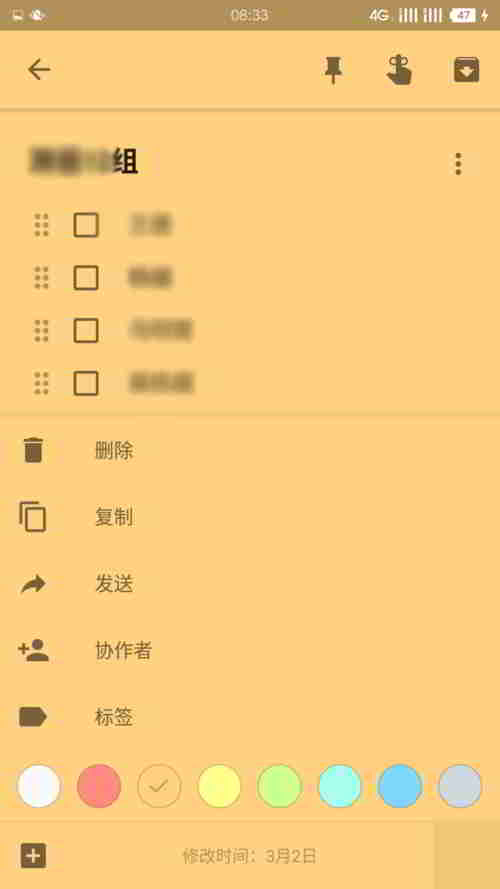
- അവ നീക്കംചെയ്യുന്നതിന്, അതേ ഘട്ടങ്ങൾ പാലിക്കുക, എന്നാൽ "ചെക്ക്ബോക്സ് മറയ്ക്കുക" തിരഞ്ഞെടുക്കുക.
ഓൺലൈൻ പ്രൊമോഷനിൽ SEO പ്രൊഫഷണലുകൾക്ക് അവരുടെ ജോലി കാര്യക്ഷമത എങ്ങനെ മെച്ചപ്പെടുത്താൻ കഴിയും?
ചെൻ വെയ്ലിയാങ് പങ്കിട്ട ഒരു മുൻ ലേഖനത്തിൽ അദ്ദേഹം പരാമർശിച്ചു: നിങ്ങളുടെ ജോലി കാര്യക്ഷമത 3 മടങ്ങ് വർദ്ധിപ്പിക്കുന്നതിനുള്ള രീതികളും ഉപകരണങ്ങളും ($1 മില്യൺ വിലമതിക്കുന്നു) ▼

2) Keep ഉപയോഗിച്ച് വോയ്സ് മെമ്മോകൾ റെക്കോർഡ് ചെയ്യുക: താഴേക്ക് നോക്കി ടൈപ്പ് ചെയ്യേണ്ടതില്ല
നിങ്ങൾ വീട്ടിൽ നിന്ന് അകലെയായിരിക്കുമ്പോൾ, ടൈപ്പ് ചെയ്യാൻ അസൗകര്യമുള്ള സമയങ്ങളുണ്ട്, അതിനാൽ റെക്കോർഡിംഗ് പ്രവർത്തനം സഹായിക്കും.
നിങ്ങൾ പുറത്തായിരിക്കുമ്പോൾ, വോയ്സ് മെമ്മോകൾ റെക്കോർഡ് ചെയ്യാൻ നിങ്ങൾക്ക് Google Keep ഉപയോഗിക്കാം ▼
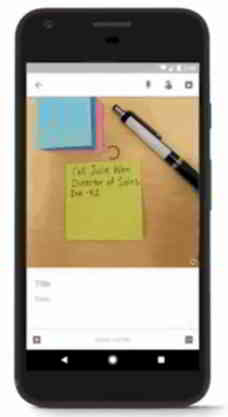
- സംസാരിച്ചതിന് ശേഷം, റെക്കോർഡിംഗ് സ്വയമേവ അവസാനിക്കും, നിങ്ങൾ ഇപ്പോൾ പറഞ്ഞ വാക്കുകളും വോയ്സ് ഫയലുകളും ഇന്റർഫേസ് പോപ്പ് അപ്പ് ചെയ്യും.
- Google Keep-ന് ചൈനീസ് തിരിച്ചറിയാൻ കഴിയും.
3) ഇമേജ് എക്സ്ട്രാക്ഷൻ ടെക്സ്റ്റ്: പേപ്പർ നോട്ടുകൾ ഇലക്ട്രോണിക് നോട്ടുകളാക്കി മാറ്റാൻ നിങ്ങളെ അനുവദിക്കുന്നു
ഒരു ചിത്രം ആയിരം വാക്കുകൾക്ക് വിലയുള്ളതാണ് ▼ എന്ന പഴഞ്ചൊല്ല്
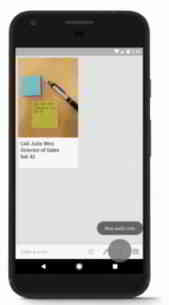
- ട്രാൻസ്ക്രൈബ് ചെയ്ത ചിത്രങ്ങളിലെ ടെക്സ്റ്റ് തിരിച്ചറിയാൻ നിങ്ങളെ സഹായിക്കുന്നതിന് Keep-ന് OCR ഉപയോഗിക്കാനാകും, അതിനാൽ മീറ്റിംഗിൽ വൈറ്റ്ബോർഡ് നഷ്ടമായതിനെക്കുറിച്ച് നിങ്ങൾ വിഷമിക്കേണ്ടതില്ല.
4) Keep ഉപയോഗിച്ച് കൈയക്ഷര കുറിപ്പുകൾ വരച്ച് തിരയുക: അടയാളപ്പെടുത്താൻ എളുപ്പമാണ്.
Google Keep-ന് ചിത്രങ്ങൾ വരയ്ക്കാനാകും ▼
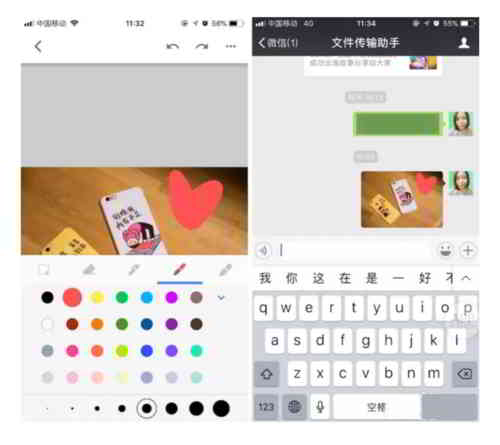
- ആപ്പിന്റെ താഴെയുള്ള പെൻ ബട്ടണിൽ ക്ലിക്ക് ചെയ്യുക, ഓപ്ഷനുകളുടെ ഒരു ലിസ്റ്റ് പോപ്പ് അപ്പ് ചെയ്യും.
- നിങ്ങൾക്ക് നിറങ്ങൾ, നിഴലുകൾ മുതലായവ ക്രമീകരിക്കാൻ കഴിയും.
- ഒരിക്കൽ വരച്ചാൽ ഉടൻ തന്നെ അത് മറ്റുള്ളവരുമായി പങ്കിടാം.
- പഴയ കൈയക്ഷര കുറിപ്പുകൾ കണ്ടെത്താൻ നിങ്ങൾക്ക് തിരയൽ ഉപയോഗിക്കാം.
5) മൊബൈൽ ഫോൺ ഫ്രാഗ്മെന്റേഷൻ വിവരങ്ങൾ ശേഖരിക്കുകയും Google ഡോക്യുമെന്റുകളുമായി എളുപ്പത്തിൽ സംയോജിപ്പിക്കുകയും ചെയ്യുന്നു
Google ഡോക്സിൽ ഒരു ഫയൽ തുറക്കുമ്പോൾ ▼
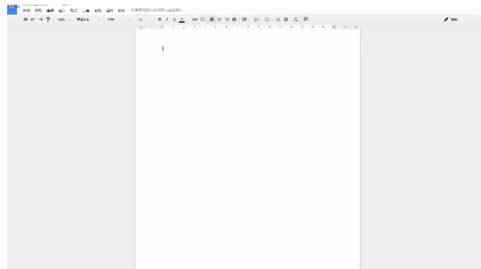
- മെനു ബാറിലെ "ടൂളുകൾ" ക്ലിക്ക് ചെയ്യുക,
- "നോട്ട്പാഡ് സൂക്ഷിക്കുക" തിരഞ്ഞെടുക്കുക,
- ഒരു പോപ്പ്-അപ്പ് സൈഡ്ബാർ നിങ്ങളുടെ എല്ലാ കുറിപ്പുകളും പ്രദർശിപ്പിക്കുന്നു.
ആവശ്യമുള്ള കുറിപ്പിലേക്ക് നേരിട്ട് പോകുന്നതിന് ലിസ്റ്റ് സ്ക്രോൾ ചെയ്യുക അല്ലെങ്കിൽ തിരയൽ ബോക്സ് ഉപയോഗിച്ച് തിരയുക, തുടർന്ന് അത് ഡോക്യുമെന്റിലേക്ക് വലിച്ചിടുക.
6) പ്രധാനപ്പെട്ട വെബ് പേജുകളും പെട്ടെന്ന് സേവ് ചെയ്യാവുന്നതാണ്
Keep Chrome വിപുലീകരണം ഡൗൺലോഡ് ചെയ്ത ശേഷം, വെബ് ബ്രൗസ് ചെയ്യുമ്പോൾ നിങ്ങൾക്ക് കുറിപ്പുകൾ സൃഷ്ടിക്കാം ▼
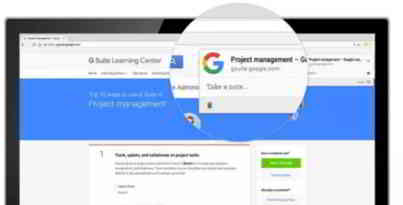
- ഈ വിപുലീകരണം ഉപയോഗിച്ച് നിങ്ങൾ ഒരു കുറിപ്പ് സൃഷ്ടിക്കുമ്പോൾ, അതിൽ വെബ്സൈറ്റിലേക്കുള്ള ഒരു ലിങ്ക് സ്വയമേവ ഉൾപ്പെടുന്നു എന്നതാണ് രസകരമായ കാര്യം.
- നിങ്ങൾ ഈ പേജ് സന്ദർശിക്കുകയാണെങ്കിൽ, വിപുലീകരണം മുമ്പത്തെ കുറിപ്പ് നേരിട്ട് വാചകത്തിൽ പ്രദർശിപ്പിക്കും.
7) കുറിപ്പുകൾ മറ്റ് ആപ്ലിക്കേഷനുകളുമായി പങ്കിടാം
ചില ആളുകൾ മറ്റ് ചാറ്റിൽ നിന്നോ സോഷ്യൽ ആപ്പുകളിൽ നിന്നോ ഉള്ള ഉള്ളടക്കം Keep-ലേക്ക് സംരക്ഷിക്കുന്നു.
തിരിച്ചും, എവിടെയായിരുന്നാലും ഇമെയിലുകളോ സോഷ്യൽ മീഡിയ പോസ്റ്റുകളോ രചിക്കുന്നതിനും Keep ഉപയോഗിക്കാം.
ദ്രുത നാവിഗേഷനായി നിങ്ങളുടെ Keep കുറിപ്പുകൾക്ക് നിറം നൽകുകയോ ഹൈലൈറ്റ് ചെയ്യുകയോ ചെയ്യുക ▼
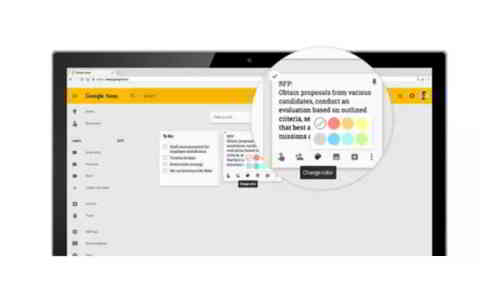
- വിവര ശകലങ്ങൾക്ക് മറ്റൊരു സ്വഭാവമുണ്ട്: സമാന ഉള്ളടക്കവും വ്യത്യസ്ത ഉറവിടങ്ങളും.
- വിവരങ്ങൾ വേഗത്തിൽ ഫിൽട്ടർ ചെയ്യാൻ ഞങ്ങളെ സഹായിക്കുന്നതിന് Google Keep 2 വഴികൾ വാഗ്ദാനം ചെയ്യുന്നു: നിറങ്ങളും ലേബലുകളും.
8) Keep ഉപയോഗിച്ച് ഓർമ്മപ്പെടുത്തലുകൾ സൃഷ്ടിക്കുക
കുറിപ്പുകളിലെ ലക്ഷ്യങ്ങൾ നിർവ്വഹിക്കുന്നത് അർത്ഥമാക്കുന്നത് മാത്രമാണ്.
നിങ്ങൾ സജ്ജീകരിച്ച ലക്ഷ്യങ്ങൾ കൈവരിക്കാൻ സഹായിക്കുന്നതിന് Keep-ന് ഓർമ്മപ്പെടുത്തലുകൾ സജ്ജീകരിക്കാനാകും.
Google Keep ഡൗൺലോഡ് ചെയ്യുക

ഗൂഗിൾ കീപ്പ് ആൻഡ്രോയിഡ് , ഐഒഎസ് സിസ്റ്റങ്ങളെ പിന്തുണയ്ക്കുക മാത്രമല്ല , ക്രോം ബ്രൗസറിലും ഉപയോഗിക്കാൻ കഴിയും.
Android-നുള്ള Google Keep ▼
ആൻഡ്രോയിഡിനുള്ള ഗൂഗിൾ കീപ്പ് ഡൗൺലോഡ് ചെയ്യാൻ പ്ലേ നൽകുന്നതിന് ഇവിടെ ക്ലിക്ക് ചെയ്യുക
iOS▼-നുള്ള Google Keep
ഐഒഎസിനായി ഗൂഗിൾ കീപ്പ് ഡൗൺലോഡ് ചെയ്യാൻ ഐട്യൂൺസിൽ പ്രവേശിക്കാൻ ഇവിടെ ക്ലിക്ക് ചെയ്യുക
Chrome-നുള്ള Google Keep▼
Chrome-നുള്ള Google Keep ഡൗൺലോഡ് ചെയ്യാൻ Chrome സ്റ്റോറിൽ പ്രവേശിക്കാൻ ഇവിടെ ക്ലിക്ക് ചെയ്യുകGoogle Keep തുറക്കാൻ കഴിയുന്നില്ലേ?
നിങ്ങൾ ചൈനയിലെ മെയിൻലാന്റിലാണെങ്കിൽ, Google Keep തുറക്കാൻ കഴിഞ്ഞേക്കില്ല.
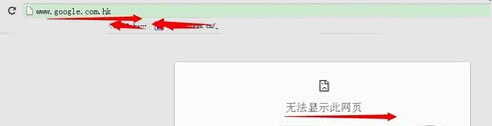
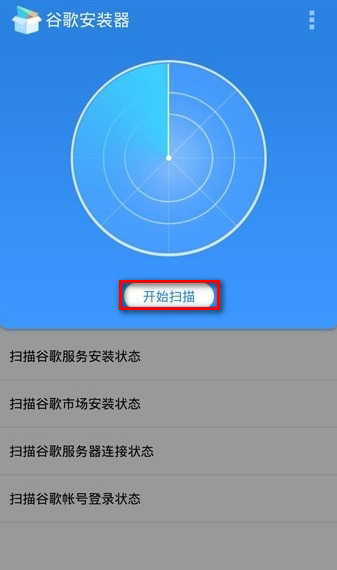
Google തുറക്കാൻ കഴിയാത്തപ്പോൾ ഇനിപ്പറയുന്ന പരിഹാരങ്ങൾ പരിശോധിക്കുക ▼
ചെൻ വെയ്ലിയാങ്ങിന്റെ ബ്ലോഗിൽ ( https://www.chenweiliang.com/ ) പങ്കിട്ട "Google Keep എത്രത്തോളം നല്ലതാണ്? നിങ്ങളുടെ കാര്യക്ഷമത മൂന്നിരട്ടിയാക്കാനുള്ള 8 ഉപയോഗ നുറുങ്ങുകൾ" എന്ന ലേഖനം നിങ്ങൾക്ക് സഹായകരമാകുമെന്ന് പ്രതീക്ഷിക്കുന്നു.
ഈ ലേഖനത്തിന്റെ ലിങ്ക് പങ്കിടാൻ മടിക്കേണ്ടതില്ല: https://www.chenweiliang.com/cwl-1112.html