
ആർട്ടിക്കിൾ ഡയറക്ടറി
വലിയ വീഡിയോകൾ കംപ്രസ് ചെയ്യണോ? H.264 അല്ലെങ്കിൽ H.265 എൻകോഡിംഗ് ഉപയോഗിച്ച് എളുപ്പത്തിൽ MP4 ഫോർമാറ്റിലേക്ക് പരിവർത്തനം ചെയ്യാൻ ഹാൻഡ്ബ്രേക്ക് ഉപയോഗിക്കുക. ഗുണനിലവാരത്തിനും ഫയൽ വലുപ്പത്തിനും ഇടയിൽ മികച്ച സന്തുലിതാവസ്ഥ കൈവരിക്കുന്നതിനുള്ള ഘട്ടങ്ങളിലൂടെ ഈ വിശദമായ ട്യൂട്ടോറിയൽ നിങ്ങളെ കൊണ്ടുപോകുന്നു.
നിങ്ങളുടെ ഹാർഡ് ഡ്രൈവിനെ ചെറുതും മനോഹരവുമായ ഒന്നാക്കി മാറ്റാൻ കഴിയുന്നത്ര വലിയ ഒരു വീഡിയോ നിർമ്മിക്കാൻ ആഗ്രഹിക്കുന്നുണ്ടോ? അതാണ് ഹാൻഡ്ബ്രേക്കിന്റെ ഉദ്ദേശ്യം.
വീഡിയോ വ്യവസായത്തിലെ ഒരു "ഭാരം കുറയ്ക്കൽ പരിശീലകൻ" പോലെയാണിത്, ഇത് അധിക കൊഴുപ്പ് ഒഴിവാക്കാനും മനോഹരമായ ഒരു രൂപം നിലനിർത്താനും നിങ്ങളെ സഹായിക്കും.
എന്താണ് ഹാൻഡ്ബ്രേക്ക്?
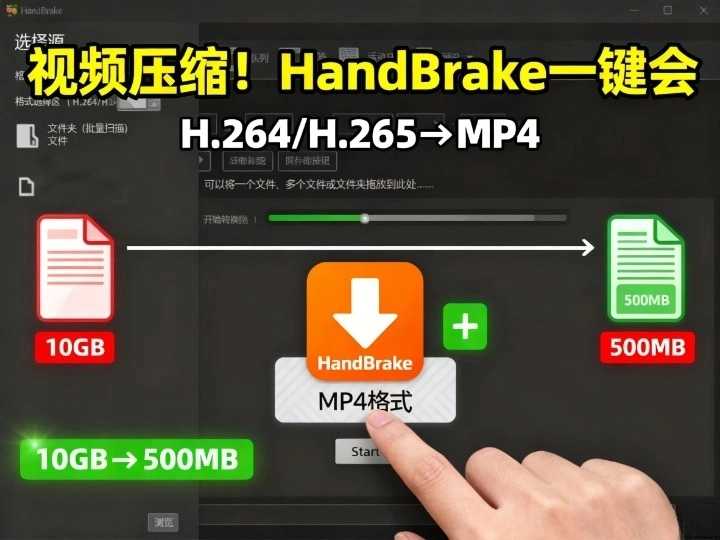
ഒന്നാമതായി, ഹാൻഡ്ബ്രേക്ക് ഒരു നിഗൂഢമായ കറുത്ത സാങ്കേതികവിദ്യയല്ലെന്ന് വ്യക്തമാക്കാം.
ഇത് വിൻഡോസ്, മാകോസ്, ലിനക്സ് എന്നിവയെ പിന്തുണയ്ക്കുന്ന ഒരു സ്വതന്ത്രവും ഓപ്പൺ സോഴ്സ് വീഡിയോ ട്രാൻസ്കോഡിംഗ് ഉപകരണവുമാണ്.
ഏറ്റവും പ്രധാനപ്പെട്ട കാര്യം, H.264 അല്ലെങ്കിൽ H.265 ഉപയോഗിച്ച് എൻകോഡ് ചെയ്ത MP4 ഫോർമാറ്റിലേക്ക് വീഡിയോകളെ പരിവർത്തനം ചെയ്യാൻ ഇത് നിങ്ങളെ സഹായിക്കും എന്നതാണ്.
ലളിതമായി പറഞ്ഞാൽ, "കൊഴുത്ത ഒട്ടാകു വീഡിയോകളെ" "സ്ലിമ്മിംഗ് വീഡിയോകളായി" കംപ്രസ്സുചെയ്യുന്നതിനൊപ്പം വ്യക്തതയും കണക്കിലെടുക്കുക എന്നതാണ് ഇതിനർത്ഥം.
ഘട്ടം ഒന്ന്: ഹാൻഡ്ബ്രേക്ക് ഡൗൺലോഡ് ചെയ്ത് ഇൻസ്റ്റാൾ ചെയ്യുക.
ഹാൻഡ്ബ്രേക്ക് വെബ്സൈറ്റിലേക്ക് പോകുക: https://handbrake.fr/
നിങ്ങളുടെ സിസ്റ്റവുമായി പൊരുത്തപ്പെടുന്ന പതിപ്പ് തിരഞ്ഞെടുക്കുക - വിൻഡോസ്, മാകോസ് അല്ലെങ്കിൽ ലിനക്സ്.
"അടുത്തത്" എന്നതിൽ കുറച്ച് തവണ ക്ലിക്ക് ചെയ്താൽ മതി, കുറച്ച് നിമിഷങ്ങൾക്കുള്ളിൽ അത് ഇൻസ്റ്റാൾ ചെയ്യപ്പെടും.
ഈ പ്രക്രിയ ടേക്ക്ഔട്ട് ഓർഡർ ചെയ്യുന്നതിനേക്കാൾ വേഗതയേറിയതാണ്, കൂടാതെ സാങ്കേതിക പരിധിയുമില്ല.
സ്റ്റെപ്പ് 2: വീഡിയോ ഫയൽ ഇമ്പോർട്ടുചെയ്യുക
സോഫ്റ്റ്വെയർ തുറക്കുമ്പോൾ , ഇന്റർഫേസ് വളരെ വൃത്തിയുള്ളതും അലങ്കോലമില്ലാത്തതുമാണ്, അത് ഒരു സ്വതന്ത്ര ഉപകരണമായി തോന്നുന്നില്ല.
വീഡിയോകൾ ഇറക്കുമതി ചെയ്യാൻ രണ്ട് വഴികളുണ്ട്:
- മാലിന്യം വലിച്ചെറിയുന്നതുപോലെ, അത് നേരിട്ട് ജനലിലേക്ക് വലിച്ചിടുക.
- മുകളിൽ ഇടത് കോണിലുള്ള "ഫയൽ" ക്ലിക്ക് ചെയ്ത് ഒരു വീഡിയോ സ്വമേധയാ തിരഞ്ഞെടുക്കുക.
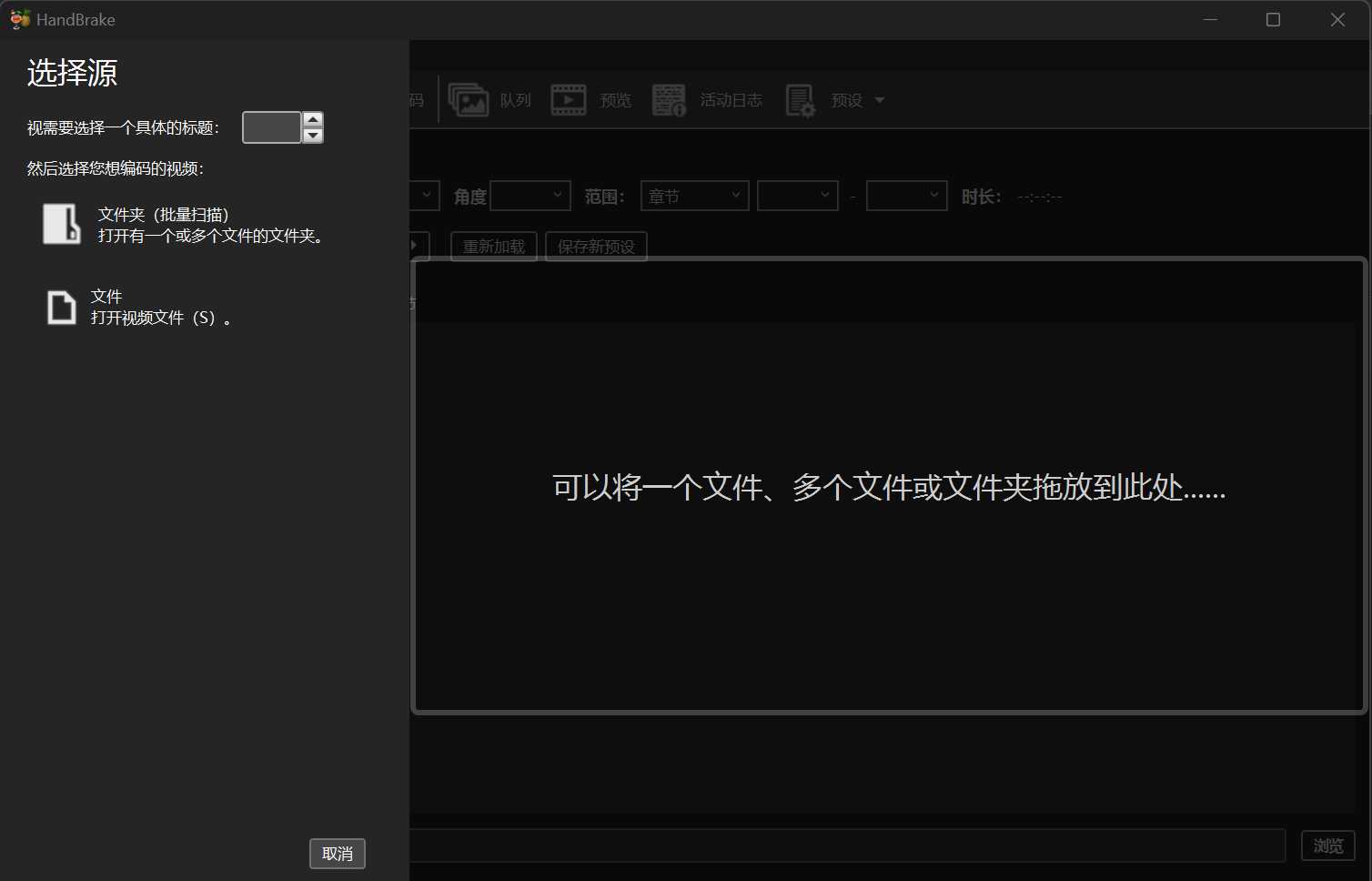
അന്യഗ്രഹ ഭാഷാ എൻകോഡിംഗ് ഉപയോഗിക്കാത്ത വീഡിയോകൾ ഹാൻഡ്ബ്രേക്കിന് പൊതുവെ തിരിച്ചറിയാൻ കഴിയും .
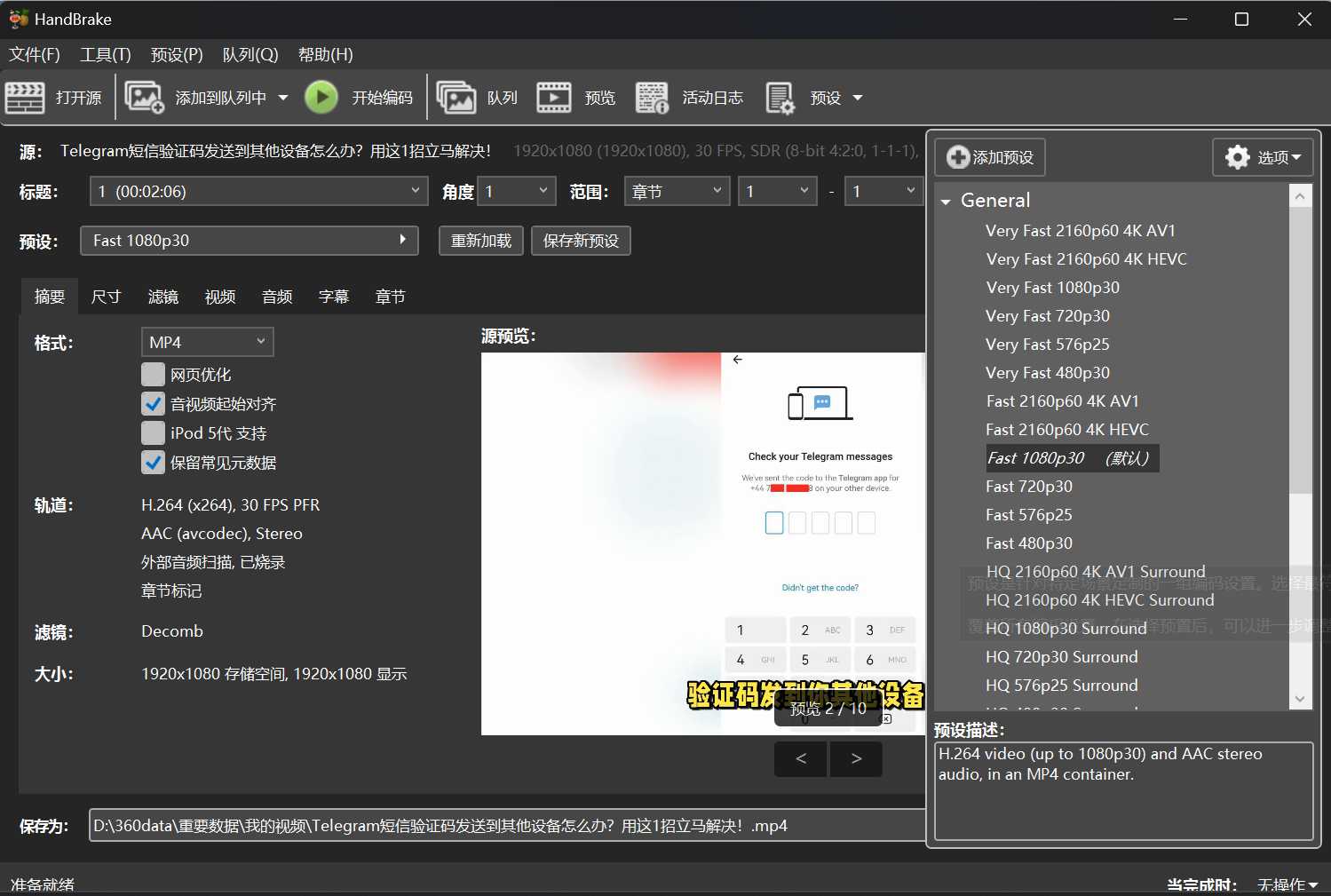
ഘട്ടം 3: പ്രീസെറ്റുകൾ തിരഞ്ഞെടുക്കുക
വലതുവശത്തുള്ള പ്രീസെറ്റ് മെനു മടിയന്മാർക്കായി തയ്യാറാക്കിയ ഒരു "സാർവത്രിക പാക്കേജ്" ആണ്.
- വേഗതയും വികലതയുമില്ലാതെ വേണോ? " തിരഞ്ഞെടുക്കുക
Fast 1080p30"അഥവാ"Very Fast 1080p30". - ചെറിയ ഫയലുകൾ വേണോ? "ഉപയോഗിക്കുക
H.265 MKV” അനുബന്ധ പ്രീസെറ്റുകൾ, ഉയർന്ന കംപ്രഷൻ നിരക്ക്.
തീർച്ചയായും, H.265 കൂടുതൽ സ്ഥലം ലാഭിക്കുന്നു, പക്ഷേ ട്രാൻസ്കോഡിംഗ് വേഗത ഒരു ഒച്ച് മതിൽ കയറുന്നതുപോലെ മന്ദഗതിയിലായിരിക്കും.
ഘട്ടം 4: ഫോർമാറ്റും എൻകോഡറും സ്ഥിരീകരിക്കുക
" ക്ലിക്ക് ചെയ്യുകSummary”, ഔട്ട്പുട്ട് ഫോർമാറ്റ് MP4 ആണെന്ന് ഉറപ്പാക്കുക.
"" എന്നതിലേക്ക് പോകുക.Video” ടാബിൽ, എൻകോഡർ തിരഞ്ഞെടുക്കുക:
- എച്ച്.264 (x264): ഏറ്റവും ശക്തമായ അനുയോജ്യത, മിക്കവാറും എല്ലാ ഉപകരണങ്ങളിലും പ്ലേ ചെയ്യാൻ കഴിയും.
- എച്ച്.265 (x265): കൂടുതൽ വിപുലമായത്, ചെറിയ ഫയൽ വലുപ്പം, പക്ഷേ ഉയർന്ന ഉപകരണ ആവശ്യകതകൾ ഉണ്ട്.
വീഡിയോയ്ക്ക് "ഭാരം കുറയ്ക്കാനുള്ള ഗുളിക" പോലെയാണ് ഗുണനിലവാരമുള്ള സ്ലൈഡർ. വലത്തേക്ക് നീക്കുന്നത് മികച്ച ഗുണനിലവാരത്തെ സൂചിപ്പിക്കുന്നു, ഇടത്തേക്ക് നീക്കുന്നത് ചെറിയ വലുപ്പത്തെ സൂചിപ്പിക്കുന്നു.
ഇത് സ്ഥിരസ്ഥിതിയിലോ ചെറുതായി വലത്തോട്ടോ വയ്ക്കാൻ ശുപാർശ ചെയ്യുന്നു, നിങ്ങളുടെ കണ്ണുകൾ നിങ്ങൾക്ക് നന്ദി പറയും.
ഘട്ടം 5: ഔട്ട്പുട്ട് പാത്ത് സജ്ജമാക്കുക
ഔട്ട്പുട്ട് ഫയൽ എവിടെയാണ് സേവ് ചെയ്യേണ്ടത്? ക്ലിക്ക് ചെയ്യുകBrowse".
ഒരു സ്ഥലം തിരഞ്ഞെടുത്ത് അതിന് "ദി ഫൈനൽ മൂവി വേർഷൻ ഇൻ ഇൻവിൻസിബിൾ എച്ച്ഡി" പോലെ ആകർഷകമായ ഒരു പേര് നൽകുക.
ഇത് വൈക്കോൽ കൂനയിൽ സൂചി തിരയുന്നത് പോലെ ഫയലുകൾ തിരയേണ്ടിവരുന്നതിൽ നിന്ന് നിങ്ങളെ രക്ഷിക്കുന്നു.
ഘട്ടം 6: പരിവർത്തനം ആരംഭിക്കുക
പച്ചയിൽ ക്ലിക്ക് ചെയ്യുകStart Encode".
ഹാൻഡ്ബ്രേക്ക് പ്രവർത്തിക്കാൻ തുടങ്ങുന്നു, താഴെ ഒരു പ്രോഗ്രസ് ബാർ ദൃശ്യമാകും.
ഈ സമയത്ത്, നിങ്ങൾക്ക് ഒരു കപ്പ് കാപ്പി ഉണ്ടാക്കി പ്രോഗ്രസ് ബാർ സാവധാനം പൂർത്തിയാകുന്നതുവരെ കാത്തിരിക്കാം.
പരിവർത്തനം പൂർത്തിയായ ശേഷം, ലക്ഷ്യ ഫോൾഡറിൽ ഒരു പുതിയ MP4 വീഡിയോ ഉണ്ടാകും.
ട്വിറ്റർ, യൂട്യൂബ് , വീചാറ്റ് എന്നിവയിലേക്ക് അപ്ലോഡ് ചെയ്യുക, പ്ലേബാക്ക് സുഗമമാണ്.
H.264 അല്ലെങ്കിൽ H.265, ഏതാണ് ഞാൻ തിരഞ്ഞെടുക്കേണ്ടത്?
ഇതൊരു തത്വശാസ്ത്രപരമായ ചോദ്യമാണ്.
- നിങ്ങളുടെ വീഡിയോ മിക്ക ഉപകരണങ്ങളിലും പ്ലേ ചെയ്യണമെങ്കിൽ, എല്ലാ പ്രായക്കാർക്കും H.264 ആണ് തിരഞ്ഞെടുക്കാൻ കഴിയുക.
- സ്റ്റോറേജ് സ്പേസ് പരമാവധി കംപ്രസ് ചെയ്യണമെങ്കിൽ, H.265 ആണ് ആത്യന്തിക പരിഹാരം, പക്ഷേ അതിന്റെ ഉപകരണ അനുയോജ്യത അല്പം ദുർബലമാണ്.
മറ്റൊരു വിധത്തിൽ പറഞ്ഞാൽ, H.264 "സുരക്ഷിത തരം" ആണ്, H.265 "ഗീക്ക് തരം" ആണ്.
ചില നുറുങ്ങുകൾ
- ഉയർന്ന റെസല്യൂഷൻ വേണോ? നിലവാരമുള്ള സ്ലൈഡർ ഉയർത്തുക, ബിറ്റ്റേറ്റിൽ കുഴപ്പമുണ്ടാക്കരുത്; ഹാൻഡ്ബ്രേക്ക് സ്മാർട്ട് ഡിഫോൾട്ടുകൾ ഉപയോഗിക്കുന്നു.
- ബാച്ചുകൾ വേഗത്തിൽ പ്രോസസ്സ് ചെയ്യണോ? എല്ലാ ടാസ്ക്കുകളും ഒരേസമയം ക്യൂവിൽ ചേർക്കാൻ 'ക്യൂവിലേക്ക് ചേർക്കുക' ഉപയോഗിക്കുക.
- സബ്ടൈറ്റിലുകൾ വേണോ?
Subtitlesസിനിമ കാണുമ്പോൾ ആശയക്കുഴപ്പം ഉണ്ടാകാതിരിക്കാൻ ” ടാഗ്.
ഉപസംഹാരം
ഡിജിറ്റൽ ഇമേജിംഗിന്റെ ലോകത്ത്, ട്രാൻസ്കോഡിംഗ് ഒരു സാങ്കേതിക പ്രവർത്തനം മാത്രമല്ല, കാര്യക്ഷമതയുടെയും സൗന്ദര്യശാസ്ത്രത്തിന്റെയും ഒരു ഐക്യം കൂടിയാണ്.
H.264 ഉം H.265 ഉം രണ്ട് തത്ത്വചിന്താ വിദ്യാലയങ്ങൾ പോലെയാണ്: ആദ്യത്തേത് അനുയോജ്യതയും ജനപ്രീതിയും പിന്തുടരുന്നു, രണ്ടാമത്തേത് അതിരുകടന്നതും നൂതനവുമായ സാങ്കേതികവിദ്യകൾ പിന്തുടരുന്നു.
ഏത് തിരഞ്ഞെടുക്കുന്നു എന്നത് പ്രശ്നമല്ലെന്ന് ഞാൻ കരുതുന്നു. പ്രധാന കാര്യം രീതിയെക്കുറിച്ചുള്ള അറിവ് നേടുകയും വീഡിയോ ട്രാൻസ്കോഡിംഗിനെ എളുപ്പമുള്ള ദൈനംദിന പ്രവർത്തനമാക്കി മാറ്റുകയും ചെയ്യുക എന്നതാണ്.
നിങ്ങൾക്ക് ഹാൻഡ്ബ്രേക്ക് സമർത്ഥമായി ഉപയോഗിക്കാൻ കഴിയുമ്പോൾ, ഡിജിറ്റൽ ഇമേജുകൾ നിയന്ത്രിക്കാനുള്ള മുൻകൈ നിങ്ങൾക്ക് ലഭിക്കും.
ഒരിക്കൽ നിങ്ങൾ അത് പരീക്ഷിച്ചു നോക്കിയാൽ, വീഡിയോ ട്രാൻസ്കോഡിംഗ് യഥാർത്ഥത്തിൽ പലരും കരുതുന്നതിലും ലളിതമാണെന്ന് നിങ്ങൾ കണ്ടെത്തും.
ചെൻ വെയ്ലിയാങ്ങിന്റെ ബ്ലോഗിൽ ( https://www.chenweiliang.com/ ) പങ്കിട്ട "വലിയ വീഡിയോകൾ എങ്ങനെ കംപ്രസ് ചെയ്യാം? ഹാൻഡ്ബ്രേക്ക് വൺ-ക്ലിക്ക് H.264/H.265 MP4 കൺവേർഷൻ ട്യൂട്ടോറിയൽ" എന്ന ലേഖനം നിങ്ങൾക്ക് സഹായകരമാകുമെന്ന് പ്രതീക്ഷിക്കുന്നു.
ഈ ലേഖനത്തിന്റെ ലിങ്ക് പങ്കിടാൻ മടിക്കേണ്ടതില്ല: https://www.chenweiliang.com/cwl-33194.html