
ആർട്ടിക്കിൾ ഡയറക്ടറി
മൈക്രോബ്ലോഗുകൾക്കായി നീളമുള്ള ചിത്രങ്ങൾ സൃഷ്ടിക്കുന്നതിന് ഇന്റർനെറ്റിൽ നിരവധി ഉപകരണങ്ങൾ ലഭ്യമാണ്.
മൈക്രോബ്ലോഗിംഗ് ഉപകരണങ്ങൾ സൃഷ്ടിക്കുന്ന ചില നീണ്ട ചിത്രങ്ങളിൽ പലപ്പോഴും നമുക്ക് ആവശ്യമില്ലാത്ത ഉള്ളടക്കമോ "വാട്ടർമാർക്കുകളോ" അടങ്ങിയിരിക്കും.
- കുട്ടവെചാറ്റ്സുഹൃത്തുക്കൾവെചാറ്റ് മാർക്കറ്റിംഗ്WeChat-നായി എനിക്ക് നീളമുള്ള ഇമേജുകൾ സൃഷ്ടിക്കേണ്ടതുണ്ട്, പക്ഷേ WeChat മൊമെന്റുകൾക്കായി നീളമുള്ള ഇമേജ് ലേഖനങ്ങൾ എങ്ങനെ സൃഷ്ടിക്കണമെന്ന് എനിക്കറിയില്ല.
- നവമാധ്യമങ്ങൾആളുകൾ ഞങ്ങൾ ചാറ്റ് ചെയ്യുന്നുപൊതു അക്കൗണ്ട് പ്രമോഷൻWeChat-നായി നീളമുള്ള ഇമേജുകൾ സൃഷ്ടിക്കാൻ നിങ്ങളുടെ കമ്പ്യൂട്ടറിൽ Word എങ്ങനെ ഉപയോഗിക്കാമെന്നും നിങ്ങൾ പഠിക്കേണ്ടതുണ്ട്.
- ചെയ്യുകഇന്റർനെറ്റ് മാർക്കറ്റിംഗ്വെയ്ബോയിൽ പോസ്റ്റ് ചെയ്യുമ്പോൾ, എനിക്ക് ആവശ്യത്തിന് പ്രതീകങ്ങൾ ഇല്ലെന്ന് കണ്ടെത്തി, അതിനാൽ എനിക്ക് വെയ്ബോ ലോംഗ് ഇമേജ് ടൂൾ ഉപയോഗിക്കേണ്ടി വന്നു.
വേഡ് ഉപയോഗിച്ച് നീളമുള്ള ഒരു വെയ്ബോ പോസ്റ്റ് ഇമേജ് എങ്ങനെ സൃഷ്ടിക്കാമെന്ന് ഇതാ (WeChat ലോംഗ് ഇമേജ് ലേഖനം).
തയ്യാറാക്കൽ ഉപകരണങ്ങൾ
- വേഡ് (ഉദാഹരണമായി 2013 ഉപയോഗിക്കുന്നു)
പ്രവർത്തന രീതികൾ/ഘട്ടങ്ങൾ
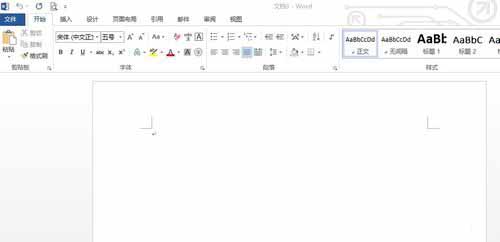
ഘട്ടം 1: വേഡ് തുറന്ന് ഒരു പുതിയ പ്രമാണം സൃഷ്ടിക്കുക.
- ആദ്യം, ഒരു നീണ്ട വെയ്ബോ ടെംപ്ലേറ്റ് സൃഷ്ടിക്കാൻ "ശൂന്യമായ പ്രമാണം" തിരഞ്ഞെടുക്കുക. ▼
ഘട്ടം 2: "പേജ് ലേഔട്ട്" ക്ലിക്ക് ചെയ്യുക, തുടർന്ന് "മാർജിനുകൾ" ക്ലിക്ക് ചെയ്യുക, തുടർന്ന് "ഇഷ്ടാനുസൃത മാർജിനുകൾ" ▼ തിരഞ്ഞെടുക്കുക.
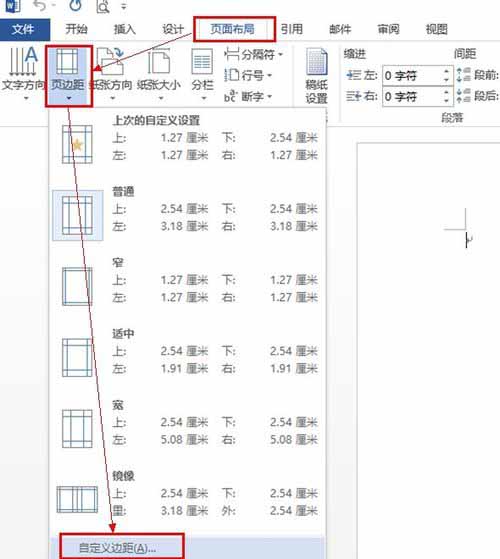
ഘട്ടം 3: പേജ് മാർജിനുകൾ സജ്ജമാക്കുക
- മുകളിൽ, താഴെ, ഇടത്, വലത് വശങ്ങൾക്ക് ഒരു താഴ്ന്ന മൂല്യം സജ്ജമാക്കുക.
- 0.5 സെന്റിമീറ്ററിൽ കൂടരുതെന്നും, ലംബ ദൂരം 0.45 സെന്റിമീറ്ററായും തിരശ്ചീന ദൂരം ഏകദേശം 0.3 സെന്റിമീറ്ററായും സജ്ജമാക്കാൻ ശുപാർശ ചെയ്യുന്നു. ▼
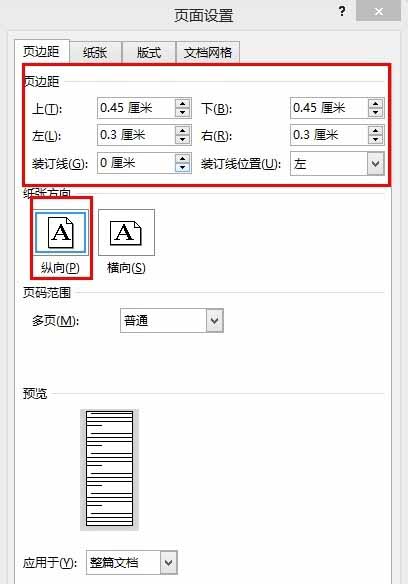
- പേപ്പർ ഓറിയന്റേഷൻ ഡിഫോൾട്ടായി "പോർട്രെയ്റ്റ്" ആയി സജ്ജീകരിച്ചിരിക്കുന്നു, അത് മാറ്റേണ്ടതില്ല. ▲
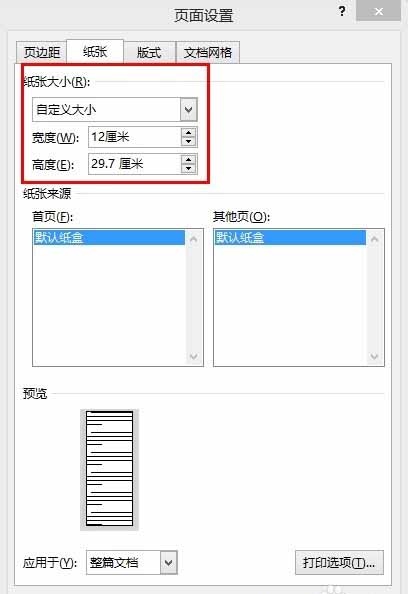
ഘട്ടം 4: "പേപ്പർ" ടാബിലേക്ക് മാറുക.
പേപ്പർ വലുപ്പം സജ്ജമാക്കുക: "പേപ്പർ വലുപ്പം" എന്നത് "ഇഷ്ടാനുസൃത വലുപ്പം" ആണ്, 12cm വീതി തിരഞ്ഞെടുക്കുക (സാധാരണയായി, വെയ്ബോ പോസ്റ്റുകൾക്ക് ഏകദേശം 12cm വീതിയുണ്ട്), ഉയരം ഓപ്ഷണലാണ് (നീളമുള്ള വെയ്ബോ ചിത്രങ്ങളുടെ ഉയരം വ്യത്യാസപ്പെടുന്നു) ▼
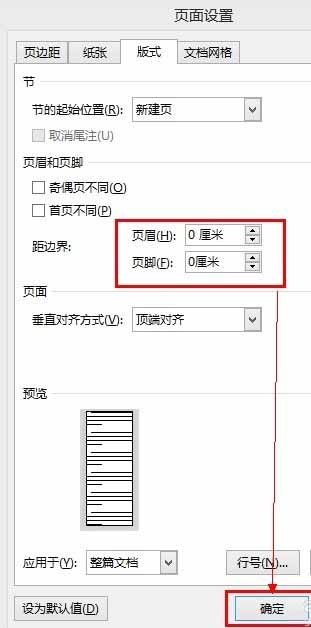
ഘട്ടം 5: "ലേഔട്ട്" ടാബിലേക്ക് മാറുക
ഇവിടെ ഹെഡറിനും ഫൂട്ടറിനും ഇടയിലുള്ള മാർജിൻ 0 ആയി സജ്ജമാക്കുക, പേജ് സജ്ജീകരണം പൂർത്തിയാക്കുക, "ശരി" ക്ലിക്കുചെയ്യുക. ▼
ഘട്ടം 6: ടെംപ്ലേറ്റായി സംരക്ഷിക്കുക
"സേവ്" → "കമ്പ്യൂട്ടർ" → "ബ്രൗസ്" → "C:\Users\fly\Documents\Custom Office Templates" ▼ ക്ലിക്ക് ചെയ്യുക.
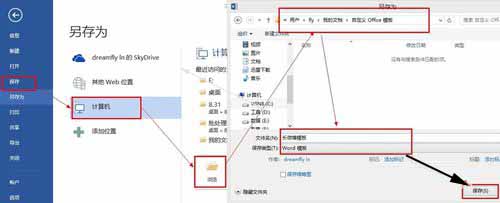
- (fly ആണ് നിലവിലെ ഉപയോക്തൃനാമം, Win8 എൻവയോൺമെന്റിനായുള്ള ഓഫീസ് ടെംപ്ലേറ്റാണിത്. മറ്റ് പതിപ്പുകളും സമാനമാണ്, ഉദാഹരണത്തിന് [ഓഫീസ് ഉപയോക്തൃ ടെംപ്ലേറ്റ് പാത്തിന്റെ ഒരു പതിപ്പ് C:\Documents and Settings\<username>\Application Data\Microsoft\Templates], ഈ സാഹചര്യത്തിൽ ടെംപ്ലേറ്റ് ഫയലിന് "ലോംഗ് വെയ്ബോ ടെംപ്ലേറ്റ്" എന്ന് പേരിടാം])
- സേവ് തരമായി "Word Template" തിരഞ്ഞെടുത്ത് "Save" ക്ലിക്ക് ചെയ്യുക.
ഘട്ടം 7: വേഡ് അടച്ചതിനുശേഷം, വേഡ് വീണ്ടും തുറക്കുക.
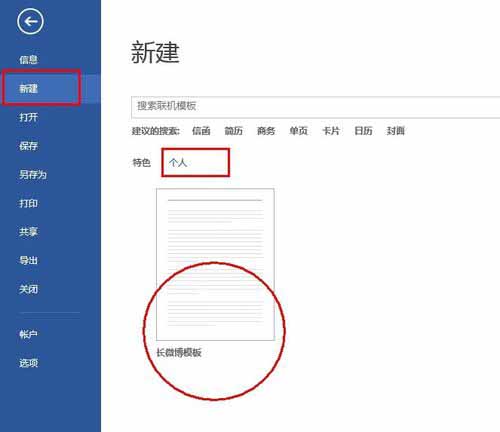
- "പുതിയത്" ക്ലിക്ക് ചെയ്ത് "വ്യക്തിഗതം" തിരഞ്ഞെടുക്കുക.
- (ചില വേഡ് പതിപ്പുകൾ വ്യത്യാസപ്പെട്ടിരിക്കാം; ടെംപ്ലേറ്റുകളിൽ നിന്ന് "പുതിയത്" തിരഞ്ഞെടുക്കുക.)
- ▼ തുറന്ന് എഡിറ്റിംഗ് തുടരാൻ "ലോംഗ് വെയ്ബോ ടെംപ്ലേറ്റ്" ക്ലിക്ക് ചെയ്യുക.
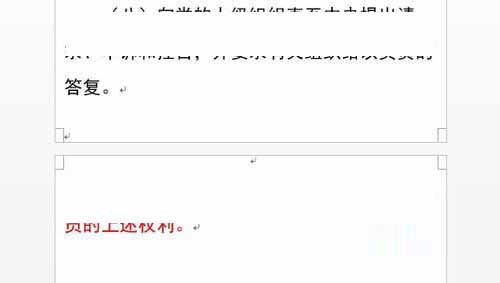
ഘട്ടം 8: എഡിറ്റ് ചെയ്ത ശേഷം, താഴെയുള്ള ചിത്രത്തിൽ കാണിച്ചിരിക്കുന്നതുപോലെ, പേജ് വലുപ്പം ഒരു പേജിനേക്കാൾ കുറവാണെങ്കിൽ, നിങ്ങൾ പേജ് ഉയരം ക്രമീകരിക്കേണ്ടതുണ്ട്. ▼
ഘട്ടം 9: പേജ് ഉയരം ക്രമീകരിക്കുക
"പേജ് ലേഔട്ട്" ടാബിൽ ക്ലിക്ക് ചെയ്യുക, തുടർന്ന് "പേപ്പർ വലുപ്പം" ക്ലിക്ക് ചെയ്യുക, തുടർന്ന് "ഇഷ്ടാനുസൃത വലുപ്പം" തിരഞ്ഞെടുക്കുക. ▼
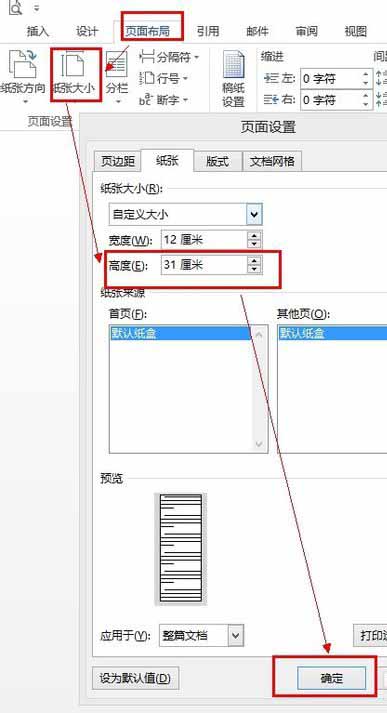
പോപ്പ്-അപ്പ് "പേജ് സെറ്റപ്പ്" ഡയലോഗ് ബോക്സിൽ, ഉയരം ഉചിതമായ ഒരു ലെവലിലേക്ക് സജ്ജമാക്കുക, ഒടുവിൽ ശരി ക്ലിക്കുചെയ്യുക. ▲
- (അത് യോജിക്കുന്നില്ലെങ്കിൽ, വീണ്ടും ക്രമീകരിക്കുക.)
ഘട്ടം 10: നിങ്ങളുടെ കമ്പ്യൂട്ടറിൽ Word ഉപയോഗിച്ച് ഒരു നീണ്ട Weibo പോസ്റ്റ് ചിത്രം സൃഷ്ടിക്കുക.
എല്ലാം തിരഞ്ഞെടുക്കാൻ കീബോർഡ് കുറുക്കുവഴി Ctrl + A ഉപയോഗിക്കുക (അല്ലെങ്കിൽ നിങ്ങൾക്ക് എല്ലാം സ്വമേധയാ തിരഞ്ഞെടുക്കാം).
പിന്നെ, Ctrl + X എന്ന കുറുക്കുവഴി ഉപയോഗിച്ച് മുറിക്കുക (അല്ലെങ്കിൽ "മുറിക്കുക" എന്നതിൽ വലത്-ക്ലിക്കുചെയ്യുക, അല്ലെങ്കിൽ ടൂൾബാറിലെ "ഹോം" ടാബിലെ "മുറിക്കുക" ഐക്കണിൽ ക്ലിക്കുചെയ്യുക).
തുടർന്ന്, ഒട്ടിക്കുക എന്നതിന് കീഴിലുള്ള "ഹോം" ടാബിൽ ക്ലിക്ക് ചെയ്ത്, പേസ്റ്റ് സ്പെഷ്യൽ ▼ തിരഞ്ഞെടുക്കുക.
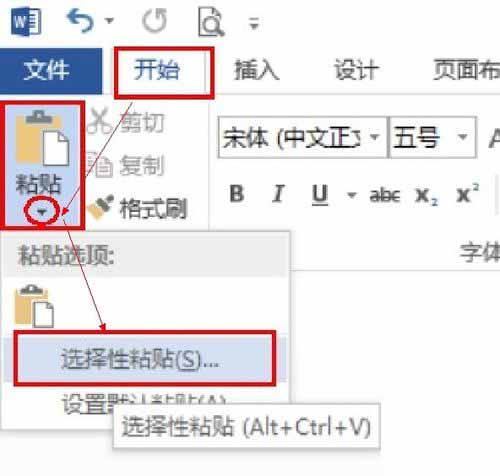
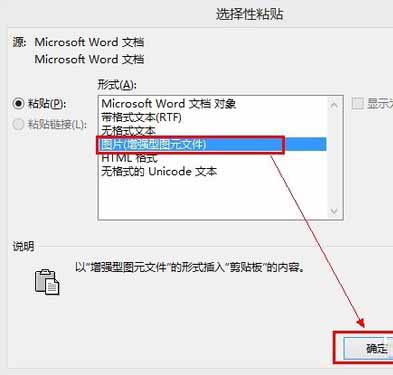
ഘട്ടം 11: പോപ്പ്-അപ്പ് പേസ്റ്റ് സ്പെഷ്യൽ ഡയലോഗ് ബോക്സിൽ, ചിത്രം (എൻഹാൻസ്ഡ് മെറ്റാഫൈൽ) തിരഞ്ഞെടുത്ത് "ശരി" ▼ ക്ലിക്ക് ചെയ്യുക.
- നീളമുള്ള വെയ്ബോ ചിത്രങ്ങൾ ഇപ്പോൾ വേഡ് ഡോക്യുമെന്റുകളിൽ കാണാം.
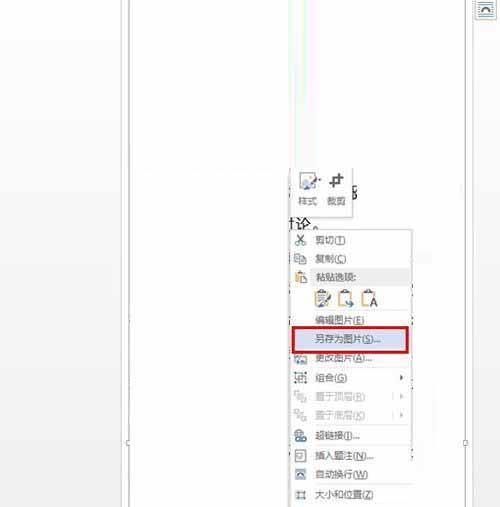
ഘട്ടം 12: താഴെയുള്ള ചിത്രത്തിൽ ക്ലിക്ക് ചെയ്യുക, തുടർന്ന് റൈറ്റ് ക്ലിക്ക് ചെയ്ത് "സേവ് ആയ്സ ഇമേജ്" തിരഞ്ഞെടുക്കുക.
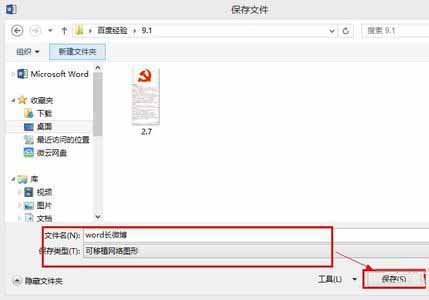
ഘട്ടം 13: സേവ് ലൊക്കേഷൻ തിരഞ്ഞെടുത്ത് ഫയലിന്റെ പേര് സജ്ജമാക്കുക.
(ഇവിടെ ഞാൻ ഇതിന് "വേഡ് ലോംഗ് വെയ്ബോ പോസ്റ്റ്" എന്ന് പേരിട്ടു), സേവ് തരം തിരഞ്ഞെടുക്കുക (സ്ഥിരസ്ഥിതിയായി, നിങ്ങൾക്ക് "പോർട്ടബിൾ നെറ്റ്വർക്ക് ഗ്രാഫ്" തിരഞ്ഞെടുക്കാം), തുടർന്ന് "സേവ്" ക്ലിക്ക് ചെയ്യുക ▼
ഘട്ടം 14: ഞങ്ങൾ ഒരു നീണ്ട വെയ്ബോ ഇമേജ് ജനറേറ്റ് ചെയ്യും, ഇപ്പോൾ അത് വെയ്ബോയിൽ പങ്കിടാനുള്ള സമയമായി.
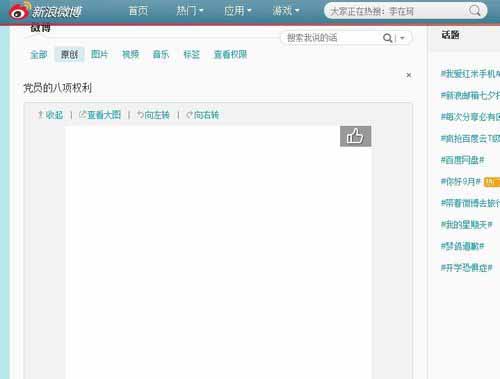
- സിന വെയ്ബോയിൽ പങ്കിടുമ്പോൾ ഉണ്ടാകുന്ന പ്രഭാവം ഇനിപ്പറയുന്ന ചിത്രം കാണിക്കുന്നു (ചിത്രത്തിലെ സെൻസിറ്റീവ് ടെക്സ്റ്റ് നീക്കം ചെയ്തു) ▼
ചെൻ വെയ്ലിയാങ്ങിന്റെ ബ്ലോഗിൽ ( https://www.chenweiliang.com/ ) പങ്കിട്ട "ഒരു നീണ്ട WeChat ഇമേജ് എങ്ങനെ സൃഷ്ടിക്കാം? വേഡ് ഡോക്യുമെന്റുകളിൽ നിന്ന് സിന വെയ്ബോ ലോംഗ് സ്ക്രീൻഷോട്ടുകൾ സൃഷ്ടിക്കുന്നതിനുള്ള ഒരു ഉപകരണം" എന്ന ലേഖനം നിങ്ങൾക്ക് സഹായകരമാകുമെന്ന് പ്രതീക്ഷിക്കുന്നു.
ഈ ലേഖനത്തിന്റെ ലിങ്ക് പങ്കിടാൻ മടിക്കേണ്ടതില്ല: https://www.chenweiliang.com/cwl-711.html