
Нийтлэлийн лавлах
Та WorkBuddy аппликейшнийг нээж, өдөр бүр бүртгүүлснээр 100 оноо цуглуулж болно.
Оноо нь токентой ойролцоогоор тэнцүү бөгөөд тэдгээрийн тусламжтайгаар та WorkBuddy-г үнэгүй ашиглаж болно.
Хиймэл оюун ухааны нийгэмлэгт үүнийг "өндөг цуглуулах" гэж нэрлэдэг: үе бүр өөрийн гэсэн өндөг цуглуулдаг бөгөөд бидний үе жетон цуглуулдаг.
Гэхдээ асуудал нь энд байна: үүнийг авахын тулд та аппликейшнийг өдөрт нэг удаа нээх хэрэгтэй.
Компьютер дээрээ байнга суудаг хүмүүс үүнийг амархан тэмдэглэдэг; харин ажлын аялал, амралтаар явж байгаа эсвэл компьютер нь эвдэрсэн хүмүүсийн хувьд өндөг зүгээр л үрэгдэж байна.
Сард 30 өдөр ажилладаг хүн болон ердөө 15 өдөр ажилладаг хүний хоорондох зөрүү 1500 оноо юм.
Үүнийг дутуу үнэлж болохгүй - бага үржүүлэгчтэй загварт энэ нь танд удаан хугацаанд үнэгүй ашиглахад хангалттай юм.
Тиймээс "оноо цуглуулахын тулд автоматаар бүртгүүлэх" шаардлага гарч ирсэн.
Доор би зарчмуудыг нарийвчлан тайлбарлаж, дараа нь Kingsoft Docs-ийг ашиглан 24/7/365 тасралтгүй автомат бүртгэлийг хэрхэн хийхийг алхам алхмаар заах болно .

01 · Бүртгүүлэх механизм ба "Автоматаар бүртгүүлэх ур чадвар"-ын талаарх буруу ойлголтууд
Нэгдүгээрт, нэг таамаглал: WorkBuddy-ийн шинэ хувилбарт өдөр бүр анх удаа нээхэд "бүртгүүлэх товчлуур" гарч ирэхээ больсон.
Та өдөрт нэг удаа клиентийг нээвэл автоматаар шалгагдаж , юу ч дарахгүйгээр "Өнөөдрийн оноог авлаа" гэсэн гарчиг гарч ирнэ.
Чен Вэйлян хэсэг хугацаанд ажиглаж байгаад өөрчлөлтийг анзаарсан бөгөөд анх ямар нэгэн залгаас суулгаснаас болсон гэж боджээ.
Энэхүү анхдагч механизм нь удаан хугацааны хэрэглэгчид (байнга бүртгүүлдэг хүмүүс)-д зориулсан оновчтой шийдэл байж болох юм.
Нэвтрэх товчийг хэзээ ч дарж байгаагүй шинэ хэрэглэгчид нэвтрэх товчийг харж магадгүй бөгөөд үүнийг гараар дарах шаардлагатай хэвээр байж магадгүй.
Үүнийг харах л үлдлээ; санал хүсэлтийг хүлээн авна.
Энгийнээр хэлбэл: та клиентийг нээснээс хойш аль хэдийн бүртгүүлсэн байна.
Tencent энэ хэрэглэгчийн туршлагыг сайн ашигласан - хэрэв та товчлуур дээр дарсаар байхыг хүсэхгүй байгаа бол энэ нь автоматаар таны өмнөөс ашиг тусыг авах бөгөөд ингэснээр "нээсний дараа ч дарахаа мартдаг" асуудлыг шийдэж байна.
Үүнийг ойлгосны дараа зах зээл дээрх "WorkBuddy онооны туслах" төрлийн автомат бүртгэлийн ур чадваруудыг хараарай (та тэдгээрийг SkillHub дээрээс олж болно).
Суулгасны дараа "Өдөр бүр өглөөний 9 цагт бүртгүүлнэ үү" гэх мэт мессеж илгээхэд энэ нь хуваарьт даалгавар үүсгэх болно.
Гэсэн хэдий ч, энэ хуваарьт даалгавар нь таны клиент ажиллаж байгаа тохиолдолд л амжилттай ажиллах болно.
Хэрэв би өнөөдөр компьютерээ асаахгүй эсвэл WorkBuddy-г нээхгүй бол миний даалгаврууд хугацаа нь дуусаж, хүчингүй болно. Учир нь WorkBuddy-ийн автоматжуулсан триггерүүд нь үүлэн дээр биш, харин орон нутгийн клиент процесст ажилладаг бөгөөд орон нутгийн процессоор тогтоосон цагт гүйцэтгэгддэг.
Зарим хүмүүс ингэж хэлж магадгүй: WorkBuddy нь үүлэн дээр даалгавруудыг ажиллуулахыг дэмждэггүй юу?
Хэрэв би үүлэн ажлын горимдоо өглөөний 9 цагт бүртгүүлэх цаг тохируулбал компьютерээ асаах шаардлагагүй болно.
Энэ бол буруу ойлголт юм.
Үүлэн хамгаалалтын хайрцаг нь виртуал компьютер шиг: даалгавар байх үед ажиллахаар сэрдэг бөгөөд хэсэг хугацааны дараа даалгавар байхгүй үед ичээнд ордог.
Тиймээс энэ нь 24/7 онлайн биш юм.
Таны үүлэн дотор тохируулсан хуваарьт ажлууд нь үндсэндээ товлосон цагт нь хамгаалагдсан хязгаарлагдмал орчныг "сэрээдэг" өөр нэг Cron систем юм.
Энэ нь OpenClaw хавчны зүрхний цохилтын механизмтай нэлээд төстэй бөгөөд одоогийн туршлага нь дундаж түвшинд байгаа бөгөөд сэрэхдээ байнга алдаа гардаг (алдаа сэжигтэй, Tencent засахыг хүлээж байна).
Нийтдээ: Өдөр бүр үйлчлүүлэгчийг нээдэг хүмүүсийн хувьд энэ төрлийн нэвтрэх чадвар огт шаардлагагүй бөгөөд анхдагчаар аль хэдийн нэвтэрсэн байдаг тул тэд даалгаврыг гүйцэтгэх эсэх нь хамаагүй; үйлчлүүлэгчийг байнга нээдэггүй хүмүүсийн хувьд энэ нь бүр ч хэрэггүй юм.
02 · Эцсийн шийдэл: Kingsoft Docs Script
Одоо зарчим нь тодорхой болсон.
Ухаалаг хүмүүс үүлэн дээр цагтай даалгавруудыг тохируулах руугаа буцаж орохыг хүсч магадгүй ч Чен Вэйлян үүнийг хэдэн өдрийн турш туршиж үзээд энэ аргыг хэрэгжүүлэх боломжгүй болохыг олж мэджээ: хамгаалагдсан хязгаарлагдмал орчныг идэвхжүүлэх боломжгүй.
Хэрэв тогтвортой сэрүүлэг хийж чадвал энэ арга нь хэрэгжих боломжтой: скрипт нь таны бүртгэлийн refresh_token-г сэргээж , токеныг ашиглан нэвтрэхгүйгээр API-г дуудаж, дараа нь өдөрт нэг удаа ажиллуулахын тулд хамгаалагдсан орчинд байрлуулна.
WorkBuddy-ийн үүлэн хамгаалалтын хайрцаг найдваргүй тул өөр байршуулалтын аргууд байдаг уу?
Сонголтуудад үүлэн сервер худалдаж авах эсвэл GitHub Actions ашиглах зэрэг орно.
Гэсэн хэдий ч эхнийх нь худалдан авалт болон менежментийн мэдлэг шаарддаг бол сүүлийнх нь GitHub бүртгэл болон тохиргоог шаарддаг бөгөөд хоёулаа анхан шатны хүмүүст нэвтрэхэд өндөр саад бэрхшээлтэй байдаг.
Тиймээс энэ бүх бэлтгэл нь танд хамгийн энгийн аргыг заах зорилготой байсан : компьютергүй, үйлчлүүлэгчгүй, үүлэн хамгаалалтгүй, үүлэн сервергүй, GitHub үйлдлүүдгүй, мөн 24/7/365 автомат бүртгэлгүй.
Одоо зарчмуудыг тайлбарласны дараа практик дасгалууд руугаа орцгооё.
Хэрэв та алхам бүрийг тодорхой ойлгож, дагаж мөрдвөл үндсэндээ амжилтанд хүрч чадна.
03 · Практик дадлага: Дөрвөн үе шаттай байршуулалт
Практик дасгал бүхэлдээ ердөө дөрвөн алхамаас бүрдэх бөгөөд бүгдийг нь хөтөч дээр гүйцэтгэсэн бөгөөд код бичих талаар урьдчилсан мэдлэг шаарддаггүй.
Дэлгэцийн зургуудыг алхам алхмаар дагаж мөрдвөл байршуулалт арван минутын дотор дуусч болно.
Алхам 1: refresh_token-г аваарай
асаах WorkBuddy компьютерын үйлчлүүлэгч(Мини програм эсвэл апп биш, харин үйлчлүүлэгчийн програм байх ёстой), шинэ даалгавар үүсгэж, загвараа сонгоно уу. GLM-5.3-FlashАжлын талбар үүсгэх эсэх нь танаас хамаарна. Харилцах цонхонд дараах мөрийг оруулна уу:
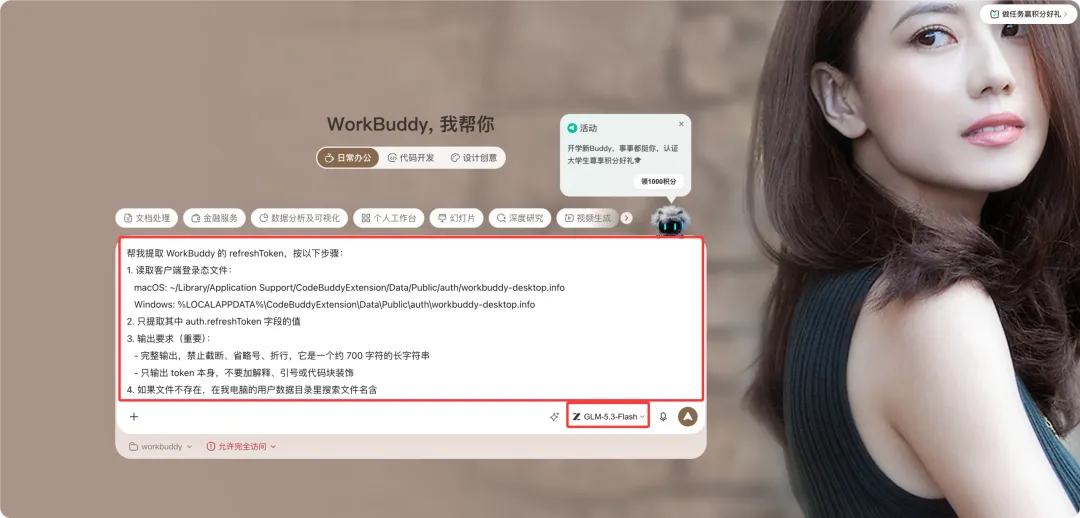
帮我提取 WorkBuddy 的 refreshToken,按以下步骤:

1. 读取客户端登录态文件:
macOS: ~/Library/Application Support/CodeBuddyExtension/Data/Public/auth/workbuddy-desktop.info
Windows: %LOCALAPPDATA%\CodeBuddyExtension\Data\Public\auth\workbuddy-desktop.info
2. 只提取 auth.refreshToken 字段的值
3. 输出要求(重要):完整输出,禁止截断、省略号、折行,约 700 字符的长字符串;只输出 token 本身,不要解释、引号或代码块
4. 若文件不存在,在用户数据目录搜索文件名含 workbuddy 或内容含 refreshToken 的 .info/.json 文件再试
5. 若说无权限读取,直接告诉我文件实际位置,我手动复制
Илгээсний дараа процесс маш хурдан явагдана; WorkBuddy нь refresh_token гэсэн кодтой төстэй мэдээллийн урт мөрийг буцаана.
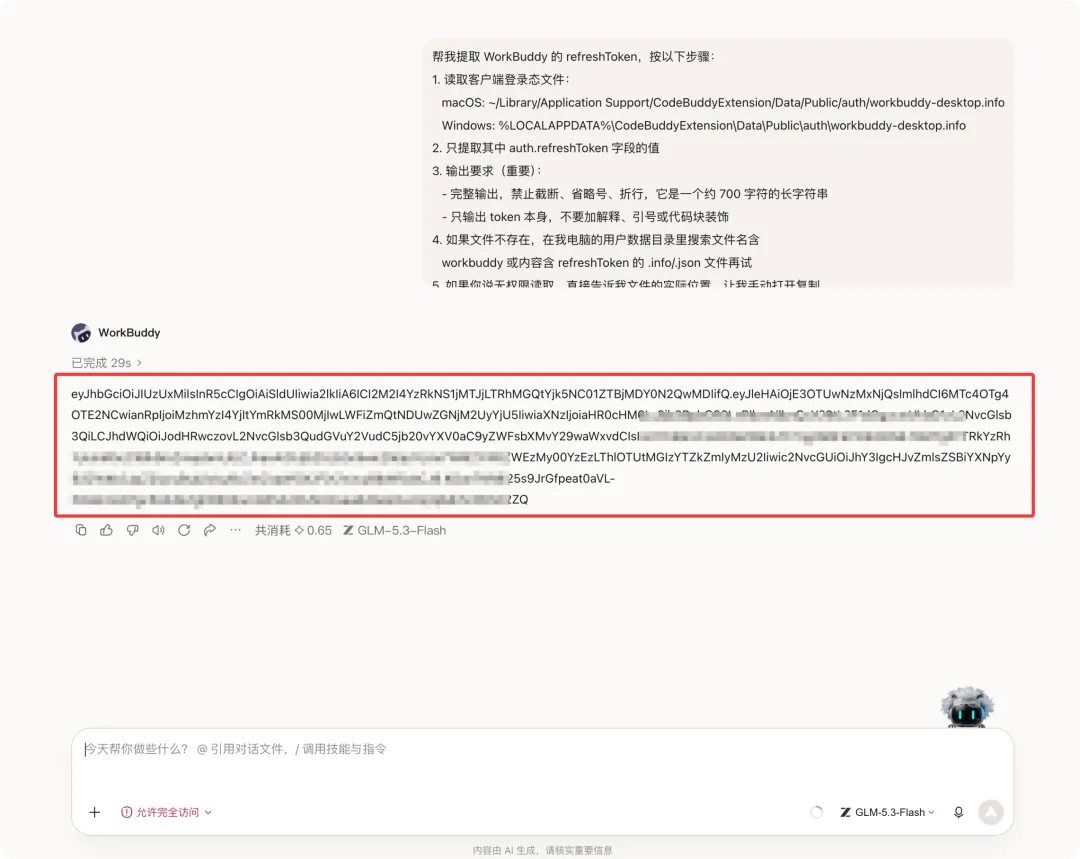
Бүгдийг сонгоод бүхэл мөрийг хуулна уу, ямар ч тэмдэгтийг алдахгүй байхыг анхаарна уу , дараа нь хоёрдугаар алхам руу орно уу.
Алхам 2: Хүснэгт үүсгэж, токеныг Kingsoft Docs дээр хадгална уу
Компьютерийн хөтөч дээрээ kdocs.cn (Kingsoft Docs-ийн албан ёсны вэбсайт) -г нээнэ үү.
Клиент татаж авах шаардлагагүй, вэб хувилбарт хандахын тулд "Үнэгүй ашиглах" дээр дарна уу:
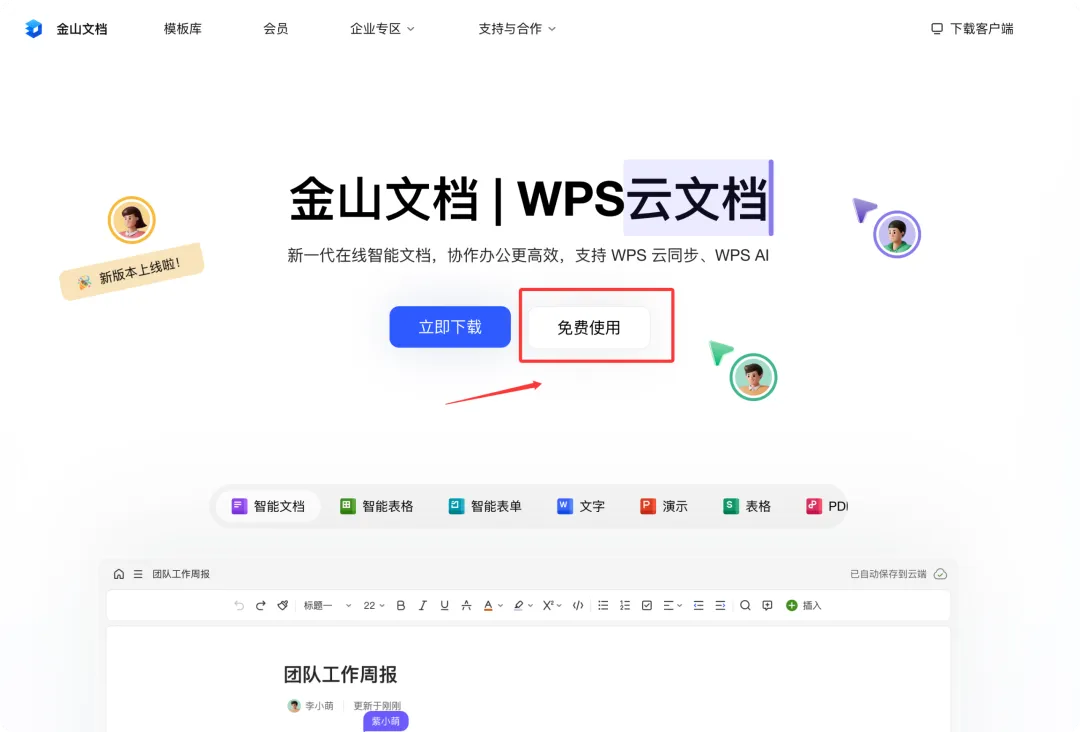
Анх удаа хэрэглэгч болж байгаа хүмүүсийн хувьд та гарч ирэх мини програмаар дамжуулан өөрийн бүртгэлдээ нэвтрэхийн тулд WeChat ашиглан QR кодыг сканнердах шаардлагатай.

Учир нь Kingsoft Docs руу нэвтрэхийн тулд Хятадын гар утасны дугаарыг холбох шаардлагатай :
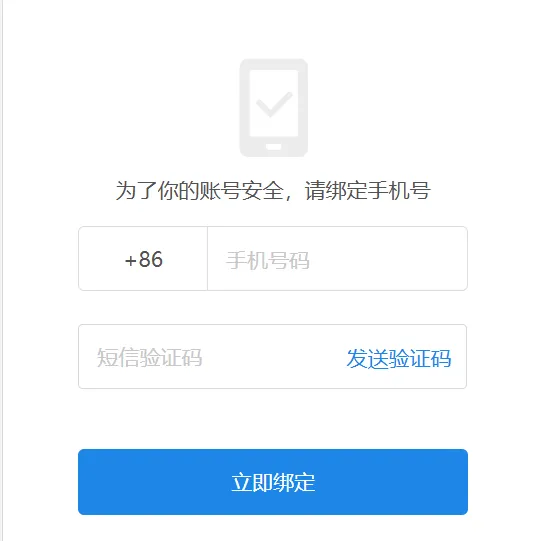
Хэрэв танд Хятад гар утасны дугаар байхгүй бол онлайнаар бүртгүүлэхийн тулд доорх зааврыг дагаж болно.

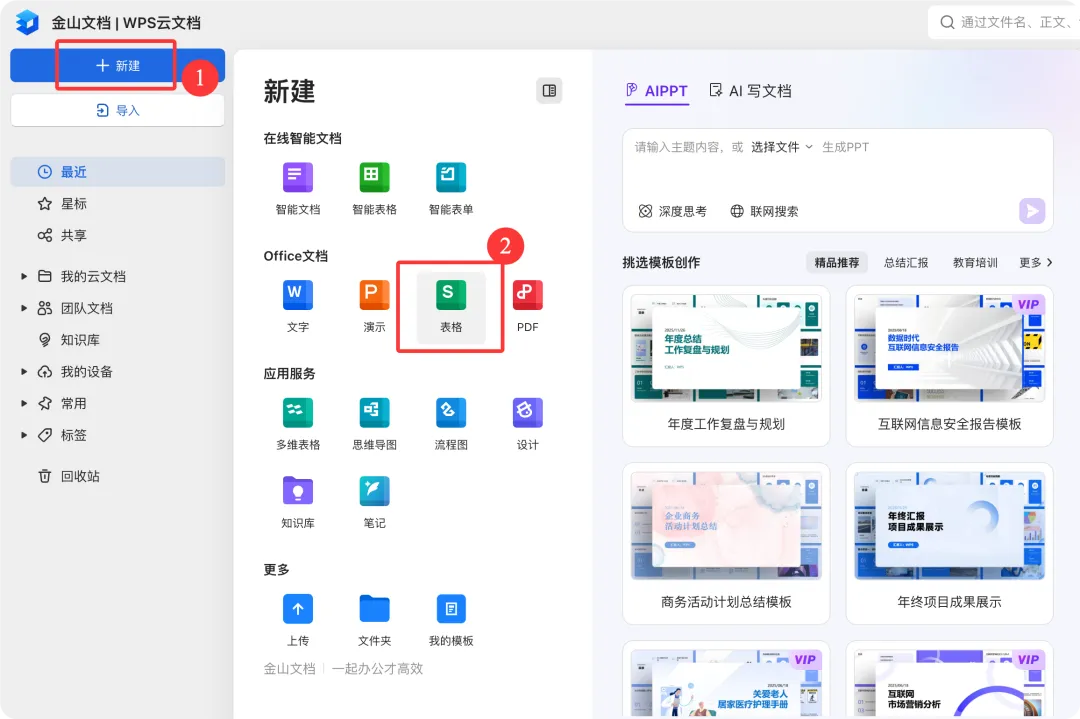
Нэвтэрсний дараа зүүн дээд буланд байрлах "Шинэ" дээр дарна уу → Office баримт бичигт "Хүснэгт"-ийг сонгоно уу:
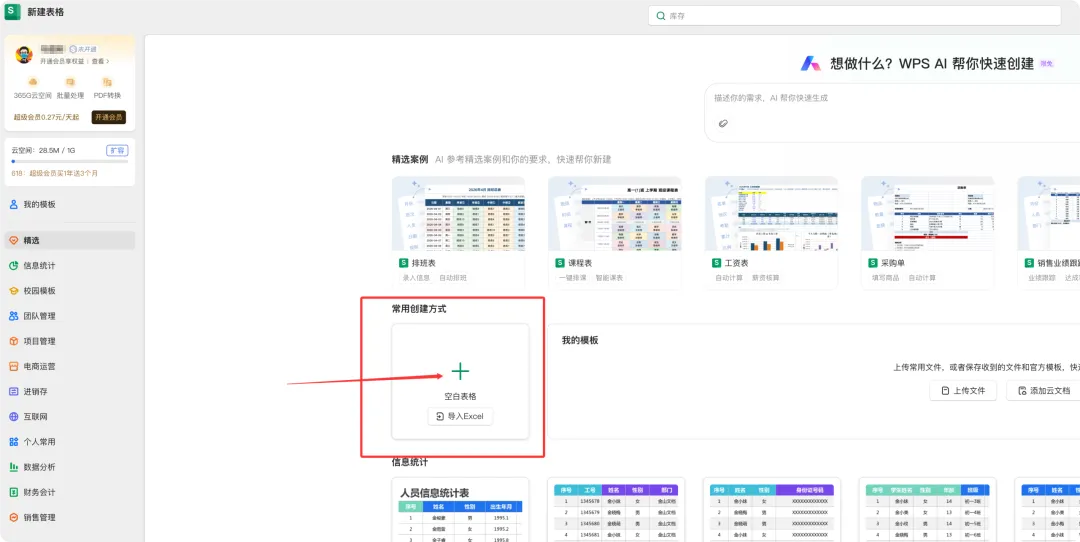
Шинэ баримт бичиг үүсгэх хуудас гарч ирсний дараа хоосон Excel баримт бичиг үүсгэхийн тулд "Үүсгэх нийтлэг аргууд" хэсэгт байрлах "Хоосон хүснэгт" дээр дарна уу.
Excel-ийн танил засварлах интерфэйсийг оруулна уу.
Хүснэгтийг эгнээнд байрлуулсан (1, 2, 3...
), босоо багана нь багана (A, B, C...) юм.
)。
B1 нь эхний мөр ба хоёр дахь багана юм.
Хүснэгтийн хилийг бага зэрэг томруулж, давхар товшоод, хуулбарласан refresh_token-г түүн рүү буулгана уу (энэ нь автоматаар хадгалагдах болно):
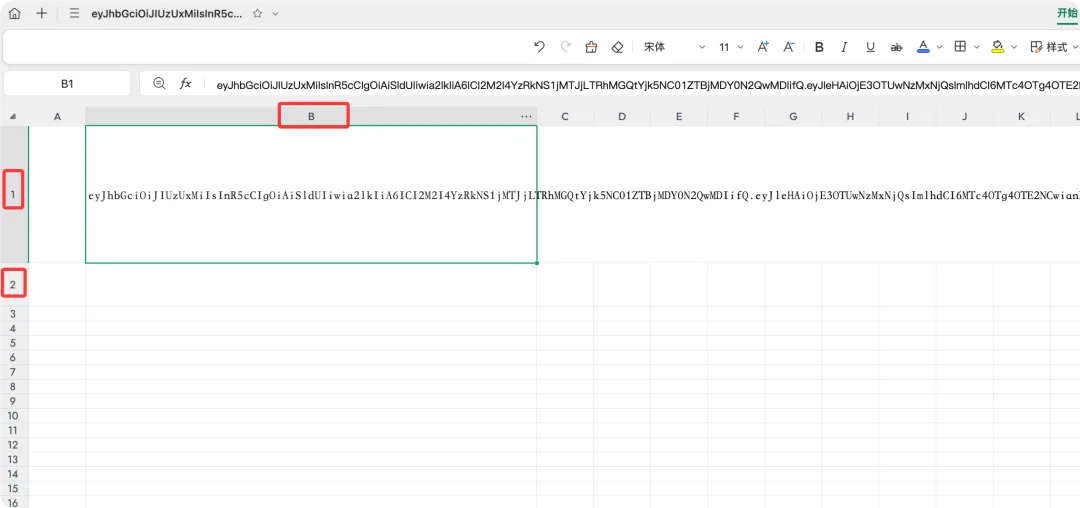
Оролт болон хадгалалтыг цэгцэл.
Нэмэлт тэмдэглэл: B2 нүдийг хадгалаарай — скрипт нь таныг амжилттай нэвтрэх бүрт үр дүнг энд автоматаар бичих тул та санаа зовох хэрэггүй.
Алхам 3: Скрипт кодыг байршуулна уу
Дээд цэснээс "Үр ашиг" → "Дэвшилтэт хөгжүүлэлт" → "AirScript Script Editor" дээр дарна уу:
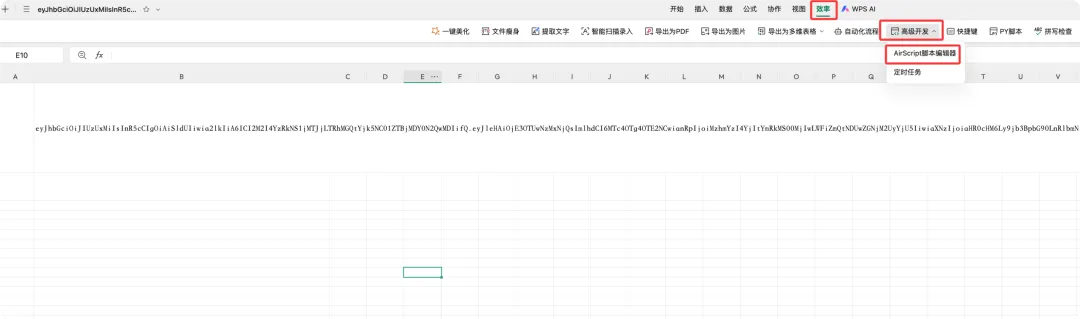
Зүүн талд нь жагсаалт байна. + Шинэ скрипт үүсгэхийн тулд товчийг дарна уу. Анхдагч утга нь "Нэргүй" тул шууд нэрлэнэ үү. WorkBuddy автомат бүртгэл:
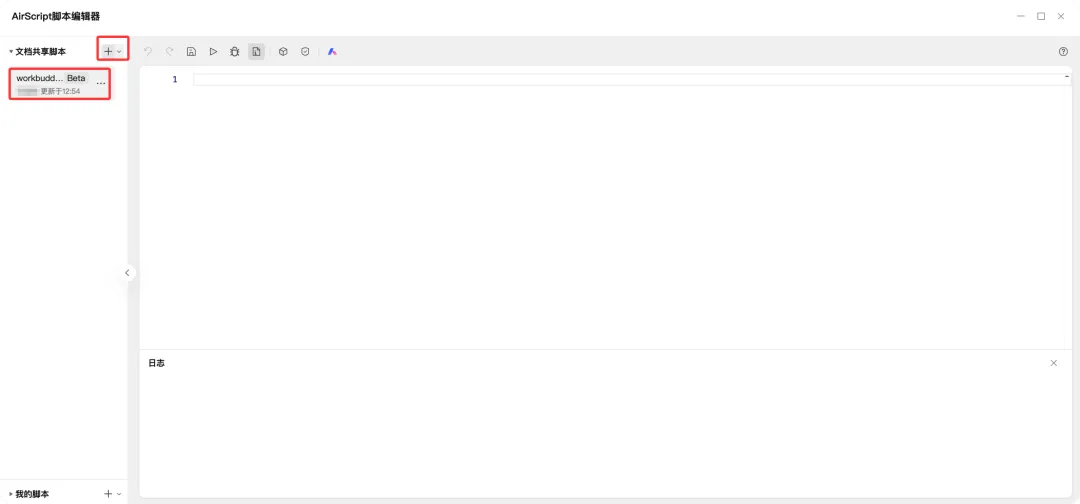
Баруун талд байгаа засварлах талбар нь кодыг оруулсан газар юм.
Доорх скриптийг бүхэлд нь хуулж буулгана уу:
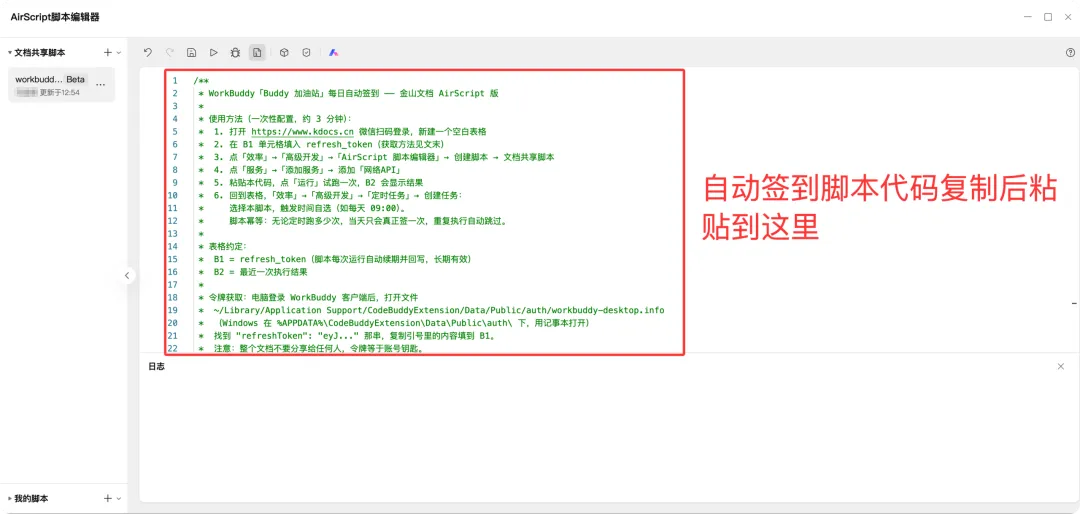
/**
 * WorkBuddy「Buddy 加油站」每日自动签到 —— 金山文档 AirScript 版
 *
 * 使用方法(一次性配置,约 3 分钟):
 * 1. 打开 https://www.kdocs.cn 微信扫码登录,新建一个空白表格
 * 2. 在 B1 单元格填入 refresh_token(获取方法见文末)
 * 3. 点「效率」→「高级开发」→「AirScript 脚本编辑器」→ 创建脚本 → 文档共享脚本
 * 4. 点「服务」→「添加服务」→ 添加「网络API」
 * 5. 粘贴本代码,点「运行」试跑一次,B2 会显示结果
 * 6. 回到表格,「效率」→「高级开发」→「定时任务」→ 创建任务:
 * 选择本脚本,触发时间自选(如每天 09:00)。
 * 脚本幂等:无论定时跑多少次,当天只会真正签一次,重复执行自动跳过。
 *
 * 表格约定:
 * B1 = refresh_token(脚本每次运行自动续期并回写,长期有效)
 * B2 = 最近一次执行结果
 *
 * 令牌获取:电脑登录 WorkBuddy 客户端后,打开文件
 * ~/Library/Application Support/CodeBuddyExtension/Data/Public/auth/workbuddy-desktop.info
 * (Windows 在 %APPDATA%\CodeBuddyExtension\Data\Public\auth\ 下,用记事本打开)
 * 找到 "refreshToken": "eyJ..." 那串,复制引号里的内容填到 B1。
 * 注意:整个文档不要分享给任何人,令牌等于账号钥匙。
 *
 * 接口说明(逆向自 WorkBuddy 桌面端 v5.5.x,已实测):
 * 刷新 POST /v2/plugin/auth/token/refresh 头: X-Refresh-Token / X-Domain / X-Auth-Refresh-Source: plugin
 * 签到 POST /v2/billing/meter/daily-checkin 认证: Bearer;code=10001 表示今日已签(幂等)
 */

var API = "https://copilot.tencent.com";

function postJSON(url, headers) {
  var resp = HTTP.post(url, "{}", {
    headers: headers,
    timeout: 15000
  });
  return resp.json();
}

function main() {
  var rt = Application.Range("B1").Text;
  if (!rt) {
    Application.Range("B2").Value2 = "失败:B1 没有 refresh_token";
    return;
  }
  // 1. 刷新令牌(refreshToken 可复用、双令牌都续期,链条可长期运行)
  var r;
  try {
    r = postJSON(API + "/v2/plugin/auth/token/refresh", {
      "Content-Type": "application/json",
      "X-Refresh-Token": rt,
      "X-Auth-Refresh-Source": "plugin",
      "X-Domain": "copilot.tencent.com"
    });
  } catch (e) {
    Application.Range("B2").Value2 = "刷新请求异常:" + e.message;
    return;
  }
Чен Вэйлиангийн блог ( https://www.chenweiliang.com/ ) дээр хуваалцсан "Workbuddy автоматаар нэвтрэх болон оноо цуглуулах заавар (эхлэхэд компьютер шаардлагагүй): Бүрэн автоматжуулсан даалгавар" заавар танд тустай байх гэж найдаж байна.
Энэ нийтлэлийн холбоосыг хуваалцахаас бүү эргэлзээрэй: https://www.chenweiliang.com/cwl-34633.html