
Нийтлэлийн лавлах
- WordPress гэж юу гэсэн үг вэ?Та юу хийж байгаа юм бэ?Вэбсайт юу хийж чадах вэ?
- Хувийн/компанийн вэбсайт бүтээхэд хэр их зардал гардаг вэ?Бизнесийн вэбсайт бүтээх зардал
- Хэрхэн зөв домэйн нэрийг сонгох вэ?Вэб сайтын барилгын домэйн нэрийг бүртгэх зөвлөмж, зарчим
- NameSiloДомэйн нэрийн бүртгэлийн заавар (Танд $1 илгээнэ үү NameSiloСурталчилгааны код)
- Вэбсайт хийхэд ямар програм хангамж хэрэгтэй вэ?Өөрийнхөө вэбсайтыг хийхэд ямар шаардлага тавигддаг вэ?
- NameSiloДомэйн нэр NS-ийг Bluehost/SiteGround заавар болгон шийдвэрлэх
- Гараар хэрхэн яаж барих вэWordPress? WordPress суулгах заавар
- WordPress backend руу хэрхэн нэвтрэх вэ? WP дэвсгэр нэвтрэх хаяг
- WordPress-ийг хэрхэн ашиглах вэ? WordPress дэвсгэрийн ерөнхий тохиргоо ба Хятад гарчиг
- WordPress дээр хэлний тохиргоог хэрхэн өөрчлөх вэ?Хятад/Англи хэлний тохиргооны аргыг өөрчлөх
- WordPress категорийн лавлахыг хэрхэн үүсгэх вэ? WP категорийн менежмент
- WordPress нийтлэлийг хэрхэн нийтэлдэг вэ?Өөрөө нийтэлсэн нийтлэлийн засварлах сонголтууд
- WordPress дээр хэрхэн шинэ хуудас үүсгэх вэ?Хуудасны тохиргоог нэмэх/засах
- WordPress цэсийг хэрхэн нэмдэг вэ?Навигацийн самбарын дэлгэцийн сонголтыг тохируулна уу
- WordPress сэдэв гэж юу вэ?WordPress загваруудыг хэрхэн суулгах вэ?
- FTP нь zip файлуудыг онлайнаар хэрхэн задлах вэ? PHP онлайн задлах програмыг татаж авах
- FTP хэрэгслийн холболтын завсарлага амжилтгүй боллоо WordPress-г серверт холбогдохын тулд хэрхэн тохируулах вэ?
- WordPress залгаасыг хэрхэн суулгах вэ? WordPress Plugin суулгах 3 арга - wikiHow
- BlueHost хостинг яах вэ?Хамгийн сүүлийн үеийн BlueHost АНУ-ын сурталчилгааны кодууд / купонууд
- Bluehost хэрхэн WordPress-ийг нэг товшилтоор автоматаар суулгадаг вэ? BH вэбсайт бүтээх заавар
- WordPress Shortcodes Ultimate залгаасын тусгай загварын замын кодын дэлгэрэнгүй тайлбар
Чен Вэйлянгийн блог өмнө нь WordPress ашиглан вэбсайт бүтээх талаар анхан шатны зааварчилгааг хуваалцсан :
- WordPress гэж юу гэсэн үг вэ?Та юу хийж байгаа юм бэ?Вэбсайт юу хийж чадах вэ?
- WordPress вэбсайт хийх нөхцөл, журам нь юу вэ?
Дараа нь цуврал нийтлэлүүдийг шинэчил, энэ нийтлэл нь WordPress-ийг гараар хэрхэн суулгахыг голчлон харуулдаг.
- Энэхүү гарын авлагын WordPress аргыг суулгах нь "SiteGround WordPress-ийг хурдан бүтээдэг” гэдэг нь арай өөр юм.
- Хэрэв танд WordPress суулгасан бол бусад нийтлэлийг үзнэ үү.
- Хэрэв та үүнийг хараахан мэдэхгүй байгаа бол энэ нийтлэлийг ирж уншаарай!
WordPress суулгахын өмнө бэлтгэл
Алхам 1: WordPress-ийн хамгийн сүүлийн хувилбарыг татаж авах ▼
WordPress албан ёсны вэбсайт руу орохын тулд энд дарна ууЗалгаад тайлсны дараа WordPress хавтас дахь бүх файлыг өөрийн хостинг зайны домэйны үндэс рүү байршуулна уу.
Алхам 2: Шинэ MySQL мэдээллийн сан үүсгэх
- Үүсгээгүй болMySQL, Интернэтээс мэдээлэл хайж эсвэл вэб хостинг компаниас асууна уу.
Өгөгдлийн сангийн шинэ мэдээлэл (жишээ нь):
- Өгөгдлийн сангийн нэр: demoxxx
- Өгөгдлийн сангийн хэрэглэгчийн нэр: demoxxx
- Өгөгдлийн сангийн нууц үг: demox123
- Хост: localhost (өөрөөр заагаагүй бол ихэвчлэн localhost)
WordPress програмыг суулгана уу
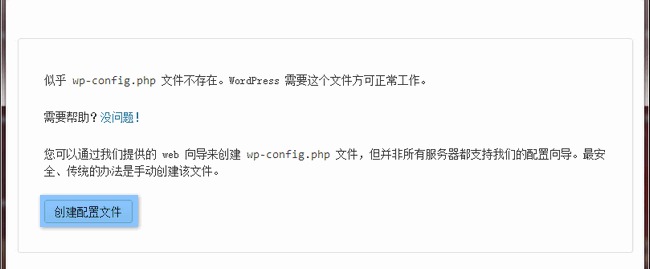
Алхам 1: Тохиргооны файл үүсгэх
Домэйн нэр рүү нэвтрэхэд дараах интерфэйс гарч ирэх бөгөөд [Create Profile]▼ дээр дарна уу
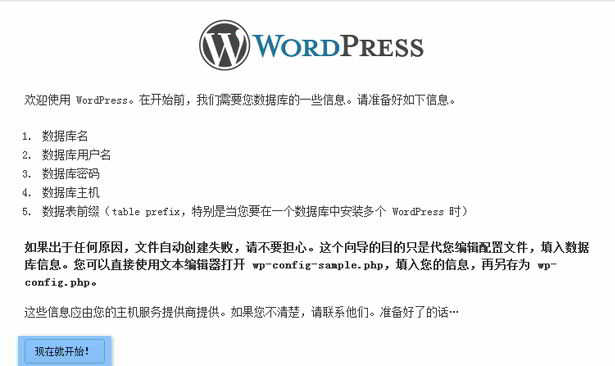
Алхам 2:【Одоо эхлэх!】▼ дээр дарна уу
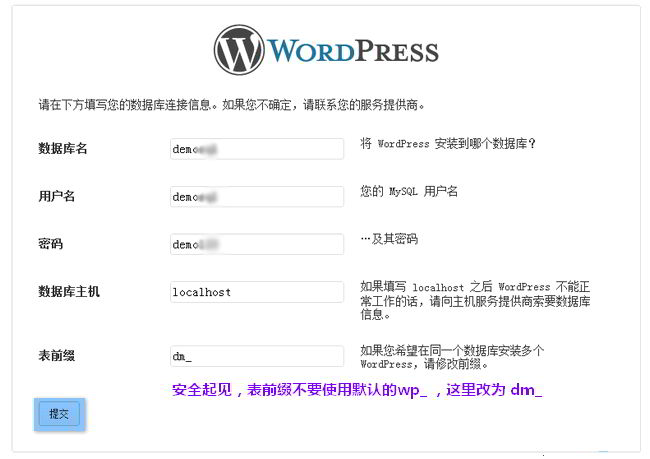
Алхам 3: MySQL мэдээллийн сангийн мэдээллийг оруулна уу
MySQL өгөгдлийн сангийн мэдээллээ бөглөнө үү.
Та "хүснэгтийн угтвар"-ыг өөрчлөхөд анхаарлаа хандуулах хэрэгтэй, анхдагч wp_-г бүү ашигла.
【Илгээх】▼ дарна уу
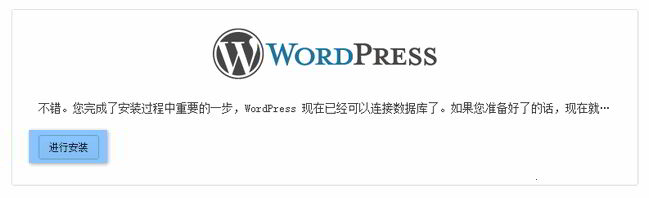
Алхам 4: Өгөгдлийн санд амжилттай холбогдсон бол [Суулгах] ▼ дээр дарна уу
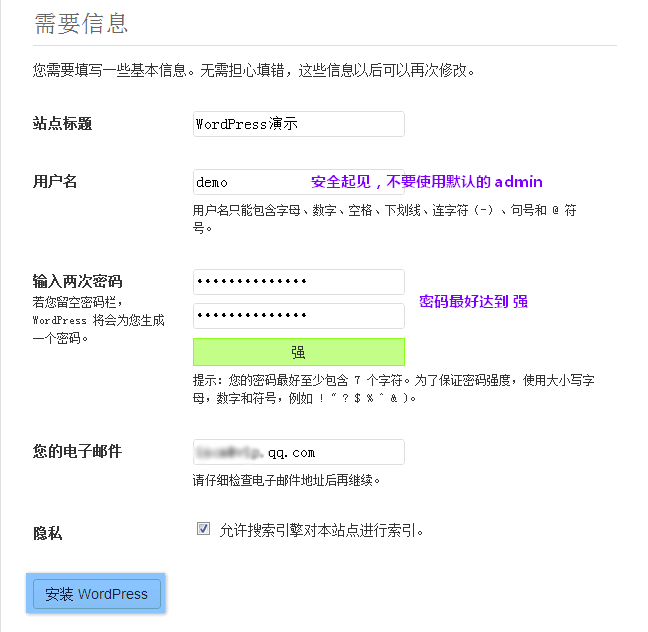
Алхам 5: Вэбсайтын үндсэн мэдээллийг бөглөнө үү
Анхдагч хэрэглэгчийн нэрийг админ ашиглахгүй байхыг зөвлөж байна.
Үүнээс гадна, нууц үг нь хүчтэй хүрэхийн тулд хамгийн сайн арга юм.
【WordPress суулгах】▼ дарна уу
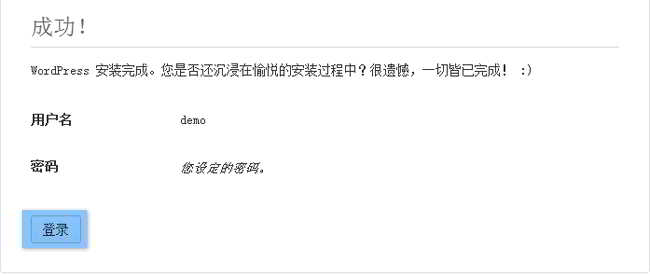
Алхам 6: [Нэвтрэх] дээр дарна уу
WordPress-ийг амжилттай суулгасны дараа [Нэвтрэх] ▼ дээр дарна уу
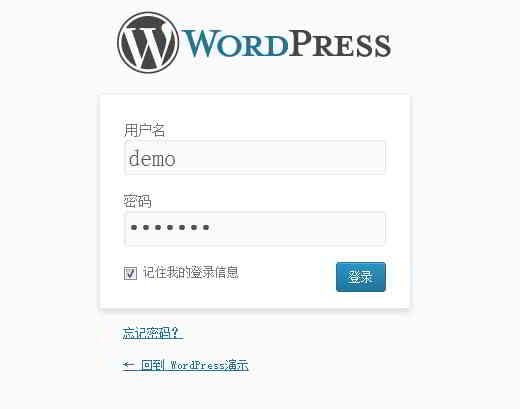
Алхам 7: Дээр заасан хэрэглэгчийн нэр болон нууц үгийг ашиглан WordPress сервер рүү нэвтэрнэ үү ▼
Урьдчилан сэргийлэх арга хэмжээ
2-р алхамд wp-config.php тохиргооны файлыг автоматаар үүсгэх боломжгүй бол WordPress-ийн үндсэн директорт wp-config-sample.php-г хуулж нэрийг нь wp-config.php болгож өөрчлөх боломжтой ▼
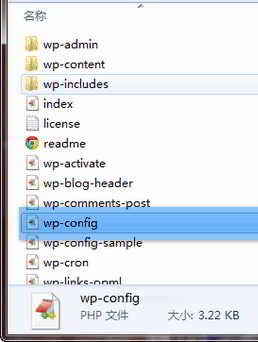
Дараа нь wp-config.php файлыг нээгээд доорх зураг дээрх жишээний дагуу бөглөөд WordPress-ийн үндсэн лавлах руу байршуулна уу ▼
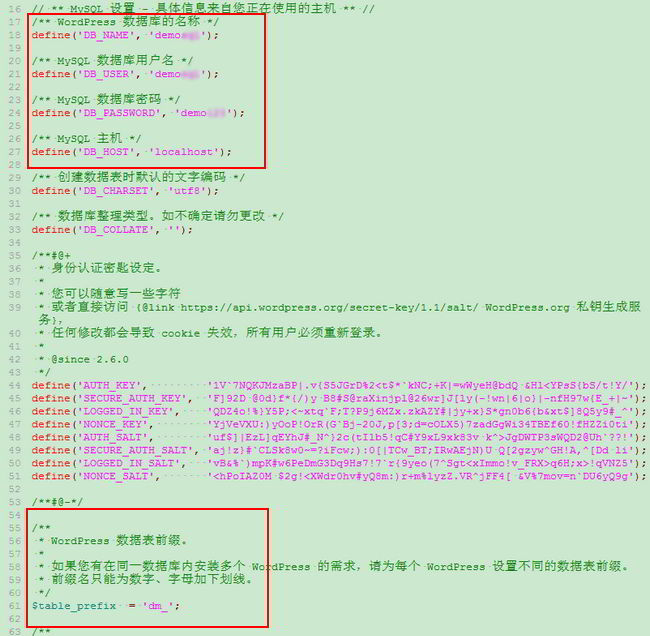
Эцэст нь, WordPress суулгацын интерфейсийг сэргээж, та 3-р алхамаас эхлэн суулгацыг үргэлжлүүлж болно.
Чен Вэйлиангийн блог ( https://www.chenweiliang.com/ ) дээр хуваалцсан "WordPress-ийг гараар хэрхэн тохируулах вэ? WordPress суулгах заавар" нийтлэл танд тустай байх гэж найдаж байна.
Энэ нийтлэлийн холбоосыг хуваалцахаас бүү эргэлзээрэй: https://www.chenweiliang.com/cwl-906.html