
लेख निर्देशिका
तुमचा व्हर्च्युअल प्रायव्हेट सर्व्हर (VPS) सहजपणे व्यवस्थापित करू इच्छिता? हेस्टियासीपी (HestiaCP) पॅनल कसे स्थापित करावे ते शिका आणि सर्वोत्तम सर्व्हर व्यवस्थापन अनुभवाचा आनंद घ्या.
आमचे सर्वसमावेशक मार्गदर्शक तुम्हाला HestiaCP ची स्थापना आणि संरचना टप्प्याटप्प्याने करून देईल, ज्यामध्ये इन्स्टॉलेशन स्क्रिप्ट्स, वेबसाइट जोडणे आणि फायरवॉल यांचा समावेश आहे, ज्यामुळे तुमचे सर्व्हर व्यवस्थापन कार्यक्षम आणि सुरक्षित होईल.
Hestia म्हणजे काय?
प्राचीन ग्रीक पौराणिक कथांमध्ये हेस्टिया ही ओव्हनची देवी आहे.
जेव्हा आपण हेस्टियाबद्दल बोलतो तेव्हा बहुतेक लोक ज्या गोष्टीचा विचार करतात ते म्हणजे प्राचीन ग्रीक पौराणिक कथांमध्ये चूल, भट्टी आणि अग्निची देवी ती ऑलिंपसच्या बारा मुख्य देवतांपैकी एक आहे.
उबदारपणा आणि संरक्षणासाठी ओळखले जाणारे, हेस्टिया हे सुनिश्चित करते की घरे आणि मंदिरांच्या ज्वाला कधीही विझणार नाहीत.
त्याचप्रमाणे, आधुनिक संगणकाच्या जगात, Hestia देखील एक महत्वाची भूमिका बजावते - HestiaCP.

HestiaCP पॅनेल VPS सहजपणे व्यवस्थापित करते
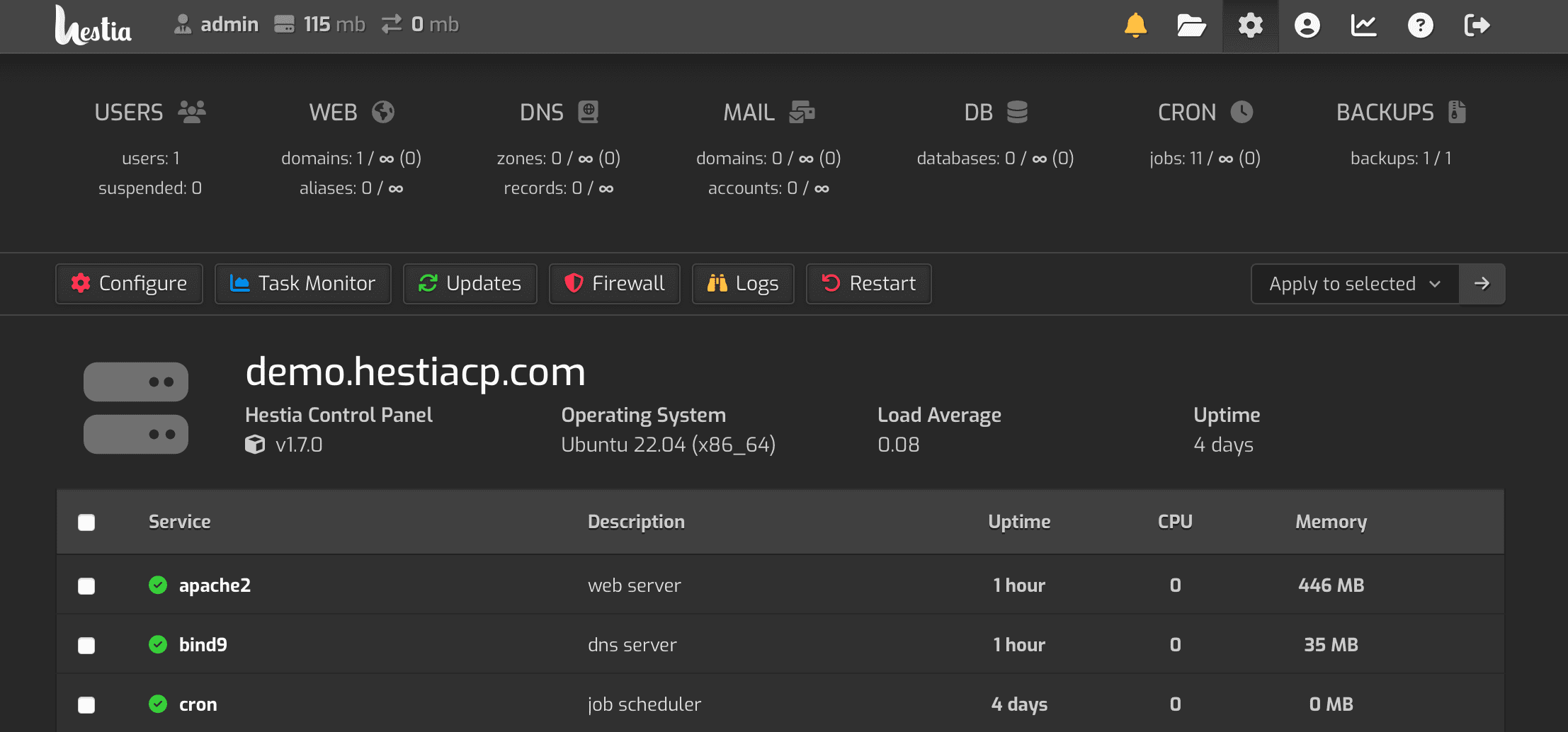
HestiaCP हे एक ओपन-सोर्स लिनक्स सर्व्हर कंट्रोल पॅनल आहे.
- HestiaCP सर्व्हर व्यवस्थापनाचे "ऑलराउंडर" म्हटले जाऊ शकते.
- HestiaCP त्याच्या साधेपणा, कार्यक्षमता आणि अष्टपैलुत्वासाठी ओळखले जाते.
- त्या प्राचीन देवीप्रमाणेच, तुमच्या सर्व्हरसाठी विश्वसनीय संरक्षण आणि समर्थन प्रदान करते.
ते लोकप्रिय VestaCP वरून विकसित केले गेले होते , परंतु VestaCP चा विकास आणि देखभाल हळूहळू 'सुप्त अवस्थेत' गेल्यामुळे, अनेक सुरक्षा समस्या आणि त्रुटी वेळेवर दूर केल्या गेल्या नाहीत...
परिणामी, दूरदृष्टी असलेल्या विकासकांच्या गटाने नवीन शाखा सुरू करण्याचा निर्णय घेतला आणि सर्व्हर व्यवस्थापन अधिक सुरक्षित आणि सोयीस्कर बनवण्यासाठी हेस्टिया सीपी नावाची नवीन शाखा तयार केली.
HestiaCP नियंत्रण पॅनेल कार्य परिचय
HestiaCP एक साधा आणि वापरण्यास सोपा इंटरफेस प्रदान करते, तुम्ही वापरकर्ता खाती, वेबसाइट डोमेन नावे सहजपणे जोडू शकता आणि सर्व्हरचे इतर पैलू कॉन्फिगर करू शकता.
येथे काही प्रमुख वैशिष्ट्ये आहेत:
- बहु-भाषा समर्थन: HestiaCP चीनीसह अनेक भाषांना समर्थन देते.
- वेब सर्व्हर समर्थन: PHP-FPM सह Apache2 आणि NGINX, एकाधिक PHP आवृत्त्यांना समर्थन देते (5.6-8.1, डीफॉल्ट 8.0).
- DNS सर्व्हर: क्लस्टर फंक्शनसह DNS सर्व्हर (बाइंड).
- मेल सेवा: अँटी-व्हायरस, अँटी-स्पॅम आणि वेब मेलसह POP/IMAP/SMTP मेल सेवा प्रदान करते (ClamAV, SpamAssassin, Sieve, Roundcube, Rainloop).
- डेटाबेस: MariaDB आणि/किंवा PostgreSQL डेटाबेसला समर्थन देते.
- SSL समर्थन: SSL आणि वाइल्डकार्ड प्रमाणपत्रे एनक्रिप्ट करू याला समर्थन देते.
- फायरवॉल: ब्रूट फोर्स अटॅक डिटेक्शन आणि आयपी लिस्टसह फायरवॉल (iptables, fail2ban आणि ipset).
HestiaCP स्थापित करण्यासाठी मूलभूत आवश्यकता
हेस्टिया स्थापित करण्यापूर्वी, आपल्याला सर्व्हरसाठी त्याच्या मूलभूत आवश्यकता समजून घेणे आवश्यक आहे.
Hestia योग्यरित्या कार्य करते याची खात्री करण्यासाठी नवीन ऑपरेटिंग सिस्टमवर चालणे आवश्यक आहे.
खालील किमान आणि शिफारस केलेले कॉन्फिगरेशन आहेत:
| कॉन्फिगरेशन प्रकार | 中央处理器 | 内存 | डिस्क | ऑपरेटिंग सिस्टम |
|---|---|---|---|---|
| किमान कॉन्फिगरेशन | 1 कोर, 64-बिट | 1 GB (SpamAssassin आणि ClamAV शिवाय) | 10 GB हार्ड ड्राइव्ह | डेबियन 10, 11 किंवा 12, उबंटू 20.04, 22.04 LTS |
| शिफारस केलेले कॉन्फिगरेशन | 4 विभक्त | 4 जीबी | 40 जीबी सॉलिड स्टेट ड्राइव्ह | नवीनतम डेबियन, नवीनतम उबंटू एलटीएस |
इतर आवश्यकता
- Hestia फक्त AMD64/x86_64 आणि ARM64/aarch64 प्रोसेसरवर चालते आणि त्यासाठी 64-बिट ऑपरेटिंग सिस्टमची आवश्यकता असते.
- i386 किंवा ARM7 आधारित प्रोसेसर समर्थित नाहीत.
- नॉन-एलटीएस ऑपरेटिंग सिस्टम समर्थित नाहीत.
HestiaCP पॅनेल स्थापना तयारी
पायरी 1: रूट वापरकर्त्यावर स्विच करा
प्रथम, तुम्हाला इंस्टॉलर रूट म्हणून चालवावे लागेल. हे थेट टर्मिनलमध्ये किंवा दूरस्थपणे SSH वापरून चालवले जाऊ शकते.
रूट वापरकर्त्यावर स्विच करण्यासाठी खालील आदेश चालवा:
sudo -i
पायरी 2: सिस्टम पॅकेजेस अपग्रेड करा
इंस्टॉलेशन सुरू करण्यापूर्वी, तुमची सिस्टम पॅकेजेस अद्ययावत असल्याची खात्री करा. अपग्रेड करण्यासाठी खालील आदेश चालवा:
apt update -y
पायरी ३: नेहमी वापरले जाणारे सॉफ्टवेअर इन्स्टॉल करा
डेबियन सिस्टम तुलनेने स्वच्छ आहे काही सामान्यतः वापरलेले सॉफ्टवेअर स्थापित करण्याची शिफारस केली जाते:
apt install wget curl sudo vim git -y
पायरी 4: DNS रेकॉर्ड जोडा
सर्वसाधारणपणे, HestiaCP चे होस्टनाव डोमेन नाव म्हणून IP पत्त्याचे निराकरण करण्यासाठी तुम्हाला DNS मध्ये A रेकॉर्ड जोडण्याची आवश्यकता आहे, उदाहरणार्थ:

hcp.domain.tld
(domain.tld तुमच्या स्वतःच्या वास्तविक डोमेन नावाने बदला)
HestiaCP इंस्टॉलेशन स्क्रिप्ट ट्यूटोरियल
पायरी 1: इंस्टॉलेशन स्क्रिप्ट डाउनलोड करा
खालील आदेश वापरून SSH द्वारे इंस्टॉलेशन स्क्रिप्ट डाउनलोड करा:
wget https://raw.githubusercontent.com/hestiacp/hestiacp/release/install/hst-install.sh
SSL पडताळणी त्रुटीमुळे डाउनलोड अयशस्वी झाल्यास, तुमच्या सिस्टीमवर ca-certificate पॅकेज स्थापित केले असल्याची खात्री करा.
आपण खालील आदेश वापरून हे करू शकता:
apt-get update && apt-get install ca-certificates -y
पायरी 2: HestiaCP इंस्टॉलेशन स्क्रिप्ट चालवा
HestiaCP इंस्टॉलेशन पर्याय निवडण्याचा सोपा मार्ग म्हणजे इंस्टॉलेशन स्ट्रिंग जनरेटर वापरणे.
कोणते सॉफ्टवेअर स्थापित करायचे ते निवडण्यासाठी, कोणते सॉफ्टवेअर स्थापित करायचे ते निवडण्यासाठी तुम्ही HestiaCP इंस्टॉलेशन स्ट्रिंग जनरेटर वापरणे निवडू शकता.
HestiaCP च्या अधिकृत कस्टम पॅरामीटर्स आणि कॉन्फिगरेशन पर्यायांवर जाण्यासाठी खालील लिंकवर क्लिक करा:
आवश्यकतेनुसार निवडा:
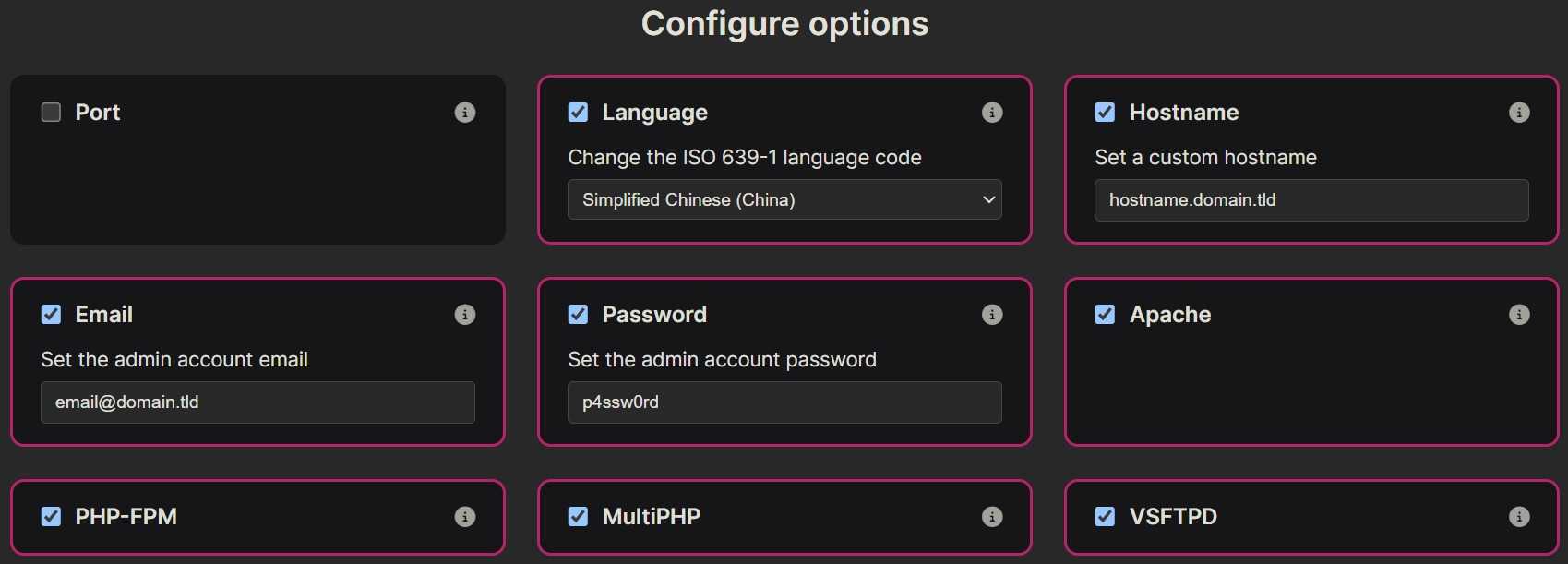
येथे एक उदाहरण आदेश आहे:
bash hst-install.sh --lang zh-cn --hostname hcp.domain.tld --email [email protected] --password p4ssw0rd --multiphp yes --sieve yes --quota yes --force
जर तुम्हाला ते त्रासदायक वाटत असेल तर तुम्ही देखील वापरू शकताचेन वेइलांगहे मात्र लक्षात ठेवाhcp.domain.tld,[email protected],p4ssw0rd , तुम्ही प्रत्यक्षात वापरता त्यामध्ये बदला.
येथे इन्स्टॉलेशन कमांड अयशस्वी झाल्यास, खालील त्रुटी दिसेल:
-bash: !WeZSJ: event not found
कृपया त्याऐवजी खालील इन्स्टॉलेशन कमांड प्रविष्ट करा:
bash hst-install.sh
पायरी 3: सर्व्हर रीस्टार्ट करा
स्थापना पूर्ण झाल्यानंतर, रीस्टार्ट सर्व्हर कमांड प्रविष्ट करा:
reboot
HestiaCP पॅनेल SSL प्रमाणपत्र कॉन्फिगर करते
पायरी १: पॅनलच्या URL मध्ये SSL प्रमाणपत्र जोडा:
v-add-letsencrypt-host
यजमाननाव आधी सेट केले नसल्यास, तुम्हाला ते प्रथम चालवावे लागेल:
v-change-sys-hostname hcp.domain.tld
hcp.domain.tld ला तुमच्या स्वतःच्या होस्ट नावात बदला.
2 步:नंतर ब्राउझरमध्ये प्रवेश करा https://hcp.domain.tld:2053
तुम्ही पॅनेलमध्ये प्रवेश करू शकता.
खात्याचा पासवर्ड कमांड लाइनमध्ये पाहिला जाऊ शकतो.
HestiaCP पॅनेल वेबसाइट जोडते
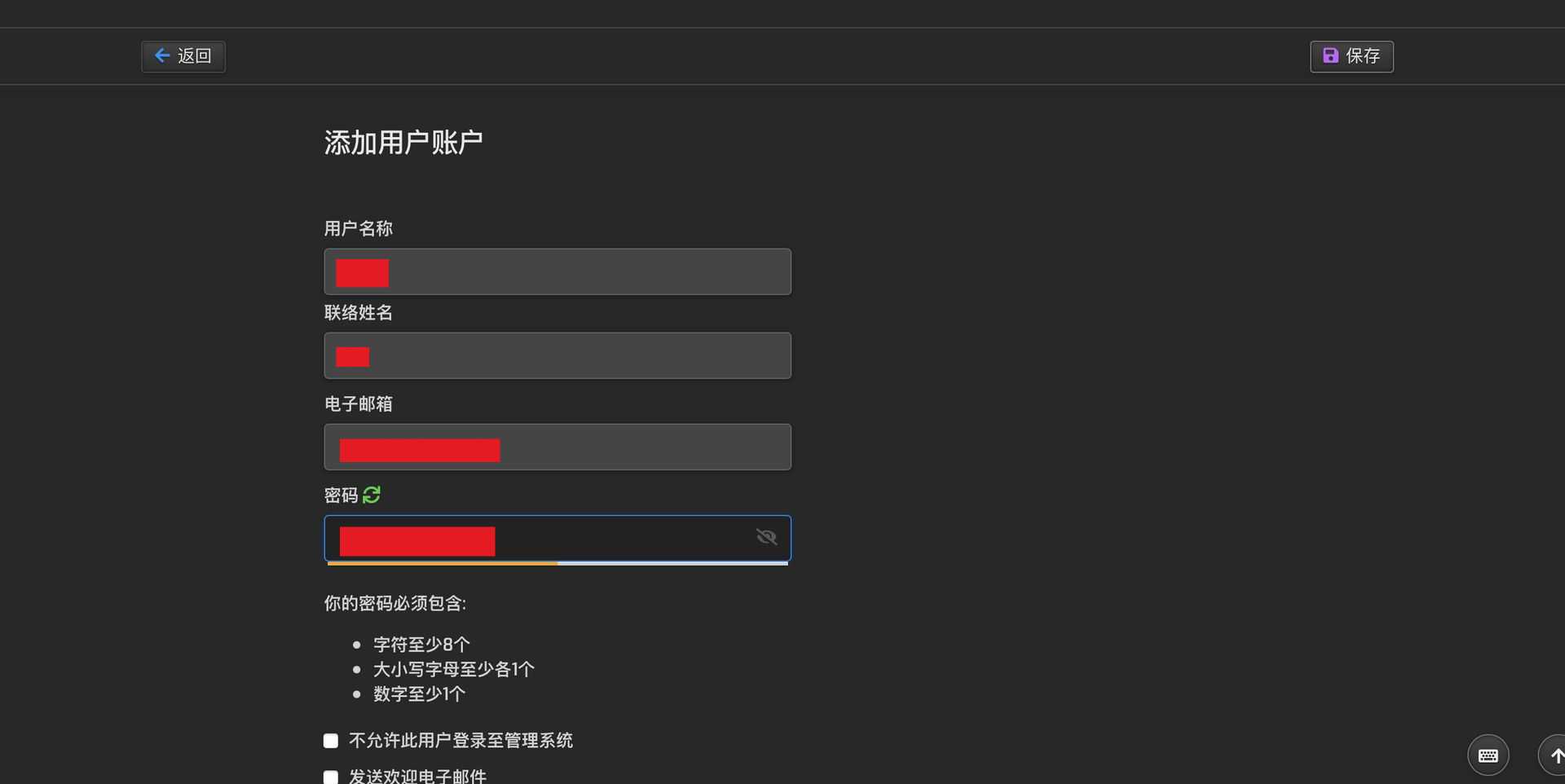
डीफॉल्ट रूट वापरकर्ता सुरक्षित नसल्यामुळे, जर तुम्हाला HestiaCP पॅनेलमध्ये वेबसाइट जोडायची असेल, तर नवीन वापरकर्ता तयार करण्याची आणि वेबसाइट डोमेन नाव जोडण्यासाठी नवीन वापरकर्त्यामध्ये लॉग इन करण्याची शिफारस केली जाते.
पायरी १: वापरकर्ता खाते जोडा ▼
पायरी २: वेबसाईट डोमेन जोडा ▼
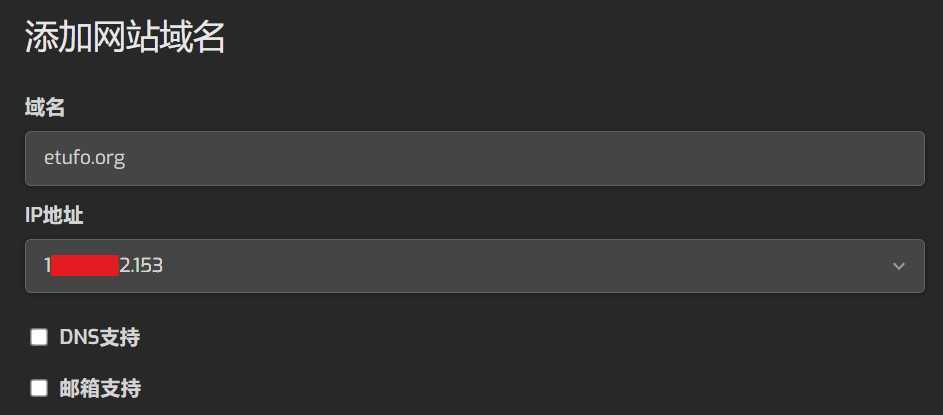
- DNS समर्थन आणि मेलबॉक्स समर्थन तपासण्याची शिफारस केलेली नाही, कारण स्वतः तयार केलेले DNS आणि मेलबॉक्स पुरेसे स्थिर नाहीत आणि महत्त्वाचे ईमेल चुकवणे सोपे आहे.
- म्हणून, आम्ही प्रमुख उत्पादकांकडून DNS आणि मेलबॉक्सेस वापरल्यास ते अधिक स्थिर होईल.
पायरी ३: वेबसाइटचे डोमेन नाव संपादित करा ▼
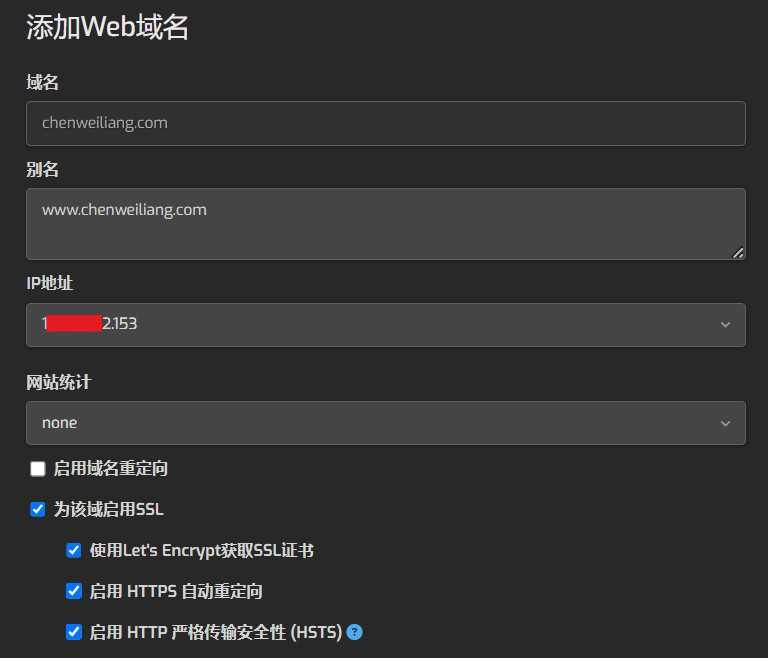
शिफारस केलेला पर्याय: या डोमेनसाठी SSL सक्षम करा
- Let's Encrypt वापरून SSL प्रमाणपत्र मिळवा
- HTTPS स्वयंचलित पुनर्निर्देशन सक्षम करा
- HTTP कठोर वाहतूक सुरक्षा (HSTS) सक्षम करा
एक शक्तिशाली आणि लवचिक सर्व्हर व्यवस्थापन पॅनेल म्हणून, HestiaCP केवळ समृद्ध कार्ये आणि कार्यक्षम व्यवस्थापन साधने प्रदान करत नाही तर वापरात सुलभता आणि स्केलेबिलिटी देखील राखते.
तुम्ही वैयक्तिक सर्व्हर व्यवस्थापित करत असाल किंवा एंटरप्राइझ-स्तरीय सर्व्हर, HestiaCP तुमच्या गरजा पूर्ण करू शकते, ज्यामुळे तुम्हाला देवी Hestia प्रमाणे आग आणि सुरक्षितता सहजपणे नियंत्रित करता येते.
HestiaCP बद्दल अधिक माहिती एक्सप्लोर करण्यासाठी, कृपया त्याचा GitHub प्रकल्प पत्ता आणि अधिकृत वेबसाइट पत्त्याला भेट द्या.
- HestiaCP GitHub प्रकल्प पत्ता:https://github.com/hestiacp/hestiacp/
- HestiaCP अधिकृत वेबसाइट पत्ता:https://www.hestiacp.com/
- HestiaCP डेमो पत्ता:https://demo.hestiacp.com:8083/login/
- HestiaCP दस्तऐवज पत्ता:https://docs.hestiacp.com/
- HestiaCP अधिकृत मंच:https://forum.hestiacp.com/
HestiaCP च्या शक्तिशाली कार्यांचा अनुभव घ्या आणि साध्या आणि कार्यक्षम सर्व्हर व्यवस्थापनाचा आनंद घ्या!
HestiaCP बद्दल अधिक जाणून घेऊ इच्छिता?
HestiaCP वापरून MariaDB चे डिफॉल्ट स्टोरेज इंजिन MyISAM मध्ये कसे बदलावे यावरील आमचे सविस्तर मार्गदर्शक पुढे वाचण्याची आम्ही शिफारस करतो. ही एक सोपी, एक-टप्प्याची प्रक्रिया आहे! ▼
तुम्हाला नेहमीच्या चुका सहजतेने हाताळण्यात मदत करण्यासाठी येथे दिलेले अंतिम समाधान आहे▼

HestiaCP phpMyAdmin द्वारे टेम्प्लेट्स कॅश करण्यात अयशस्वी झाल्यामुळे मंद कामगिरी होण्याच्या समस्येवर अधिक तपशीलवार उपाय शोधण्यासाठी खालील लिंकवर क्लिक करा ▼

HestiaCP PHP फंक्शन्स shell_exec, passthr, system आणि exec कसे सक्षम करते?

HestiaCP PHP-FPM वर जास्त काम आहे का? डायनॅमिक वेब पेज ५०० मध्ये त्रुटी? हे ऑप्टिमायझेशन ताबडतोब प्रभावी होईल!

आशा आहे की, चेन वेइलियांगच्या ब्लॉगवर ( https://www.chenweiliang.com/ ) शेअर केलेला "HestiaCP Panel Universal Tutorial: Easily Manage VPS by Installing Scripts and Adding Websites" हा लेख तुम्हाला उपयुक्त ठरेल.
या लेखाची लिंक शेअर करण्यास हरकत नाही: https://www.chenweiliang.com/cwl-31764.html