
Direktori Artikel
Apabila kita berada di pelayan CWP7.proWordPress时 ,使用Pemalam WordPressSembangGPT AI Apabila Kuasa: Pek AI Lengkap, mesej ralat berikut muncul"It appears that your web server has some kind of timeout limit., yang bermaksud bahawa Gerbang CWP tidak menerima respons tepat pada masanya daripada pelayan atau aplikasi huluan.
Bagaimanakah CWP7 menetapkan had tamat masa lanjutan?
Versi percuma CWP7 hanya perlu mengubah suai 2 tetapan berikut:
- Ubah suai nilai tamat masa tetapan proksi
- tukar default_socket_timeout
1. Ubah suai nilai tamat masa tetapan proksi
编辑 /etc/nginx/proxy.inc fail, ubah suai nilai tamat masa berikut kepada 600 ▼
proxy_connect_timeout 600s;
proxy_send_timeout 600;
proxy_read_timeout 600;
2. Tukar default_socket_timeout
Dalam panel kawalan CWP, klik di sebelah kiri → Tetapan PHP → Konfigurasi PHP.ini ▼
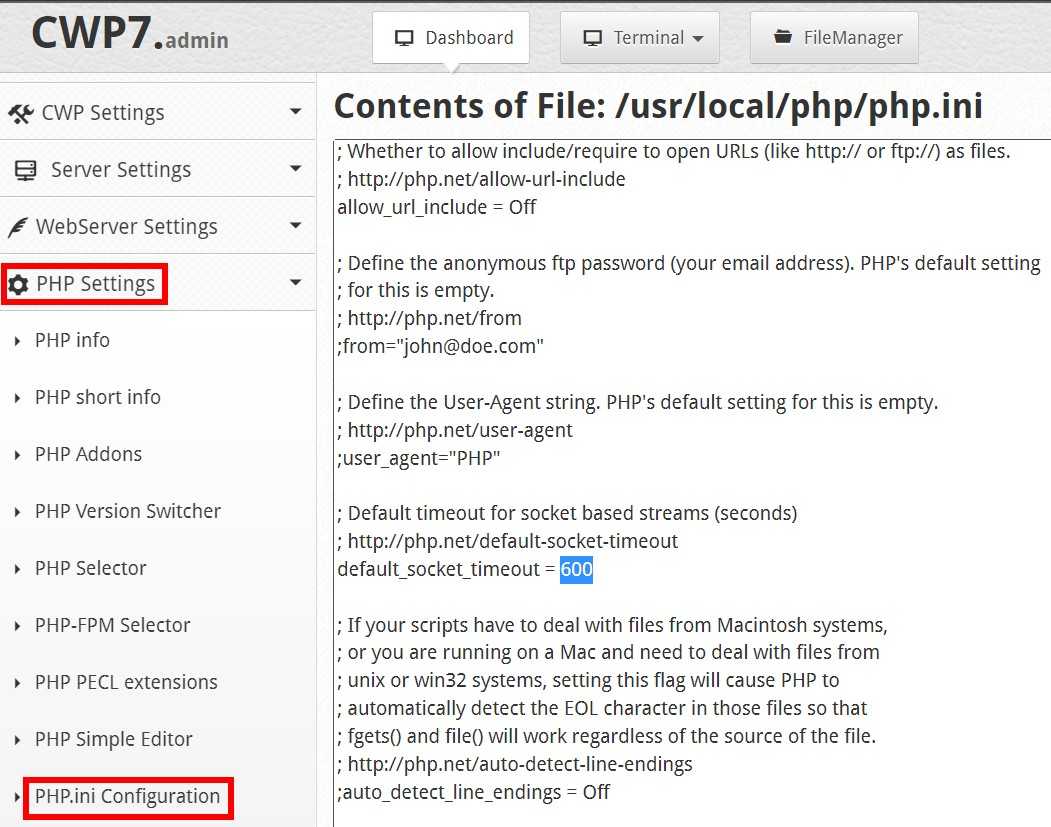
atau edit /usr/local/php/php.ini fail, cari"default_socket_timeout", diubah suai kepada 600 ▼
default_socket_timeout 600
CWP7 Pro versi berbayar profesional, anda perlu mengubah suai fail konfigurasi
Jika anda menggunakan versi berbayar CWP7 Pro, anda juga mungkin perlu menukar konfigurasi PHP-FPM:
1. Lokasi lalai:
/opt/alt/php-fpm72/usr/etc/
/opt/alt/php-fpm72/usr/etc/php-fpm.d/
/opt/alt/php-fpm72/usr/etc/php-fpm.d/users/
2. Tambahkan nilai berikut pada fail cwpsvc.conf:
# vi /opt/alt/php-fpm72/usr/etc/php-fpm.d/cwpsvc.conf

[cwpsvc]listen = /opt/alt/php-fpm72/usr/var/sockets/cwpsvc.sock
listen.owner = cwpsvc
listen.group = cwpsvc
listen.mode = 0640
user = cwpsvc
group = cwpsvc

;request_slowlog_timeout = 5s
;slowlog = /opt/alt/php-fpm72/usr/var/log/php-fpm-slowlog-cwpsvc.log
listen.allowed_clients = 127.0.0.1

pm = ondemand
pm.max_children = 1000
pm.process_idle_timeout = 300s
;listen.backlog = -1
request_terminate_timeout = 300s
rlimit_files = 131072
rlimit_core = unlimited
catch_workers_output = yes

env[HOSTNAME] = $HOSTNAME
env[TMP] = /tmp
env[TMPDIR] = /tmp
env[TEMP] = /tmp
env[PATH] = /usr/local/sbin:/usr/local/bin:/usr/sbin:/usr/bin:/sbin:/bin
3. Tambahkan nilai berikut pada fail nobody.conf:
# vi /opt/alt/php-fpm72/usr/etc/php-fpm.d/users/nobody.conf

[nobody]listen = /opt/alt/php-fpm72/usr/var/sockets/nobody.sock
listen.allowed_clients = 127.0.0.1

listen.owner = nobody
listen.group = nobody
listen.mode = 0660
user = nobody
group = nobody

;request_slowlog_timeout = 15s
;slowlog = /opt/alt/php-fpm72/usr/var/log/php-fpm-slowlog-nobody.log

pm = ondemand
pm.max_children = 1000
pm.max_requests = 6000
pm.process_idle_timeout = 300s

;listen.backlog = -1
request_terminate_timeout = 300s
rlimit_files = 131072
rlimit_core = unlimited
catch_workers_output = yes

env[HOSTNAME] = $HOSTNAME
env[TMP] = /tmp
env[TMPDIR] = /tmp
env[TEMP] = /tmp
env[PATH] = /usr/local/bin:/usr/bin:/bin
4. Tukar kandungan berikut:
# vi /opt/alt/php-fpm72/usr/etc/php-fpm.d/users/datahead.conf

[datahead]listen = /opt/alt/php-fpm72/usr/var/sockets/datahead.sock
listen.allowed_clients = 127.0.0.1

;listen.owner = "datahead"
listen.group = "nobody"
listen.mode = 0660
user = "datahead"
group = "datahead"

;request_slowlog_timeout = 15s
;slowlog = /opt/alt/php-fpm72/usr/var/log/php-fpm-slowlog-datahead.log

pm = ondemand
pm.max_children = 1000
pm.max_requests = 4000
pm.process_idle_timeout = 300s

;listen.backlog = -1
request_terminate_timeout = 300s
rlimit_files = 131072
rlimit_core = unlimited
catch_workers_output = yes

env[HOSTNAME] = $HOSTNAME
env[TMP] = /home/datahead/tmp
env[TMPDIR] = /home/datahead/tmp
env[TEMP] = /home/datahead/tmp
env[PATH] = /usr/local/bin:/usr/bin:/bin
- NOTA: Hanya tukar nilai yang hanya ditandakan dengan warna biru.
Sekarang mari tambah pembolehubah fastcgi_read_timeout dalam konfigurasi hos maya Nginx.
Jika anda menggunakan hosting PHP-FPM kemudian tambah (anda boleh menggunakan 600s):
# vi /etc/nginx/conf.d/vhosts/datahead.biz.ssl.conf

fastcgi_pass unix:/opt/alt/php-fpm72/usr/var/sockets/datahead.sock;
fastcgi_index index.php;
fastcgi_send_timeout 300s;
fastcgi_read_timeout 300s;
include /etc/nginx/fastcgi_params;
Jika anda menggunakan PHP-CGI, kemudian gunakan fail nginx.confnya:
# Proxy settings
proxy_redirect off;
proxy_set_header Host $host;
proxy_set_header X-Real-IP $remote_addr;
proxy_set_header X-Forwarded-For $proxy_add_x_forwarded_for;
proxy_pass_header Set-Cookie;
proxy_connect_timeout 600;
proxy_send_timeout 600;
proxy_read_timeout 600;
fastcgi_send_timeout 600s;
fastcgi_read_timeout 600s;
proxy_buffers 32 4k;
Jika anda menggunakan pemilih PHP 2:
# sed -i 's,^upload_max_filesize =.*$,upload_max_filesize = 4096M,' /opt/alt/php72/usr/php/php.ini
# sed -i 's,^post_max_size =.*$,post_max_size = 4146M,' /opt/alt/php72/usr/php/php.ini
# sed -i 's,^memory_limit =.*$,memory_limit = 5120M,' /opt/alt/php72/usr/php/php.ini
# sed -i 's,^max_input_time =.*$,max_input_time = 300,' /opt/alt/php72/usr/php/php.ini
# sed -i 's,^max_execution_time =.*$,max_execution_time = 300,' /opt/alt/php72/usr/php/php.ini

# sed -i 's,^; max_input_vars =.*$,max_input_vars = 5000,' /opt/alt/php72/usr/php/php.ini
# sed -i 's,^max_file_uploads =.*$,max_file_uploads = 50,' /opt/alt/php72/usr/php/php.ini

# sed -i 's,^allow_url_fopen =.*$,allow_url_fopen = On,' /opt/alt/php72/usr/php/php.ini
# sed -i 's,^allow_url_include =.*$,allow_url_include = Off,' /opt/alt/php72/usr/php/php.ini
# sed -i 's,^short_open_tag =.*$,short_open_tag = Off,' /opt/alt/php72/usr/php/php.ini
# sed -i 's,^;date.timezone =.*$,date.timezone = Asia/Dhaka,' /opt/alt/php72/usr/php/php.ini

# sed -i 's,^display_errors =.*$,display_errors = Off,' /opt/alt/php72/usr/php/php.ini
# sed -i 's,^expose_php =.*$,expose_php = Off,' /opt/alt/php72/usr/php/php.ini
- Pada ketika ini, masalah itu harus diselesaikan.
Semoga artikel "Bagaimana untuk Menetapkan Had Tamat Masa Lanjutan dalam CWP7? Menyelesaikan Ralat Gerbang Nginx 504" yang dikongsikan di blog Chen Weiliang ( https://www.chenweiliang.com/ ) akan membantu anda.
Jangan ragu untuk berkongsi pautan artikel ini: https://www.chenweiliang.com/cwl-30321.html