
Direktori Artikel
Kebenaran yang mengejutkan: Mengapa anda belum memasang Monit pada HestiaCP lagi?
Sekarang mari kita bincangkan mengapa Monit ialah salah satu rakan kongsi terbaik untuk pengguna HestiaCP.
Monit membolehkan anda memantau perkhidmatan pelayan kritikal seperti Nginx, PHP-FPM dan MySQL dengan mudah.
Dan, anda boleh menyepadukan Monit ke dalam HestiaCP anda hanya dalam beberapa langkah mudah, semudah menabur mentega pada roti. Adakah anda bersedia? Mari mulakan!
Apa itu Monit? Mengapa ia sangat penting untuk HestiaCP?
Sebelum kita menyelami tutorial, mari kita lihat secara ringkas pada Monit. Monit ialah alat sumber terbuka ringan yang boleh memantau proses dan perkhidmatan dalam sistem Unix.
Jika proses tidak berfungsi, Monit boleh memulakannya semula secara automatik untuk memastikan pelayan anda sentiasa berjalan seperti biasa.
Ia seperti mempunyai pengawal peribadi 24/7 untuk pelayan anda, yang bukan sahaja boleh dipercayai, tetapi juga responsif.
Syarat yang diperlukan untuk memasang Monit pada HestiaCP
Sebelum memasang Monit, sila pastikan anda mempunyai syarat berikut:
- Panel kawalan Hestia dipasang
- Mempunyai akses root
Jika anda memenuhi kriteria ini, maka kami bersedia untuk pergi.
Langkah 1: Kemas kini pakej sistem
Pertama, pastikan pakej sistem anda dikemas kini. Kemas kini pakej sistem menggunakan arahan berikut:
apt update
Ini penting kerana kemas kini pakej sistem boleh membetulkan potensi kelemahan dan memastikan anda memasang versi terkini Monit.
Langkah 2: Pasang Monit
Selepas kemas kini sistem selesai, anda boleh memasang Monit. Masukkan arahan berikut untuk memasang:
apt install monit
Langkah ini akan memuat turun dan memasang Monit secara automatik, anda hanya perlu menunggu dengan sabar selama beberapa minit.
Langkah 3: Dayakan perkhidmatan Monit
Selepas pemasangan selesai, jangan lupa untuk mendayakan perkhidmatan Monit supaya ia berjalan secara automatik apabila sistem bermula. Dayakan perkhidmatan menggunakan arahan berikut:
systemctl enable monit
Ini bersamaan dengan memasang sepasang roda automatik pada Monit Setiap kali anda memulakan semula pelayan, ia akan bermula secara automatik.
Langkah 4: Mulakan perkhidmatan Monit
Seterusnya, mulakan perkhidmatan Monit dan biarkan ia mula berfungsi:
systemctl start monit
Memandangkan Monit sedang berjalan di latar belakang, ia bersedia untuk memantau perkhidmatan anda.
Langkah 5: Konfigurasikan Monit
Konfigurasi lalai Monit mungkin tidak sesuai untuk semua persekitaran, jadi kami perlu membuat beberapa pelarasan. edit /etc/monit/monitrc fail dan tambah kandungan berikut:
set httpd port 2812 and
  use address 0.0.0.0
  and allow localhost

check process nginx with pidfile /var/run/nginx.pid
  group nginx
  start program = "/etc/init.d/nginx start"
  stop program = "/etc/init.d/nginx stop"

check process php-fpm with pidfile /var/run/php/php7.4-fpm.pid
  group php-fpm
  start program = "/etc/init.d/php7.4-fpm start"
  stop program = "/etc/init.d/php7.4-fpm stop"

check process mysql with pidfile /var/run/mysqld/mysqld.pid
  group mysql
  start program = "/etc/init.d/mysql start"
  stop program = "/etc/init.d/mysql stop"
Kod konfigurasi ini melakukan beberapa perkara:
- Dayakan antara muka web Monit, anda boleh lulus
http://your_server_ip:2812mengaksesnya. - Pantau Nginx, PHP-FPM dan MySQL 服务, memastikan mereka sentiasa dalam talian.
Langkah 6: Sediakan perkhidmatan Monit untuk bermula secara automatik semasa but
Masukkan arahan berikut:
systemctl enable monit && systemctl start monit
- Jika mesej ralat "
sudo systemctl start monitmonit.service is not a native service, redirecting to systemd-sysv-install.", sila klik pautan artikel di bawah untuk melihat penyelesaian▼

Langkah 7: Mulakan semula perkhidmatan Monit
Selepas konfigurasi selesai, jangan lupa untuk memulakan semula perkhidmatan Monit untuk membuat konfigurasi berkuat kuasa:
systemctl restart monit
Ia seperti memberi nafas baharu kepada Monit dan kini sedia untuk dipertontonkan.
Bagaimana untuk mengesahkan bahawa pemasangan Monit berjaya?
Selepas pemasangan selesai, buka penyemak imbas dan lawati http://your_server_ip:2812, anda sepatutnya melihat papan pemuka Monit.
Jika semuanya seperti biasa, anda akan melihat status Nginx, PHP-FPM dan MySQL.
Status mereka menunjukkan "Berjalan", menunjukkan bahawa mereka berjalan seperti biasa.
Jika mana-mana proses ini berhenti berjalan, Monit secara automatik cuba memulakannya semula.
Bagaimana untuk memasang semula Monit
Jika anda mendapati terdapat masalah dengan pemasangan Monit, atau anda perlu mengkonfigurasi semula, anda boleh memasang semula Monit menggunakan arahan berikut:
apt-get remove monit
apt-get install monit
Dayakan port 2812: Pastikan anda boleh mengakses antara muka web Monit
Untuk memastikan antara muka web Monit boleh diakses seperti biasa, anda perlu mendayakan port 2812.
在 monitrc Dalam fail, pastikan bahawa mendengar HTTPD telah disediakan dan port 2812 serta alamat IP yang tepat telah ditentukan.
Dayakan port 2812 dalam HestiaCPCP
Sebaik sahaja anda berjaya memasang pemantauan Monit , anda perlu mengkonfigurasi daemon, mendayakan port, alamat IP dan tetapan lain.
Langkah 1: Log masuk ke HestiaCPCP anda
Langkah 2: Akses tembok api.
- Klik "Firewall" di atas navigasi.
Langkah 3: Klik butang +.
- Apabila anda menuding pada butang +, anda akan melihat butang bertukar kepada "Tambah Peraturan".
Langkah 4: Tambah peraturan.
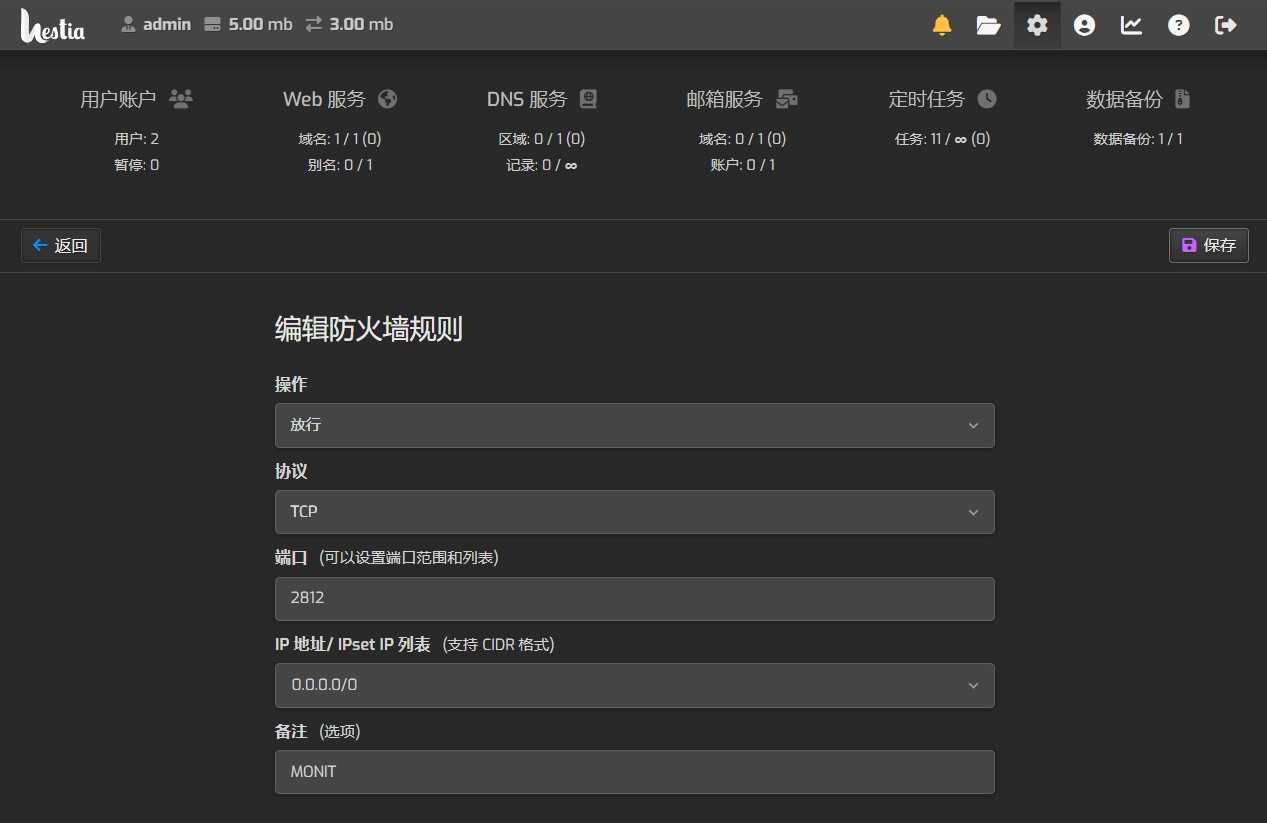
Gunakan yang berikut sebagai tetapan peraturan ▼
- Tindakan: Terima
- Protokol: TCP
- pelabuhan: 2812
- Alamat IP: 0.0.0.0/0
- Catatan (pilihan): MONIT
Berikut ialah tangkapan skrin tetapan tembok api HestiaCP ▼
Kesimpulan: Gabungan sempurna Monit dan HestiaCP
Pada ketika ini, anda sepatutnya telah berjaya memasang dan mengkonfigurasi Monit pada HestiaCP.
Ia akan menjadi pembantu kanan anda dalam pengurusan pelayan, memastikan operasi normal semua perkhidmatan kritikal.
Selain itu, antara muka web Monit membolehkan anda memantau status semua proses dengan mudah dan memastikan semuanya terkawal.
Ambil tindakan sekarang! Konfigurasikan Monit untuk pelayan anda bagi meningkatkan kestabilan dan kebolehpercayaannya. Anda akan berterima kasih kepada diri sendiri pada masa hadapan atas pilihan bijak ini.
Semoga artikel "Bagaimana untuk Memasang Program Pemantauan Monit pada HestiaCP? Penjelasan Terperinci tentang Kaedah Pemasangan Monit" yang dikongsikan di blog Chen Weiliang ( https://www.chenweiliang.com/ ) dapat membantu anda.
Jangan ragu untuk berkongsi pautan artikel ini: https://www.chenweiliang.com/cwl-31996.html