
Direktori Artikel
Beberapa hari yang lalu, laman web WordPress saya tiba-tiba ranap semasa saya sedang menaik taraf program.
Bahagian belakang kosong sepenuhnya, dan bahagian hadapan melaporkan ralat 500, dengan log penuh dengan ralat PHP yang membawa maut.
Pada ketika itu, saya hanya mempunyai satu fikiran: Oh tidak, fail terasnya rosak.
Sejujurnya, reaksi pertama kebanyakan orang terhadap perkara ini adalah panik. Terutamanya bagi blog yang telah beroperasi selama bertahun-tahun, telah memasang lebih daripada sedozen plugin, dan mempunyai tema yang sangat disesuaikan, anda mungkin terfikir, "Jika saya memasang semula semuanya, adakah semua bahan saya masih ada di sana?"
Jangan panik. Selagi anda masih boleh menggunakan SSH, perkara ini boleh diselesaikan dalam masa lima minit.
Sebab-sebab fail teras WordPress rosak
Pertama sekali, sedikit latar belakang: Mekanisme naik taraf WordPress sebenarnya agak rapuh. Semasa naik taraf dalam talian, ia menggantikan fail teras satu persatu. Jika kebenaran tidak betul, cakera penuh, atau proses terganggu, fail akan rosak. Hasil daripada kerosakan ini ialah laman web anda akan ranap, dan anda tidak akan dapat mengakses bahagian hadapan atau bahagian belakang.
Walau bagaimanapun, terdapat satu perkara penting yang perlu difahami: Fail teras WordPress dan kandungan anda adalah berasingan sepenuhnya. Tema, plugin dan imej yang dimuat naik anda semuanya terletak dalam direktori `wp-content`, dengan maklumat konfigurasi dalam `wp-config.php`. Fail teras, sebaliknya, adalah folder seperti `wp-admin` dan `wp-includes`, yang pada asasnya hanyalah satu set program PHP.
Oleh itu, menggantikan fail teras dengan SSH pada asasnya melakukan satu perkara: meletakkan salinan baharu program yang rosak kembali. Ia seperti apabila komputer anda ranap dengan skrin biru; jika anda memasang semula sistem, adakah fail pada pemacu D anda masih ada? Prinsipnya sama.
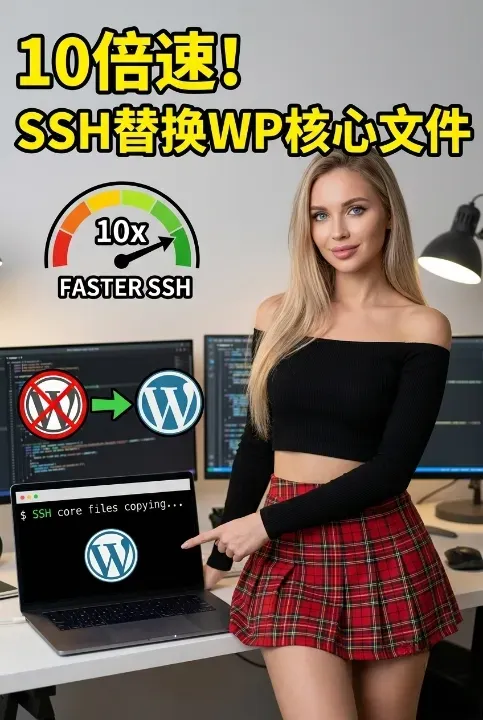
Lengkapkan langkah untuk menggantikan fail teras WordPress menggunakan SSH
Ceritanya begini: Saya log masuk melalui SSH, memasuki direktori tapak, dan perkara pertama yang saya lakukan ialah menyemak status semasa.
cd /var/www/html # 根据你的实际路径Kemudian, muat turun versi WordPress terkini.
wget https://wordpress.org/latest.tar.gz
tar -xf latest.tar.gz
Langkah ini melibatkan muat turun versi terkini fail termampat WordPress dan kemudian mengekstraknya. Anda kemudian akan melihat folder baharu bernama "wordpress" dalam direktori semasa.
Langkah seterusnya adalah yang paling penting: meliputi fail teras.
cp -rf wordpress/* .Perintah ini bermaksud untuk memaksa salinan semua yang ada dalam folder WordPress ke direktori semasa.
Berikut adalah sesuatu yang anda perlu fahami: operasi ini tidak akan memadam fail wp-content dan wp-config.php anda. Fail-fail ini tidak wujud dalam folder WordPress; ia adalah unik untuk laman web anda. Oleh itu, langkah ini selamat; ia hanya akan menulis ganti fail program teras.
Selepas melaksanakan arahan itu, saya masih agak gelisah. Bagaimana jika saya menulis ganti sesuatu yang salah?
Kemudian saya pergi untuk membersihkan pakej pemasangan.
rm -rf wordpress latest.tar.gzBersih dan cekap, tanpa meninggalkan kesan.
Selepas melengkapkan langkah-langkah ini, anda perlu log masuk ke panel pentadbir dan melakukan naik taraf pangkalan data. Laluannya ialah /wp-admin/upgrade.php. Langkah ini penting kerana versi WordPress yang lebih baharu mungkin mengemas kini struktur pangkalan data.
Sejujurnya, keseluruhan proses itu mengambil masa kurang daripada lima minit. Saya terfikir, jika saya mengklik butang naik taraf di latar belakang, siapa tahu berapa lama saya perlu menunggu, dan ia mungkin akan ranap lagi.
Kerja sandaran adalah suatu kemestian sebelum operasi
Tetapi saya mesti mengingatkan anda untuk membuat sandaran terlebih dahulu. Sekurang-kurangnya buat sandaran wp-config.php dan pangkalan data anda. Ini adalah tabiat yang mesti anda bangunkan, tidak kira betapa selamatnya operasi anda. Saya sendiri pernah mengalami kehilangan data, dan kesakitan itu adalah sesuatu yang hanya perlu anda lalui sekali.
Cara membetulkan kebenaran direktori selepas penggantian SSH
Ada satu lagi perkara: selepas anda melakukan penggantian, anda mungkin menghadapi masalah baharu—kebenaran direktori.
Selepas saya selesai penggantian, saya pergi ke bahagian belakang untuk memasang pemalam, tetapi ia memberikan ralat kerana kami tidak dapat menyalin beberapa fail dan peningkatan tidak dipasang.
Apakah maksudnya ini? Ini bermakna apabila anda menggunakan SSH untuk menggantikan fail, pemilik fail mungkin telah menjadi root atau pengguna lain, dan pelayan web anda, seperti Apache, menggunakan pengguna www-data, yang tidak mempunyai kebenaran menulis. Oleh itu, mekanisme naik taraf bahagian belakang WordPress melaporkan ralat.
Penyelesaiannya tidak rumit.
cd /home/你的用户名/web/你的域名文件夹/public_html/wp-content/
chmod -R 755 plugins/
chmod -R 755 themes/
chmod -R 755 uploads/
chmod -R 755 upgrade/
Menetapkan direktori ini kepada 755 kebenaran bermakna hanya pemilik yang berhak menulis, dan orang lain hanya boleh membaca.
Jika anda menggunakan panel seperti HestiaCP , terdapat cara yang lebih mudah.
chown -R 你的用户名:你的用户名 /home/你的用户名/web/你的域名文件夹/public_html/*Ia boleh dilakukan dalam satu ayat.
Kembali kepada topik kebenaran, jika semua kebenaran fail di laman web anda salah, anda boleh menggunakan arahan find untuk mengubah suainya secara berkumpulan.
find /home/你的用户名/web/你的域名文件夹/public_html -type d -print0 | xargs -0 chmod 755
find /home/你的用户名/web/你的域名文件夹/public_html -type f -print0 | xargs -0 chmod 644
755 untuk direktori dan 644 untuk fail ialah konfigurasi kebenaran standard untuk perkhidmatan web dalam persekitaran Linux .
Kemas kini pemalam dan tema secara berkelompok menggunakan WP-CLI
Selain itu, jika anda sudah biasa menggunakan WP-CLI, anda juga boleh mengemas kini pemalam dan tema secara berkumpulan pada masa yang sama.
wp plugin update --all
wp theme update --all
Sejujurnya, saya sendiri masih meneroka penyelesaian automasi yang lebih baik. Contohnya, bolehkah saya menulis skrip untuk melengkapkan keseluruhan proses sandaran, penggantian, pengubahsuaian kebenaran dan naik taraf pangkalan data dengan satu klik? Secara teorinya, ia mungkin, tetapi saya belum mengujinya sepenuhnya lagi, jadi saya tidak akan membuat spekulasi mengenainya di sini.
Kembali ke laman web yang tidak berfungsi, selepas melakukan semua itu, saya memuat semula halaman tersebut dan ia berfungsi. Bahagian hadapan dimuatkan seperti biasa, bahagian belakang membenarkan log masuk dan tiada tema atau plugin yang hilang.
Bagaimana untuk mengatakannya? Ia seperti meluangkan masa lima minit menggunakan SSH menjimatkan anda sepanjang hari daripada kerumitan.
Saya fikir ramai pemilik laman web mungkin berkongsi kebimbangan yang sama: mereka panik apabila naik taraf WordPress menghadapi masalah, tertanya-tanya sama ada mereka perlu memasang semula semuanya. Sebenarnya, sebaik sahaja anda memahami struktur fail WordPress, fail teras hanyalah pakej; anda boleh menggantikannya dengan mudah. Semua yang benar-benar milik anda berada dalam wp-content.
Satu perkara terakhir: biasakan membuat sandaran secara berkala. Sama ada anda menggunakan plugin untuk sandaran automatik atau sandaran manual melalui SSH, ia tidak penting. Cuma jangan tunggu sehingga sesuatu berlaku baru ingat untuk membuat sandaran.
Lagipun, sebaik sahaja data hilang, ia akan hilang; tetapi jika program rosak, ia boleh digantikan.
Memandangkan anda telah membaca setakat ini, jika anda mendapati ia membantu, sila suka dan kongsikannya. Jika anda ingin menerima kemas kini terlebih dahulu, anda juga boleh mengikuti saya!
Terima kasih kerana membaca artikel saya. Jumpa lagi di lain masa.
Semoga artikel "Gantikan Sepenuhnya Fail Teras WordPress dengan SSH (10 kali lebih pantas daripada FTP)" yang dikongsikan di blog Chen Weiliang ( https://www.chenweiliang.com/ ) dapat membantu anda.
Jangan ragu untuk berkongsi pautan artikel ini: https://www.chenweiliang.com/cwl-34329.html