
Direktori Artikel
Apakah yang salah dengan gesaan SSH log masuk kerana selepas PuTTY log masuk?
Selepas PuTTY log masuk, gesaan "log masuk sebagai:" dipaparkan, sila masukkan nama pengguna anda (akar nama pengguna admin), dan kemudian tekan kekunci Enter;
Gesaan kata laluan muncul, sila masukkan kata laluan SSH secara langsung, kata laluan atau asterisk tidak akan dipaparkan pada masa ini, anda boleh memasukkannya secara langsung, dan kemudian tekan kekunci Enter, log masuk berjaya!
Log masuk tanpa kata laluanCentOS
Berikut adalah langkah-langkah untuk menyediakan PuTTY bagi log masuk ke pelayan Linux menggunakan kunci persendirian:
1) PuTTY→Sesi: Isikan Nama Hos (Atau Alamat IP)
2) PuTTY → Sambungan → Tarikh: Isikan nama pengguna log masuk automatik (nama pengguna log masuk automatik)
3) PuTTY → Sambungan → SSH → Auth: Pilih fail kunci peribadi pengesahan dalam fail kunci peribadi untuk pengesahan
4) Kembali ke PuTTY→Session: Saved Session, isikan nama untuk disimpan, dan kemudian dwiklik nama untuk log masuk terus
5) Anda boleh log masuk ke Linux tanpa kata laluan pada masa hadapan, sila ingat untuk menyimpan fail kunci Peribadi anda.
PuTTY menjana kunci
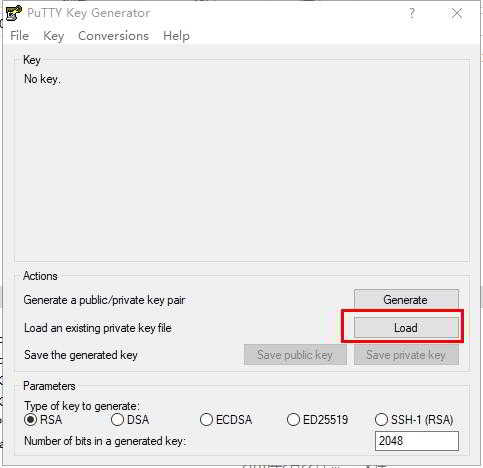
Bagaimana untuk menjana kunci dalam PuTYY? Untuk arahan terperinci, sila lihat tutorial ini yang ditulis oleh Chen Weiliang ▼
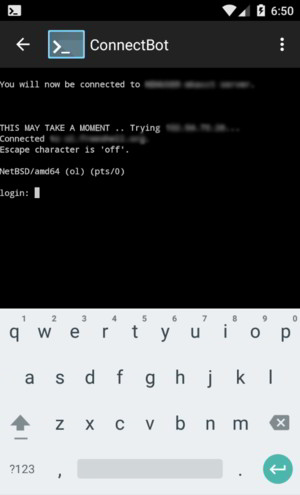
Untuk mendapatkan alat log masuk Linux jauh untuk telefon Android anda , sila klik pautan ini ▼
Semoga artikel "Mengapa SSH meminta 'login sebagai' selepas log masuk dengan PuTTY?" yang dikongsikan di blog Chen Weiliang ( https://www.chenweiliang.com/ ) dapat membantu anda.
Jangan ragu untuk berkongsi pautan artikel ini: https://www.chenweiliang.com/cwl-411.html