
Direktori Artikel
Lupa kata laluan akaun pentadbir WordPress anda?
Pemulihan, penetapan semula/pengubahsuaian log masuk bahagian belakang pangkalan data MySQL
Profesional media baharu sering perlu mendaftar akaun untuk promosi dalam talian . Dengan begitu banyak nama pengguna dan kata laluan laman web, terutamanya kata laluan baharu, mudah untuk melupakannya, yang pastinya tidak produktif...
Apakah yang perlu saya lakukan jika saya terlupa kata laluan laman web WordPress yang saya bina sendiri?
Dalam artikel ini, Chen Weiliang berkongsi empat kaedah pantas untuk mendapatkan semula kata laluan WordPress anda, yang membolehkan anda mendapatkan semula kata laluan akaun WP yang terlupa dengan mudah.
Kaedah XNUMX: Pulihkan Kata Laluan melalui E-mel WordPress
- log masukBahagian belakang Wordpress, klik pautan "Lupa Kata Laluan",
- Masukkan nama pengguna atau alamat e-mel (mesti dipasang semasa memasang mel wordpress),
- Anda akan menerima pautan ke kod pengaktifan anda dalam e-mel anda.
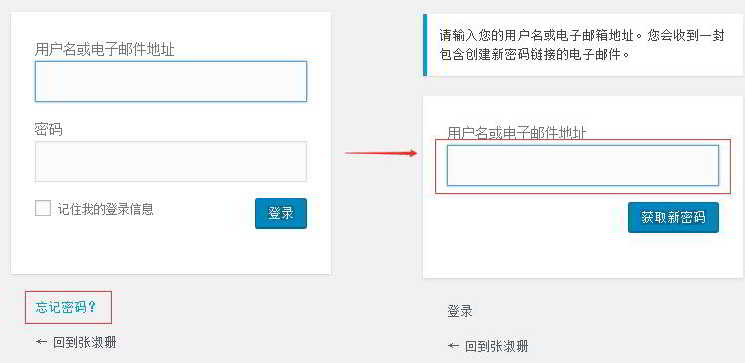
- Ini adalah kaedah pemulihan kata laluan WordPress yang paling mudah.
Walau bagaimanapun, dalam beberapa kes, anda mungkin tidak menerima e-mel pemulihan kata laluan kerana penyedia hosting anda telah melumpuhkan fungsi mel ( ).
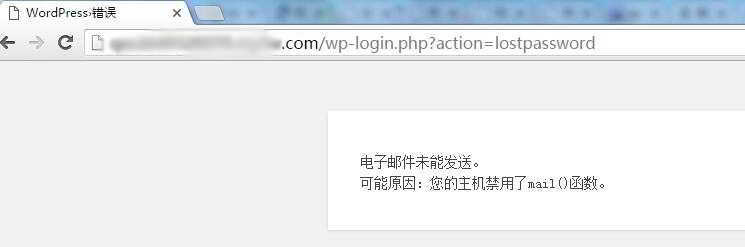
Kami boleh menukar kata laluan akaun WordPress dengan cara lain.
Kaedah Kedua:phpMyAdminPengurusan pangkalan data, laksanakan pernyataan SQL
Langkah 1: Akses antara muka pengurusan pangkalan data hos maya (phpMyAdmin) laman web, pilih pangkalan data yang digunakan oleh laman web dan masukkan antara muka arahan SQL.
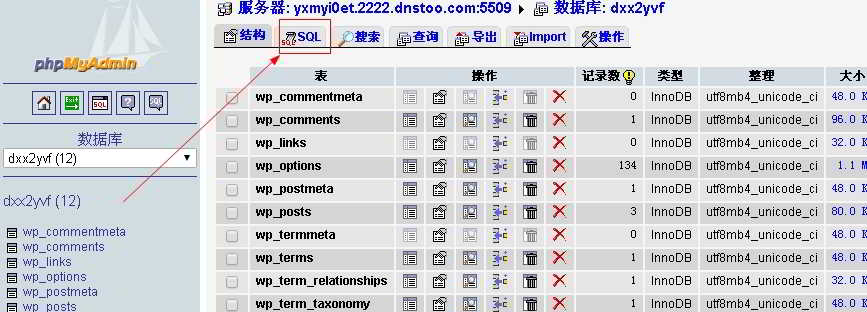
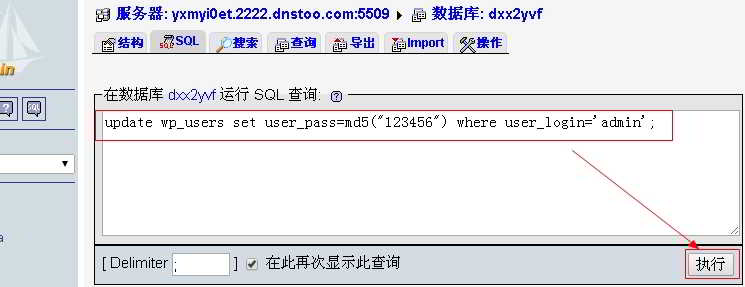
Langkah 2: Dalam antara muka SQL, laksanakan arahan berikut ▼
update wp_users set user_pass=md5("123456") where user_login='admin';- Kata laluan ditetapkan semula kepada 123456, kami boleh menukar 123456 kepada kata laluan yang kami tetapkan sendiri.
Kaedah XNUMX: pengurusan pangkalan data phpMyAdmin, set semula kata laluan jadual wp_users
Langkah 1: Akses pangkalan data MySQL , cari jadual wp_users, dan klik Layari ▼
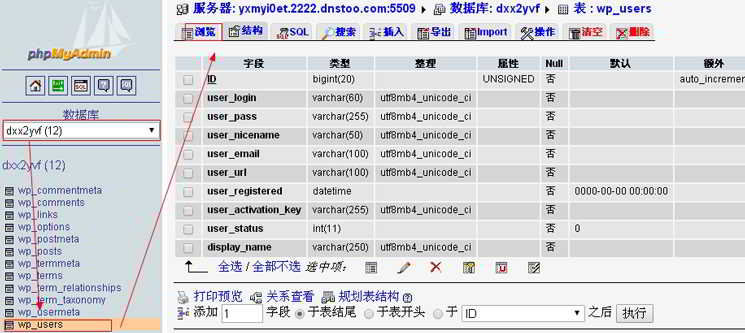
Langkah 2: Selepas memasuki antara muka, klik butang edit ▼

Langkah 3: Dalam medan user_pass, pilih fungsi MD5, masukkan kata laluan sebagai nilai dan laksanakannya.
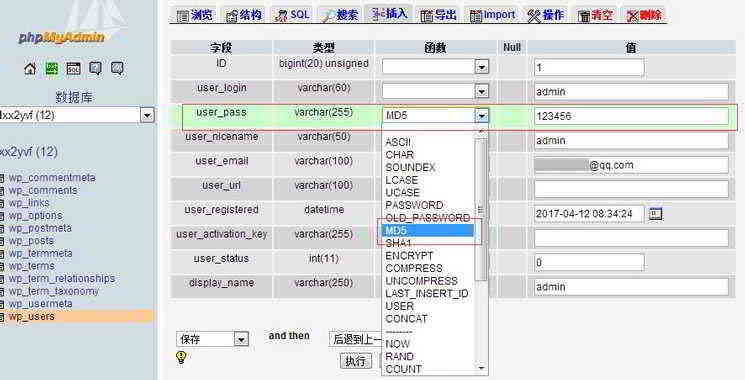
Sebagai alternatif, anda juga boleh terus mengisi nilai kata laluan user_pass sebagai:
$P$Bq7reNi.JleBGtK057wQBK0vPrY0Cx0
Berikut ialah kata laluan:123456
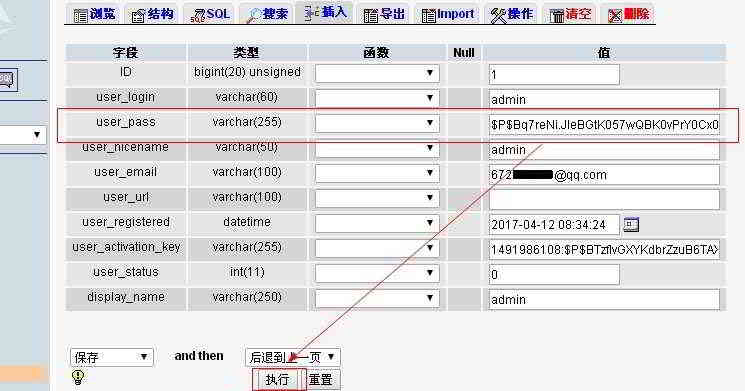
Kata laluan log masuk latar belakang WordPress disulitkan. Apabila anda perlu menjana kata laluan pengguna, jana garam secara rawak, kemudian tambah garam dan kata laluan, kemudian kira kepada md5, dan akhirnya tambah nilai cincang encode64 untuk mendapatkan kata laluan yang diketuai oleh $P$, Hasil setiap penjanaan kata laluan adalah berbeza.
Kaedah XNUMX: Tetapkan semula kata laluan menggunakan fail php
Salin kod di bawah▼
<?
php
/*你的数据库服务器地址,一般保持默认*/
$servername = "localhost:3306";
/*数据库用户名*/
$phpMyadminUser = "root";
/*数据库密码*/
$phpMyadminKey = "yiduqiang";
/*数据库名称*/
$phpMyadminName = "test";
/*wordpress数据表格前缀*/
$QZ = "wp_";
/*你要设置的wordpress新密码*/
$NewKey = "yiduqiang";
/*你要设置新密码的用户名*/
$wordpress_User = "yiduqiang";
?>
<!DOCTYPE html PUBLIC "-//W3C//DTD XHTML 1.0 Transitional//EN" "http://www.w3.org/TR/xhtml1/DTD/xhtml1-transitional.dtd">
<html xmlns="http://www.w3.org/1999/xhtml">
<head>
<meta http-equiv="Content-Type" content="text/html; charset=utf-8" />
<title>wordpress密码找回工具</title>
</head>
<body>
<?php
error_reporting(0);
if(!mysql_connect($servername,$phpMyadminUser,$phpMyadminKey))
{
    echo "对不起,数据库链接出错。<br />";
}
else
{
    echo "数据库链接成功。<br />";
    mysql_select_db($phpMyadminName,mysql_connect($servername,$phpMyadminUser,$phpMyadminKey));
    if (!mysql_query("update ".$QZ."users set user_pass='".md5($NewKey)."' where user_login='".$wordpress_User."'"))
    {
        echo "对不起,修改密码失败。";
    }
    else
    {
        echo "修改密码成功。";
    }
}
?>
</body>
</html>- ubah suaiAlamat Pelayan Pangkalan Data, Nama Pengguna Pangkalan Data, Kata Laluan Pangkalan Data, Nama Pangkalan Data, Kata Laluan Baru Pengguna, Nama Pengguna Kata Laluan Baharu(Nama pengguna mesti diisi dengan betul, kata laluan boleh diset semula dengan jayanya).
- Kemudian, simpan sebagai tukar-wp-password.php fail, dimuat naik ke direktori akar tapak web,
- Jalankan http://your-domain/change-wp-password.php dan anda boleh pergi.
Ingat, jika anda menggunakan Kaedah XNUMX untuk menukar kata laluan WordPress, pastikan anda memadam fail selepas pengubahsuaian, jika tidak akan ada masalah yang tidak berkesudahan!
Apakah cara terbaik untuk menukar kata laluan akaun pentadbir WordPress?
- Untuk mengubah suai kata laluan akaun WordPress, adalah disyorkan untuk menggunakan kaedah XNUMX;
- Jika kaedah XNUMX tidak berfungsi, gunakan kaedah XNUMX untuk menukar kata laluan akaun pentadbir WordPress.
Jika anda telah mencuba berkali-kali dan masih tidak dapat log masuk ke panel pentadbir WordPress , lihat di sini untuk penyelesaian ▼

Semoga artikel "Lupa Kata Laluan Akaun Pentadbir WordPress Anda? Dapatkan/Tetapkan Semula/Ubah Suai Log Masuk Backend Pangkalan Data MySQL" yang dikongsikan di blog Chen Weiliang ( https://www.chenweiliang.com/ ) dapat membantu anda.
Jangan ragu untuk berkongsi pautan artikel ini: https://www.chenweiliang.com/cwl-609.html
Hello, blogger!
Woohoo...blog wordpress saya datang dengan baik, tetapi saya tidak boleh log masuk ke latar belakang baru-baru ini.
Nama pengguna, kata laluan dan alamat log masuk tidak berubah. Mengapa ini berlaku?Adakah terdapat cara untuk menyelesaikannya?Saya harap anda dapat memberi pencerahan kepada saya, saya akan sangat berterima kasih!
Artikel ini, " Tidak dapat mengakses backend WordPress? Menyelesaikan masalah reauth=1 yang menghalang log masuk, " mungkin dapat membantu anda menyelesaikan masalah tersebut.
Terdapat 3 nama domain peringkat kedua di bawah blog saya. Pada asalnya hanya satu daripada nama domain peringkat kedua yang tidak dapat dilog masuk (blog itu biasa-biasa saja). Dalam beberapa hari lepas, saya dapati blog pun dah jadi macam ini.Setakat ini, hanya dua lagi nama domain peringkat kedua telah dilog masuk secara normal. Apakah masalahnya?Saya semakin tertekan...
Adakah WordPress anda mempunyai mod "berbilang tapak" didayakan?
Tanpa mod ini didayakan, domain tahap kedua berada dalam folder akar: pemasangan semula lengkap program dan tema WP dicapai.
Ingat apakah pemalam, kod tema yang telah anda pasang sebelum ini?Anda perlu menggunakan kaedah penamaan semula untuk menyelesaikan masalah satu demi satu.
Adakah anda mempunyai sandaran harian automatik tapak web anda?Jika ya, cukup pulihkan sandaran sebelumnya, yang paling cepat dan paling mudah.
Saya tidak membuat sebarang perubahan padanya dalam beberapa hari.
Dalam dua hari lepas, saya telah menukar kata laluan dalam pangkalan data, tetapi masih tidak boleh log masuk.Saya juga cuba memasang semula program WP, walaupun saya boleh log masuk seperti biasa, tetapi apabila saya mengimport pangkalan data asal, saya tidak boleh log masuk lagi.
Kebanyakan masalah disebabkan oleh pemalam atau kod WordPress. Anda perlu menggunakan kaedah penamaan semula pemalam untuk menyelesaikan masalah satu demi satu dengan sabar.
Juga, saya tidak pasti sama ada e-mel yang dihantar oleh Chen Weiliang selepas mengulas di blognya boleh dihantar seperti biasa?
Jadi, cuma ingin bertanya adakah anda telah menerima e-mel daripada saya membalas komen anda?
Saya akan cuba e-mel lain, ingat untuk membalas ulasan ini!
Peti mel QQ mesej anda bukan milik anda?
571797078 ialah QQ anda, bukan?Saya baru sahaja menambahkan anda ke QQ, menunggu anda lulus pengesahan.