
ဆောင်းပါးလမ်းညွှန်
အီလက်ထရွန်းနစ်ကူးသန်းရောင်းဝယ်ရေး ဝဘ်ဆိုက် အချို့မှ SEO ဒေတာများ ရယူရန်အတွက် မီဒီယာပညာရှင်အသစ် တစ်ဦး သည် Google Chrome တွင် အွန်လိုင်းစျေးကွက်ရှာဖွေရေး extension တစ်ခုကို ထည့်သွင်း လိုခဲ့သည်။
သို့သော်၊ ဤ extension ကိုထည့်သွင်းပြီးနောက်၊ Chrome ကိုဖွင့်တိုင်း၊ အမှာစာတစ်ခုရှိလိမ့်မည် ▼

ကျေးဇူးပြု၍ ဆော့ဖ်ဝဲရေးသားသူမုဒ်တွင် လည်ပတ်နေသော နောက်ဆက်တွဲများကို ပိတ်ပါ။
- ဆော့ဖ်ဝဲရေးသားသူမုဒ်တွင် လုပ်ဆောင်နေသော တိုးချဲ့မှုများသည် သင့်ကွန်ပျူတာကို အန္တရာယ်ဖြစ်စေနိုင်သည်။အကယ်၍ သင်သည် ဆော့ဖ်ဝဲရေးသားသူမဟုတ်ပါက၊ ဘေးကင်းသောဘက်တွင်ရှိနေရန်၊ ဆော့ဖ်ဝဲရေးသားသူမုဒ်တွင် လုပ်ဆောင်နေသည့် extension များကို ပိတ်သင့်သည်။
- ပိုမိုသိရှိရန် disable cancel လုပ်ပါ။
- ပိတ်ရန် ကိုယ်တိုင်နှိပ်ရန် လိုအပ်သည့်အခါတိုင်း၊ ထိုသို့သော အချက်ပြမှု မပေါ်စေရန် ကာကွယ်ရန် နည်းလမ်းရှိပါသလား။
ထို့အပြင်၊ Front-end ပရိုဂရမ်မာများအတွက်၊ ၎င်းတို့၏ကိုယ်ပိုင် extension သေးသေးအချို့မှာ မလွဲမသွေရှိနေပါသည်။
၎င်းတို့ကို Chrome App Store သို့ ပေးပို့ရန် မလိုအပ်ပါ။
ပြည်တွင်းပလပ်အင်များကို အသုံးပြုရန် "ဆော့ဖ်ဝဲအင်ဂျင်နီယာမုဒ်" ကို အမှတ်ခြစ်နိုင်သော်လည်း သင်စတင်ချိန်တိုင်း စိတ်အနှောက်အယှက်ဖြစ်စရာအချက်မှာ-
- "ကျေးဇူးပြု၍ ဆော့ဖ်ဝဲအင်ဂျင်နီယာမုဒ်တွင် လုပ်ဆောင်နေသော တိုးချဲ့မှုများကို ပိတ်ပါ"
ဤအချက်ပြမှုသည် မည်မျှ စိတ်အနှောင့်အယှက်ဖြစ်သနည်း၊ ၎င်းသည် စတင်ချိန်တွင် ချက်ချင်းသတိပေးမည်မဟုတ်ကြောင်း၊ သို့မဟုတ် သင် ဝဘ်စာမျက်နှာကိုဖွင့်ပြီး သင့်လုပ်ငန်းဆောင်ရွက်မှုကို အနှောင့်အယှက်မဖြစ်စေမီ စက္ကန့်အနည်းငယ်စောင့်ပါ။
ဒါဟာ တကယ့်ကို နာကျင်စရာပါ၊ ဒါကြောင့် လူတော်တော်များများက အံ့သြနေကြပါတယ်- developer သတိပေးချက်ကို Chrome ကို ဘယ်လိုပိတ်ပြီး ဖယ်ရှားရမလဲ။
Chrome အမှာစာအား လုံးလုံးလျားလျား ပိတ်ဆို့နည်း- ကျေးဇူးပြု၍ developer မုဒ်တွင် အလုပ်လုပ်ခြင်းကို ပိတ်ပါ။
အွန်လိုင်းမှာ ရှာဖွေပြီးနောက် Chen Weiliang ဟာ အဓိကနည်းလမ်းသုံးခုကို ရှာတွေ့ခဲ့ပါတယ်။
- အုပ်စုမူဝါဒနည်းလမ်း
- သုတ်နည်းလမ်း
- dll ဖိုင်နည်းလမ်းကို တိုက်ရိုက်မွမ်းမံပါ။
- ပထမအုပ်စုမူဝါဒနည်းလမ်းသည် တာရှည်ခေတ်နောက်ကျနေပြီး စမ်းသပ်ခြင်းသည် အသုံးမဝင်ဟု ဆိုပါသည်။
- အခြား batch method က အလုပ်လုပ်တယ်လို့ ပြောပေမယ့် batch permissions တွေက အရမ်းကြီးတဲ့အတွက် run ဖို့ မကြိုးစားခဲ့ပါဘူး။
တတိယနည်းလမ်းကို တိုက်ရိုက်စမ်းကြည့်ပါ၊ developer မုဒ်တွင် တိုက်ရိုက်လည်ပတ်သည့် chrome ၏ extension prompts ကို အောင်မြင်စွာ ပိတ်လိုက်ပါ။
ကဲ၊ ဖြေရှင်းချက် ၃ ခုရဲ့ လုပ်ငန်းစဉ်ကို ကြည့်ကြရအောင်။
ထို့အပြင်၊ မူရင်းအကြောင်းအရာသည် အထူးရှင်းလင်းစွာမသိရသေးဘဲ၊ အချို့သော လွဲမှားသောနေရာများကို ဤဆောင်းပါးတွင် ပြန်လည်ဖော်ပြပါမည်။
dll ဖိုင်ကိုမွမ်းမံနည်း
အဆင့် ၁: x64dbg ဆော့ဖ်ဝဲကို ဒေါင်းလုဒ်လုပ်ပါ ▼
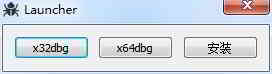
အဆင့် ၂: x64dbg ကို အသုံးပြု၍ chrome.dll ဖိုင်ကို ဖွင့်ပါ။
Chrome တပ်ဆင်မှုလမ်းညွှန်ကိုဖွင့်ပါ၊ chrome.dll ဖိုင်ကိုရှာဖွေပြီး x64dbg ▼ နှင့်ဖွင့်ပါ။

အဆင့် ၃: x96dbg.exe ကို နှစ်ချက်နှိပ်ပြီး x64dbg ကို ရွေးချယ်ပါ။

- မဖွင့်နိုင်ပါက ဖွင့်ရန် x32dbg သို့ပြောင်းပါ။
အဆင့် ၄: "အသုံးပြုသူကုဒ်သို့ လုပ်ဆောင်ရန်" ခလုတ်ကို အကြိမ်များစွာ နှိပ်ပါ။
ဝင်းဒိုးခေါင်းစဉ်ပေါ်ရှိ module မရောက်မချင်း chrome.dll ▼ သို့ပြောင်းပါ။
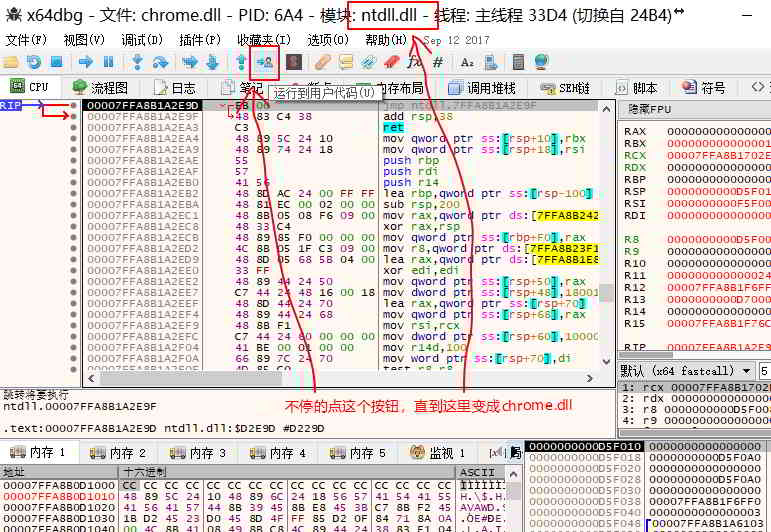
အဆင့် ၅: main panel ပေါ်တွင် right-click နှိပ်ပြီး Search -> Current Module -> String ▼ ကို ရွေးချယ်ပါ။

အဆင့် ၆: ExtensionDeveloperModeWarning ကို ရှာဖွေပါ
ထို့နောက် ရှာဖွေမှု အင်တာဖေ့စ် ပွင့်လာမည်၊ တင်ပေးသည့် တိုးတက်မှုဘားကို စောင့်ပါ၊ ရှာဖွေပါ။ExtensionDeveloperModeWarning▼

အဆင့် ၇: cmp eax,2 ကို ရှာပါ
ရလဒ် 2 ခုကိုသင်တွေ့လိမ့်မည်၊ ပထမတစ်ခုပေါ်တွင် double click နှိပ်ပါ၊ disassembly interface သို့ခုန်ပါ၊ အပေါ်ကို scroll လုပ်ပြီးရှာပါ။cmp eax,2(လည်းဖြစ်နိုင်သည်။cmp eax,3) ▼

အဆင့် ၈: cmp eax,9 သို့ ပြောင်းပါ
တည်းဖြတ်စာမျက်နှာကိုဖွင့်ရန် နှစ်ချက်နှိပ်ပါ၊ ၎င်းကို cmp eax သို့ပြောင်းပါ၊ 9 နှင့် OK ▼ ကိုနှိပ်ပါ။

- Confirm တစ်ကြိမ်သာနှိပ်ရန် လိုအပ်ကြောင်း သတိပြုပါ။
- "OK" ကို နှိပ်ပြီးနောက် အခြားစာကြောင်းများ၏ တည်းဖြတ်မှု အင်တာဖေ့စ်သည် ဆက်လက်ပေါ်လာပါမည်။
- ဤအချိန်တွင် သင်သည် ဒိုင်ယာလော့ခ်ကို ပိတ်နိုင်သည်။
အဆင့် ၉: ပြုပြင်ထားသော DLL ဖိုင်ကို တင်ပို့ပါ
ပြုပြင်မွမ်းမံပြီးနောက်၊ ပြင်ဆင်ထားသော dll ဖိုင်ကို တင်ပို့ရန် သော့တွဲ "Ctrl + P" ကို နှိပ်ပါ။
dll ဖိုင်ကို တင်ပို့ရန် ▼ patch ဖိုင်ခလုတ်ကို နှိပ်ပါ။

အဆင့် ၁၀: မူရင်း chrome.dll ဖိုင်ကို အရန်ကူးယူပြီးနောက်
- သင်သည် dll ဖိုင်ကို အခြားတစ်နေရာသို့ တင်ပို့ပြီးနောက် မူရင်း chrome.dll ဖိုင်ကို အရန်ကူးနိုင်သည်။
အဆင့် ၁၁: ပြုပြင်ထားသော chrome.dll ဖိုင်ကို အစားထိုးပါ။
အဆင့် ၁၂: Chrome browser ကို restart လုပ်ပါ။
- ဤအချိန်တွင်၊ ဆိုးရွားသောအချက်ပြမှုပျောက်ကွယ်သွားသည်ကိုသင်တွေ့မြင်နိုင်သည်၊ ၎င်းသည်အလွန်ရိုးရှင်းပါသလား။
- အထက်ပါ ဖြေရှင်းနည်းကို Chrome ဗားရှင်း 73.0.3683.86 (64-bit) တွင် စမ်းသပ်ခဲ့သည်။Chen Weiliangအလုပ်လုပ်ကြောင်း လူကိုယ်တိုင် အတည်ပြုပါ။
Chen Weiliang ရဲ့ဘလော့ဂ် ( https://www.chenweiliang.com/ ) မှာ မျှဝေထားတဲ့ "Developer mode မှာ extension တွေကို disable လုပ်ဖို့ Chrome ရဲ့ prompt ကို ဘယ်လိုပိတ်ဆို့မလဲ" ဆိုတဲ့ ဆောင်းပါးက သင့်အတွက် အထောက်အကူဖြစ်လိမ့်မယ်လို့ မျှော်လင့်ပါတယ်။
ဒီဆောင်းပါးလင့်ခ်ကို မျှဝေပေးဖို့ မတွန့်ဆုတ်ပါနဲ့- https://www.chenweiliang.com/cwl-1017.html