
ဆောင်းပါးလမ်းညွှန်
- KeePass ကိုဘယ်လိုသုံးမလဲ?တရုတ် တရုတ် အစိမ်းရောင်ဗားရှင်း ဘာသာစကား pack တပ်ဆင်မှု ဆက်တင်များ
- Android Keepass2Android ကို ဘယ်လိုသုံးမလဲ? အလိုအလျောက် ထပ်တူပြုခြင်း စကားဝှက်ဖြည့်ခြင်း သင်ခန်းစာ
- KeePass ဒေတာဘေ့စ်ကို ဘယ်လို အရန်သိမ်းမလဲ။Nut Cloud WebDAV ထပ်တူပြုခြင်း စကားဝှက်
- မိုဘိုင်းလ်ဖုန်းကို KeePass တစ်ပြိုင်တည်းလုပ်နည်း။Android နှင့် iOS သင်ခန်းစာများ
- KeePass သည် ဒေတာဘေ့စ်စကားဝှက်များကို မည်သို့တစ်ပြိုင်တည်းလုပ်ဆောင်သနည်း။Nut Cloud မှတဆင့် အလိုအလျောက် ထပ်တူပြုခြင်း။
- KeePass တွင် အသုံးများသော ပလပ်အင် အကြံပြုချက်- အသုံးပြုရလွယ်ကူသော KeePass ပလပ်အင်များ အသုံးပြုခြင်းအကြောင်း မိတ်ဆက်
- KeePass KPEnhancedEntryView ပလပ်အင်- အဆင့်မြှင့်တင်ထားသော မှတ်တမ်းမြင်ကွင်း
- အလိုအလျောက်ဖြည့်ရန် KeePassHttp+chromeIPass ပလပ်အင်ကို မည်သို့အသုံးပြုရမည်နည်း။
- Keepass WebAutoType ပလပ်အင်သည် ကမ္ဘာတစ်ဝှမ်းရှိ URL ကိုအခြေခံ၍ ဖောင်တွင် အလိုအလျောက်ဖြည့်ပါသည်။
- Keepass AutoTypeSearch ပလပ်အင်- ကမ္ဘာလုံးဆိုင်ရာ အလိုအလျောက်ထည့်သွင်းမှုမှတ်တမ်းသည် ပေါ့ပ်အပ်ရှာဖွေမှုဘောက်စ်နှင့် မကိုက်ညီပါ။
- KeePass Quick Unlock ပလပ်အင် KeePassQuickUnlock ကို ဘယ်လိုသုံးမလဲ။
- KeeTrayTOTP ပလပ်အင်ကို ဘယ်လိုသုံးရသလဲ ? 2-step security verification 1-time password ဆက်တင်
- KeePass သည် အသုံးပြုသူအမည်နှင့် စကားဝှက်ကို အကိုးအကားဖြင့် မည်သို့အစားထိုးသနည်း။
- Mac တွင် KeePassX ကိုမည်သို့တစ်ပြိုင်တည်းချိန်ကိုက်မည်နည်း။သင်ခန်းစာ၏ တရုတ်ဗားရှင်းကို ဒေါင်းလုဒ်လုပ်ပြီး ထည့်သွင်းပါ။
- Keepass2Android ပလပ်အင်- KeyboardSwap သည် Root မလိုဘဲ ကီးဘုတ်များကို အလိုအလျောက်ပြောင်းပေးပါသည်။
- KeePass Windows Hello လက်ဗွေသော့ဖွင့်ခြင်း ပလပ်အင်- WinHelloUnlock
- KeePass2Android ကြောင့်ဖြစ်ပေါ်လာသော WebDAV Sync ပဋိပက္ခများကို ဖြေရှင်းခြင်း- One-Click HTTP 409 Fix သင်ခန်းစာ
အွန်လိုင်းစျေးကွက်ရှာဖွေသူ အားလုံးသည် ဝဘ်ဆိုက်များနှင့် အက်ပ်များစွာတွင် မှတ်ပုံတင်ရန် လိုအပ်လေ့ရှိသည်။ အကောင့်နှင့် စကားဝှက်တစ်ခုတည်းကို အသုံးပြုခြင်းသည် အလွန်အန္တရာယ်များပါသည်။
မတူညီသော အကောင့်နှင့် စကားဝှက်ကို အသုံးပြုပြီး မေ့လွယ်ပါက ကျွန်ုပ် ဘာလုပ်သင့်သနည်း။
- ဖြေရှင်းချက်မှာ ယုံကြည်စိတ်ချရသော၊ လုံခြုံသော စကားဝှက်စီမံခန့်ခွဲမှုကို အသုံးပြုရန်ဖြစ်သည်။Software များ။
- ဘို့ဝဘ်မြှင့်တင်ရေးအစပြုသူများအတွက်၊ KeePass သည် အသုံးပြုရန် အလွန်ရှုပ်ထွေးပြီး တရားဝင်အကူအညီဖိုင်များသည် အင်္ဂလိပ်ဘာသာဖြင့်ဖြစ်သောကြောင့် KeePass ကိုအသုံးပြုနည်းကိုလေ့လာရန် အင်္ဂလိပ်စာအားနည်းသူများအတွက် ခက်ခဲပါသည်။
အင်တာနက်ပေါ်ရှိ KeePass တရုတ်ကျူတိုရီရယ်များတွင် မစုံလင်မှုများများစွာရှိပါသေးသည်။
- အွန်လိုင်းကျူတိုရီရယ်တွေကို ဖတ်ပြီး Keepass ကို စမ်းကြည့်ရင် 90% က အရှုံးပေးလိမ့်မယ်...
- ဤသင်ခန်းစာကိုဖတ်ပြီးနောက်၊ သင့်အနာဂတ်၏ 80% သည် အခြားစကားဝှက်စီမံခန့်ခွဲမှုဆော့ဖ်ဝဲကို သင်အသုံးမပြုတော့ပါ။
KeePass ဆိုတာဘာလဲ။
- KeePass သည် အခမဲ့ဖြစ်ပြီး ပွင့်လင်းသော ရင်းမြစ် စကားဝှက် စီမံခန့်ခွဲမှု ဆော့ဖ်ဝဲတစ်ခု ဖြစ်သည်။
- KeePass ဆော့ဖ်ဝဲသည် သင့်အကောင့် စကားဝှက်များကို လုံခြုံစွာ သိမ်းဆည်းထားနိုင်သည့် လုံခြုံသော ဆော့ဖ်ဝဲတစ်ခုနှင့် တူပါသည်။
- KeePass သည် အစွမ်းထက်သော၊ အခမဲ့ဖြစ်ပြီး ပွင့်လင်းသောအရင်းအမြစ်ဖြစ်ပြီး အားကောင်းသော plug-in များကို ချဲ့ထွင်နိုင်သည်။
- ကျေးဇူးပြု၍ ဒေါင်းလုဒ်လုပ်ပြီး KeePass မှတရားဝင်အတည်ပြုထားသောအက်ပ်များနှင့်တရားဝင်အတည်မပြုထားသော သို့မဟုတ် လုံခြုံရေးအန္တရာယ်များရှိသည့် ပြင်ပအဖွဲ့အစည်းပလပ်အင်များကို ဒေါင်းလုဒ်လုပ်ပြီး အသုံးပြုပါ။
- ရိုးရှင်းသောဗားရှင်း၊ ပြုပြင်ထားသောဗားရှင်း၊ အဆင့်မြှင့်တင်ဗားရှင်း၊ ကလစ်တစ်ချက်နှိပ်ထည့်သွင်းခြင်း အစရှိသည်တို့ အပါအဝင်...
ကြိုတင်ကာကွယ်မှုများ:
- ဤဆောင်းပါးရှိ ဒေါင်းလုဒ်လင့်ခ်များအားလုံးသည် တရားဝင် KeePass ဝဘ်ဆိုက်မှဖြစ်သည် (ခြွင်းချက်များကို မှတ်သားထားပါမည်)။
ဤသင်ခန်းစာသည် Windows ပလပ်ဖောင်းများအတွက်သာဖြစ်သည်
- ဤဆောင်းပါးတွင် KeePass (Windows)၊ အထူးအသုံးပြုမှုစွမ်းရည်နှင့် ကြိုတင်ကာကွယ်မှုများအပေါ် ဖွဲ့စည်းမှုပုံစံနှင့် အသုံးပြုမှုအပေါ် အလေးပေးဖော်ပြထားသည်။
Keepass သည် ဘေးကင်းပါသလား။
Keepass ၏ အရေးအကြီးဆုံး အားသာချက်များ
- Keepass ကုဒ်ဝှက်ခြင်းနှင့် ကုဒ်ဝှက်ခြင်းဆိုင်ရာ အယ်လဂိုရီသမ်များသည် စကားဝှက်စီမံခန့်ခွဲမှုဆော့ဖ်ဝဲ၏ ရှေ့ဆုံးတွင်ဖြစ်သည် (ယခုအချိန်အထိ မည်သည့်လုံခြုံရေးအန္တရာယ်ကိုမျှ မဖော်ပြသေးပါ)။
- သင့်ဒေတာသည် သင့်လက်ထဲတွင် လုံး၀ရှိပြီး အရေးကြီးသောအချက်အလက်များကို ပြင်ပဝန်ဆောင်မှုပေးသူများထံ အပ်နှင်းထားခြင်းမရှိပါ။
ဘာကြောင့် KeePass ကို သုံးတာလဲ။
အလားတူ စကားဝှက် စီမံခန့်ခွဲမှု ဆော့ဖ်ဝဲနှင့် နှိုင်းယှဉ်ပါက KeePass ၏ အားသာချက်များကား အဘယ်နည်း။
- Keepass ၏အကြီးမားဆုံးအားသာချက်ဟုတ်ပါတယ် ဒါဟာ လုံးဝအခမဲ့ဖြစ်ပြီး open source ဖြစ်ပါတယ်။
- Keepass ၏ လက်တွေ့အကျဆုံး အားသာချက်များအနာဂတ်တွင်၊ သင်သည် သင်၏အကောင့်စကားဝှက်ကို ကိုယ်တိုင်ထည့်သွင်းခြင်းကို ရှောင်ရှားနိုင်သည်။
- Keepass ၏ အပြင်းထန်ဆုံးအားသာချက်၎င်းသည် အလွန်ကောင်းမွန်သော တတိယပါတီ open source plugins များစွာပါရှိသော open source ဆော့ဖ်ဝဲတစ်ခုဖြစ်သည်။
- တစ်နေ့မှာ developer က update မလုပ်ဘူးဆိုရင်တောင်မှ အခြား developer တွေက တာဝန်ယူမှာ သေချာပါတယ်။
ပုံတစ်ပုံသည် စကားလုံးတစ်ထောင်တန်ဖိုးရှိပြီး KeePass dual-channel အလိုအလျောက်ထည့်သွင်းမှု၏ စွမ်းအားကို ယခုပင် ခံစားကြည့်ပါ ▼
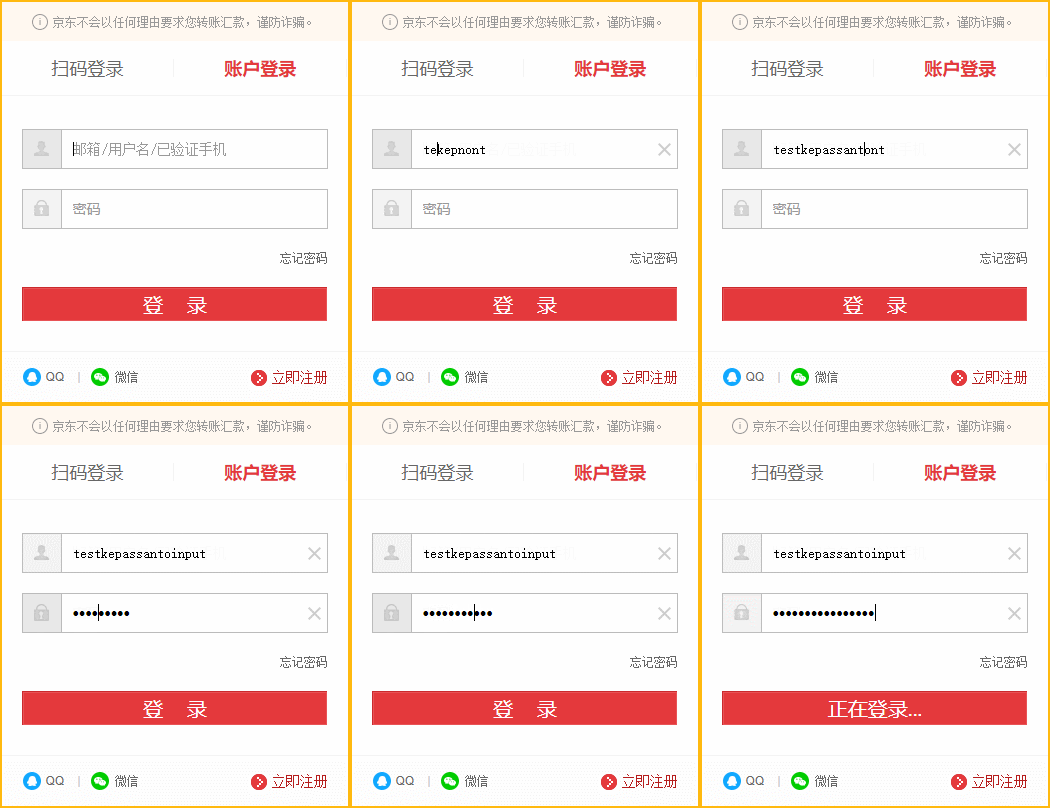
- သိကောင်းစရာများ -ထည့်သွင်းနည်းသည် အင်္ဂလိပ်ဘာသာဖြင့် ဖြစ်ရမည်၊ တရုတ်ပြည်နယ် ထည့်သွင်း၍မရပါ။
ဒီသင်ခန်းစာက ဘာအောင်မြင်နိုင်မလဲ။
- သင့်လေ့လာမှုအချိန်၏ အနည်းဆုံး 90% ကို ချွေတာနိုင်စေပါသည်။
- Keepass ၏အခြေခံအသုံးပြုမှုကို 3 နာရီအတွင်းသင်ကျွမ်းကျင်နိုင်ပါစေ။
- အားထုတ်မှုနည်း၍ ဘဝတစ်သက်တာကျွမ်းကျင်မှုကို လေ့လာပါ။
KeePass ဒေါင်းလုဒ်လုပ်ပါ။
အောက်ပါတို့သည် KeePass ၏တရားဝင်ဒေါင်းလုဒ်လိပ်စာဖြစ်သည်။
- KeePass (Windows Installer)-link ကို download လုပ်ပါ
- KeePass (Windows အတွက် Green Portable Edition):link ကို download လုပ်ပါ
- KeePass Chinese ရိုးရှင်းသော တရုတ်ဘာသာစကား Pack-link ကို download လုပ်ပါ
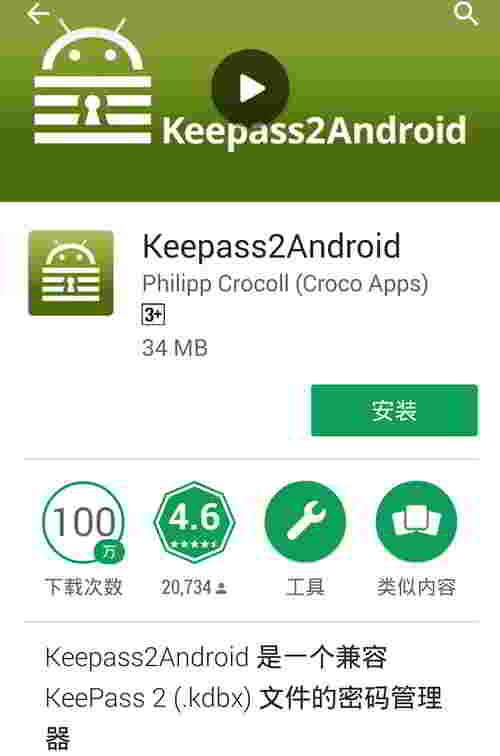
Android အသုံးပြုသူများအတွက် အကြံပြုထားသည် - Keepass2Android ▼
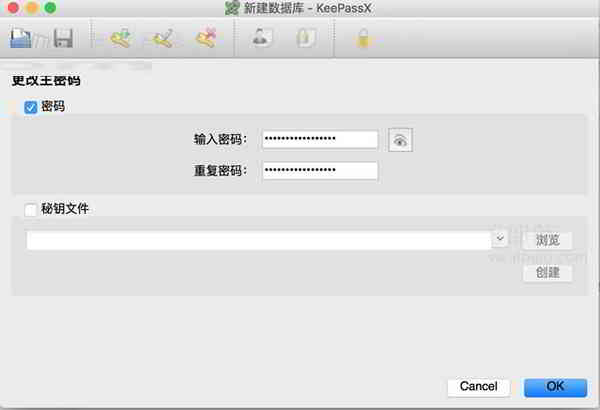
MacBook အသုံးပြုသူများသည် KeePassX ▼ အသုံးပြုရန် အကြံပြုထားသည်။
Windows အတွက် KeePass အသုံးပြုနည်း
Keepass ကို install လုပ်ပြီး run ပါ။
- တရားဝင်ဗားရှင်းကို ရိုးရှင်းသော တရုတ်ဘာသာဖြင့် ရရှိနိုင်ပါသည်။
XNUMX. KeePass တရုတ်ဘာသာစကား ပက်ကေ့ကို ထည့်သွင်းနည်း
- Keepass ကို ထည့်သွင်းသည့်အခါ မူရင်းမှာ အင်္ဂလိပ်ဖြစ်ပြီး တရုတ်ဘာသာစကား ရွေးချယ်မှု မရှိပါ။
- ပင်မအင်တာဖေ့စ်တွင် [View] → [Change Language] ကို နှိပ်ပါ။
- Keepass ၏ ဘာသာစကားထည့်သွင်းမှုဖိုဒါကိုဖွင့်ရန် [Open Folder] ကိုနှိပ်ပါ။
- ဒေါင်းလုဒ်လုပ်ထားသော တရုတ်ဘာသာစကား ချုံ့ထားသောပက်ကေ့ချ်ကို ဇစ်ဖွင့်ပါ၊ အဆင့် 3 တွင်ဖွင့်ထားသော ဖိုဒါထဲသို့ ဇစ်ဖွင့်ထားသောဖိုင်ကို ကူးယူပြီး ကူးထည့်ပါ။
- အဆင့် 2 ကိုပြန်လုပ်ပါ၊ ထို့နောက် [Chinese_Simplified] ကိုရွေးချယ်ပြီး Keepass ကိုပြန်လည်စတင်ရန် ပေါ့ပ်အပ်ဘောက်စ်တွင် [Yes] ကိုနှိပ်ပါ။
ဒုတိယ၊ KeePass ပလပ်အင်တပ်ဆင်မှုနည်းလမ်း
- KeePass ပလပ်အင်သည် လုံခြုံစိတ်ချရမှု၏ လုပ်ဆောင်နိုင်စွမ်းကို မြှင့်တင်ပေးသည့် ဘေးကင်းမှုအတွက် ဆက်စပ်ပစ္စည်းတစ်ခုနှင့် တူသည်။
- Keepaass ၏ ပင်မအင်တာဖေ့စ်တွင်၊ [Tools] → [Plugin Manager] → [Open Folder] ကိုနှိပ်ပါ။
- ကျေးဇူးပြု၍ ဇစ်မှတ်တမ်းကို ဦးစွာ ဇစ်ဖွင့်ပါ။
- ထို့နောက် အဆင့် 1 တွင်ဖွင့်ထားသော ဖိုဒါထဲသို့ .plgx ၏ နောက်ဆက်တွဲဖြင့် ဖိုင်ကို ကူးယူပြီး ကူးထည့်ပါ။
XNUMX. ဒေတာဘေ့စ် ထပ်တူပြုခြင်းနှင့် ကုဒ်ဝှက်ခြင်း
အကယ်၍ သင်သည် Windows 10 ကိုအသုံးပြုနေပါက၊ KeePass ဒေတာဘေ့စ်ကို OneDrive ဖိုင်တွဲတွင် တိုက်ရိုက်သိမ်းဆည်းရန် အကြံပြုထားသည်။
OneDrive ကို Windows File Explorer တွင် ပေါင်းစပ်ထားသောကြောင့် OneDrive ဝဘ်ဗားရှင်းသည် မှားယွင်းသောလုပ်ဆောင်ချက် သို့မဟုတ် ဖိုင်တစ်ခုကို မတော်တဆ ဖျက်လိုက်လျှင်ပင်၊ OneDrive ဝဘ်ဗားရှင်းသည် ဖိုင်ဗားရှင်းမှတ်တမ်းကို ပံ့ပိုးပေးပါသည်။
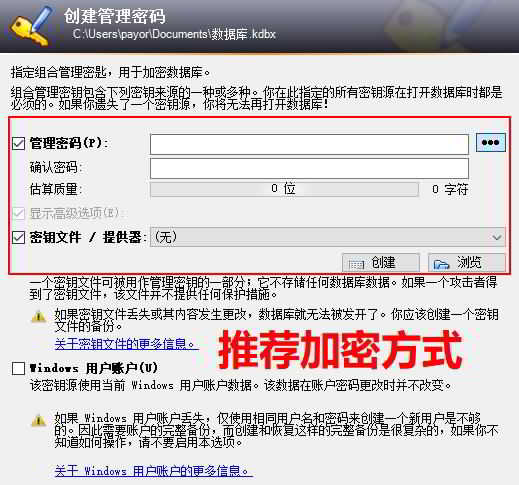
ဒေတာဘေ့စ်တစ်ခုဖန်တီးသည့်အခါ၊ Keepass သည် မည်သည့်ပေါင်းစပ်မှုတွင်မဆို အသုံးပြုနိုင်သည့် ကုဒ်ဝှက်နည်းလမ်း 3 ခုကို ပံ့ပိုးပေးသည်-
- စကားဝှက်များကို စီမံပါ။
- သော့ဖိုင်/ပံ့ပိုးပေးသူ
- Windows အသုံးပြုသူအကောင့်
ဆိုလိုသည်မှာ စုစုပေါင်း ကုဒ်ဝှက်ခြင်းနည်းလမ်း ၈ ခုကို ပေါင်းစပ်နိုင်သည်။
ထို့ကြောင့်၊ ပြီးပြည့်စုံသောလုံခြုံရေး၊ အသုံးပြုရလွယ်ကူမှု၊ ကူးသန်းရောင်းဝယ်ရေးပလပ်ဖောင်းနှင့် အခြားအချက်များအတွက်၊ အချို့သောလူများသည် [admin password] + [key file/provider] encryption ကိုအသုံးပြုရန် အကြံပြုထားသည်။
[သော့ဖိုင်/ပံ့ပိုးပေးသူ] သည် မည်သည့်ဖိုင်အမျိုးအစား (ရုပ်ပုံ၊ စာရွက်စာတမ်း၊ အသံ၊ ဗီဒီယို၊ စသည်ဖြင့်) ကိုသုံးနိုင်သည့်အခါ၊ ၎င်းသည် သော့ဖိုင်ကို ဟက်ခ်လုပ်ပြီး သော့အဖြစ်အသုံးပြုရန် 256 bytes ထုတ်လုပ်ရန် SHA-32 ကို အသုံးပြုသည်၊ ထို့ကြောင့် ကျေးဇူးပြု၍ မလုပ်ပါနှင့်။ သော့ဖိုင်ကို ပေါ့ပေါ့ဆဆ မွမ်းမံပြင်ဆင်ပါ (အမည်ပြောင်းခြင်းအပေါ် သက်ရောက်မှုမရှိပါ)။
- မှတ်ချက်- [Key File/Provider] ပျောက်ဆုံးသွားပါက၊ KeePass စကားဝှက်ဒေတာဘေ့စ်ကို ဖွင့်၍မရပါ။
- စီမံခန့်ခွဲရေးစကားဝှက် (မာစတာစကားဝှက်) လုံလောက်စွာ အားကောင်းပါက၊ သော့ဖိုင်ကို အသုံးမပြုနိုင်ပါ။
စိတ်ဝင်စားဖွယ်နေရာများ
မိသားစုဓာတ်ပုံများ၊ အကြိုက်ဆုံးသီချင်းများ၊ ဖော်မပြနိုင်သော ဗီဒီယိုများကို အဓိကစာရွက်စာတမ်းများအဖြစ် သင်သုံးနိုင်သည်၊ မည်သူက ခန့်မှန်းနိုင်မည်နည်း။
- (သော့ဖိုင်ကြောင့် 100mb ကျော်သော ဖိုင်ကြီးကို အသုံးပြုခြင်းဖြင့် လော့ခ်ဖွင့်ခြင်းအမြန်နှုန်းကို သိသိသာသာ အကျိုးသက်ရောက်စေမည်)။
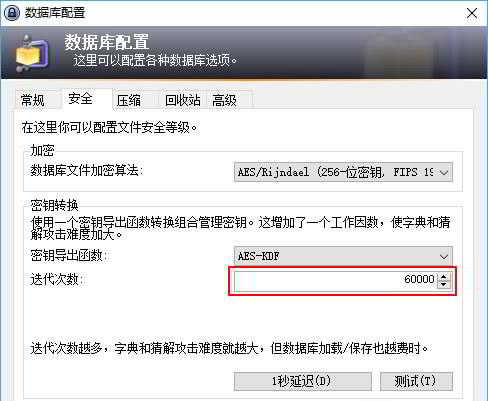
- ဒေတာဘေ့စ်ဖွဲ့စည်းမှုပုံစံ၏ [လုံခြုံရေး] တက်ဘ်တွင် [အကြိမ်အရေအတွက်] ရှိသည်။
- အရေအတွက်များလေလေ brute force ခက်ခဲလေလေ၊ ဒါပေမယ့် database ကိုဖွင့်ဖို့ အချိန်ကြာလေလေပါပဲ။
မူရင်းတန်ဖိုးမှာ 60000 ဖြစ်သည်-
- တစ်စုံတစ်ယောက်သည် Keepass2Android (Android ဗားရှင်း) တွင် 500000 ကို 5 ~ 6 စက္ကန့်ကြာအောင် သတ်မှတ်ခဲ့သည်။
▼ အောက်ပါပုံသည် ကိုးကားရန်အတွက်သာဖြစ်သည်။
စတုတ္ထအချက်၊ အလိုအလျောက်ထည့်သွင်းခြင်းနှင့် dual-channel အလိုအလျောက်ထည့်သွင်းမှုရှုပ်ထွေးခြင်း။
အမည်အကြံပြုထားသည့်အတိုင်း၊ အလိုအလျောက်ထည့်သွင်းခြင်းသည် လက်ဖြင့်ရိုက်သွင်းခြင်းထက် ကီးစထရိများကို အတုယူရန် ဆော့ဖ်ဝဲလ်ကို အသုံးပြုသည်။
ပစ်မှတ်အပလီကေးရှင်းသည် စီမံခန့်ခွဲသူအခွင့်ထူးများဖြင့် လုပ်ဆောင်နေပါက၊ ဤအပလီကေးရှင်းတွင် အလိုအလျောက်ဝင်ရောက်မှုကိုအသုံးပြုရန်အတွက် KeePass သည် စီမံခန့်ခွဲသူအခွင့်အရေးများနှင့်အတူ လုပ်ဆောင်နေရမည်ကို သတိပြုပါ။
ပုံမှန်အားဖြင့်၊ အသုံးပြုသူအကောင့်ထိန်းချုပ်မှုသတိပေးချက် (UAC) ပေါ်လာသည့်ပရိုဂရမ်ကိုဖွင့်သောအခါ၊ ဤပရိုဂရမ်တွင် အလိုအလျောက်ထည့်သွင်းခြင်းကိုအသုံးပြုရန်၊ သင်သည် desktop ပေါ်ရှိ KeePass အိုင်ကွန်ကို right-click နှိပ်ပြီး "Run as administrator" ကိုရွေးချယ်ရပါမည်။
အလိုအလျောက်ထည့်သွင်းမှုအတွက် မူလကမ္ဘာလုံးဆိုင်ရာဟော့ကီးမှာ [Ctrl+Shift+A] ဖြစ်သည်။
ချန်နယ်နှစ်လိုင်း အလိုအလျောက် ထည့်သွင်းမှု ရှုပ်ထွေးမှုသည် အလွန်ရိုးရှင်းသည်၊ တိကျသောအကျိုးသက်ရောက်မှုကို ▼ အောက်ပုံတွင် ပြထားသည်။
- သိကောင်းစရာများ -ထည့်သွင်းနည်းသည် အင်္ဂလိပ်ဘာသာဖြင့် ဖြစ်ရမည်၊ တရုတ်ပြည်နယ် ထည့်သွင်း၍မရပါ။
လုပ်ငန်းသဘောတရားသည် ရိုးရှင်းပြီး ရှင်းပါသည်။
- ထည့်သွင်းထားသော စာလုံးများကို အပိုင်းနှစ်ပိုင်းအဖြစ် ကျပန်းခွဲထားပြီး အတုယူထားသော ခလုတ်များကို အသုံးပြု၍ ကူးယူပြီး ကူးထည့်ပါ။
- မုဒ်သည် ရောနှောထည့်သွင်းခြင်းဖြစ်သည် (သရုပ်ပြသော့ + မိတ္တူကူးခြင်းနှင့် ကူးထည့်ခြင်းနည်းလမ်း 2 ခု)။
- ထို့ကြောင့်၊ ကီးလော့ဂ်ဂါ သို့မဟုတ် ကလစ်ဘုတ်စောင့်ကြည့်ဆော့ဖ်ဝဲတစ်ခုသည် ထည့်သွင်းမှုအကွက်တစ်ခုလုံးကို ခိုးယူ၍မရပါ။
အချို့သောဆော့ဖ်ဝဲထည့်သွင်းသည့်ဘောက်စ်များသည် ကာဆာကိုရွှေ့ခြင်း သို့မဟုတ် ကူးထည့်ခြင်းလုပ်ဆောင်မှုများကို မပံ့ပိုးနိုင်သောကြောင့် ဤအင်္ဂါရပ်ကို ပုံသေအားဖြင့် ဖွင့်မထားပါ။
မှတ်တမ်းများကို ပေါင်းထည့်ခြင်း သို့မဟုတ် တည်းဖြတ်သည့်အခါ၊ သင်သည် [Auto Input] ကိုနှိပ်ပြီး [Dual Channel Auto Input Obfuscation] ကို ရွေးချယ်ရပါမည်။
၎င်းသည် သာမန်အသုံးပြုသူများ၏ ကုန်ကျစရိတ်ကို သံသယဖြစ်ဖွယ် မြင့်တက်စေလိမ့်မည်-
- အသံဖမ်းခြင်းကို ရှုပ်ထွေးစေရန် ချန်နယ်နှစ်ခု အော်တိုထည့်သွင်းမှုကို ဖွင့်ခြင်းဖြင့် နောက်ထပ် 3 ကလစ် လိုအပ်သည်။
- စကားဝှက်ရာနှင့်ချီရှိသော သုံးစွဲသူများအတွက်၊ ဤသည်မှာ သေချာပေါက် ကြီးမားသော အခက်အခဲတစ်ခုဖြစ်သည်။
ဤတွင် လွယ်ကူမြန်ဆန်သော ဖြေရှင်းချက်တစ်ခုဖြစ်သည်။
ကိုက်ညီသော စည်းမျဉ်းများကို အလိုအလျောက် ထည့်သွင်းပါ-
- ကမ္ဘာလုံးဆိုင်ရာ ဟော့ကီးကို အလိုအလျောက်ထည့်သွင်းသည့်အခါတွင်၊ KeePass သည် လက်ရှိအသုံးပြုနေသည့် ဝင်းဒိုးခေါင်းစဉ်အပေါ် အခြေခံ၍ ကိုက်ညီသောမှတ်တမ်းတစ်ခုအတွက် ဒေတာဘေ့စ်ကို ရှာဖွေမည်ဖြစ်သည်။
- အသုံးပြုနေသောဝင်းဒိုးခေါင်းစဉ်တွင် မှတ်တမ်း၏ ခေါင်းစဉ် သို့မဟုတ် URL ပါရှိပါက မှတ်တမ်းတစ်ခုသည် ကိုက်ညီမည်ဖြစ်သည်။
XNUMX. Keepass သည် ပုံသေဆက်တင်များကို အသုံးပြုသည်။
၎င်းသည် Keepass ကိုဖွင့်တိုင်း ဆက်တင်များကို အလိုအလျောက်ပြန်ယူရန် အင်တာနက်ကဖေးရှိ ကွန်ပျူတာစနစ်အား ပြန်လည်စတင်ခြင်းကဲ့သို့ပင် သင်သတ်မှတ်ထားသော အပလီကေးရှင်းဆက်တင်များကို အသုံးပြုခွင့်ပေးသည့် အလွန်ထူးခြားသောနည်းပညာတစ်ခုဖြစ်သည်။
Keepass စကားဝှက်သည် ပင်မပရိုဂရမ်မဟုတ်ဘဲ ဒေတာဘေ့စ်ကို လော့ခ်ချထားသောကြောင့် မည်သူမဆို Keepass ပရိုဂရမ်ကို ဝင်ရောက်ပြီး ကွန်ပျူတာကို လော့ခ်ဖွင့်ထားစဉ် အပလီကေးရှင်းဆက်တင်များကို ပြောင်းလဲနိုင်သည်။
ဤနည်းကို အဓိကအားဖြင့် အောက်ပါ အခြေအနေ 2 ခုကို ကိုင်တွယ်ဖြေရှင်းရန် အသုံးပြုသည် ။
- 1) အခြားတစ်စုံတစ်ယောက်သည် သင်၏ Keepass ရွေးချယ်မှု ဆက်တင်များကို ပြင်ဆင်ခဲ့သည်...
- 2) ဂရုမစိုက်ဘဲ ကွန်ပြူတာကို လော့ခ်ချဖို့ မေ့သွားတဲ့အခါ ဒါမှမဟုတ် တစ်ဝက်တစ်ပျက် ထားခဲ့ဖို့ မေ့သွားတဲ့အခါ ဒေတာအားလုံးကို မြန်မြန်ဆန်ဆန် ထုတ်ယူလိုက်ပါ။
ထို့ကြောင့်၊ ကွန်ပျူတာကို လော့ခ်ချသည့် အလေ့အကျင့်ကောင်းတစ်ခု မွေးမြူရန် အကြံပြုထားသော်လည်း (Win key + L) သည် အိမ်တွင်ရှိသော ဝက်ဝံကလေးများကို ကိုင်တွယ်ဖြေရှင်းရန် လုံလောက်ပါသည်။
Keepass သည် ပုံသေဆက်တင်များကို အသုံးပြုသည်။ဖွဲ့စည်းမှုနည်းလမ်း-
1) Keepass ၏ [Tools] → [ရွေးချယ်စရာများ] ကိုဖွင့်ပါ။
2) လိုအပ်သောဆက်တင်များကို သတ်မှတ်ပါ → [OK]
3) Windows File Explorer ကိုဖွင့်ပါ၊ တက်ဘ် [View] ကိုနှိပ်ပါ၊ ထို့နောက် [Hidden Items] ကိုရွေးချယ်ပါ။
4) Folder ကိုဖွင့်ပါ။ C:Users(用户)User NameAppDataRoamingKeePass ▼
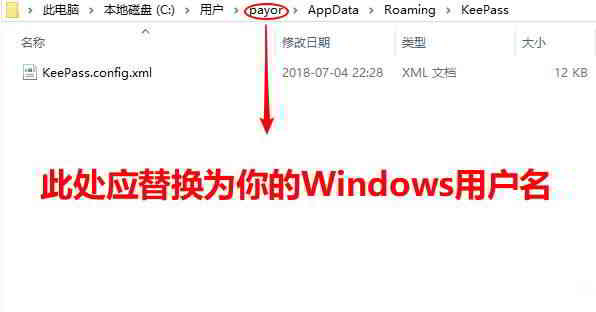
5) folder ကိုထည့်ပါ။ KeePass.config.xmlအမည်ပြောင်းသည်။ KeePass.config.enforced.xml
6) အဲဒါကို ဖိုဒါမှာ ဖြတ်ပြီး paste လုပ်ပါ။ C:Program Files (x86)KeePass Password Safe 2 ▼ သင်လုပ်နိုင်တယ်။
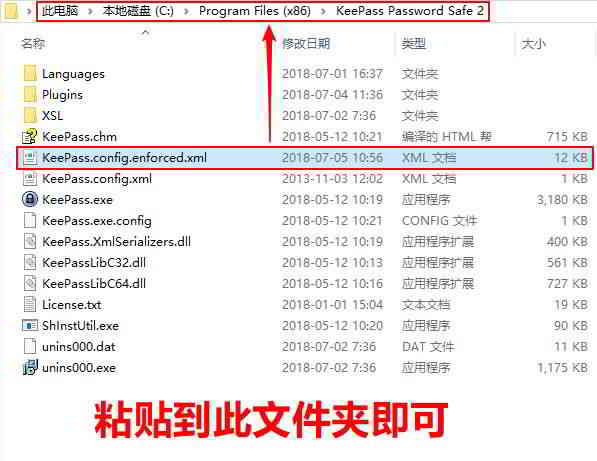
7) ပယ်ဖျက်ရန်၊ ဖျက်ပါ။ KeePass.config.enforced.xml ဖိုင်။
ကမ္ဘာလုံးဆိုင်ရာ ဟော့ကီး
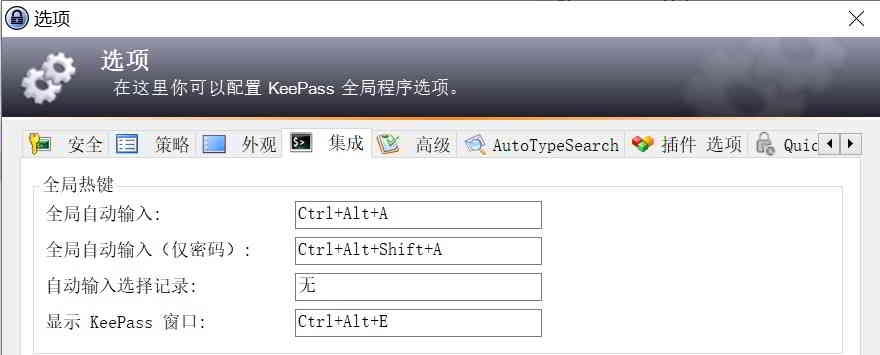
KeePass ဆော့ဖ်ဝဲလ်ဝင်းဒိုးကို အမြန်ဖွင့်ရန် ကမ္ဘာလုံးဆိုင်ရာ ဟော့ကီးတစ်ခု သတ်မှတ်ပါ။
[Tools]→[Options]→[Integration]→[Global Hotkeys]▼ ကိုနှိပ်ပါ။
TAN တစ်ခါသုံးverification code ကို
TAN (ငွေပေးငွေယူ အထောက်အထားစိစစ်ခြင်းနံပါတ်): တစ်ကြိမ်သာ အသုံးပြုနိုင်သော အတည်ပြုကုဒ်။
- ပုံမှန်အားဖြင့်၊ ဝဘ်ဆိုက်တစ်ခုသည် အဆင့်နှစ်ဆင့်အတည်ပြုခြင်းကို ဖွင့်သောအခါ၊ အရန်အတည်ပြုကုဒ်များစွာ (TANs) ကို ပေးပါသည်။
- TAN ပံ့ပိုးပေးသော နိုင်ငံခြားဝဘ်ဆိုဒ်များ- Google၊ Evernote၊ Dropbox စသည်ဖြင့်...
- တရုတ်နိုင်ငံတွင် TAN ကို ပံ့ပိုးပေးသည့် ဝဘ်ဆိုဒ်များ- Xiaomi၊ စာတိုက်ပုံး ၁၆၃ ခု၊ စသည်ဖြင့်...
Keepass ရှိ TAN တစ်ခုစီကို အသုံးပြုပြီးနောက် ╳ အမှတ်အသားနှင့် သက်တမ်းကုန်ဆုံးရက်ကို အမှတ်အသားပြုထားမည်ဖြစ်ပြီး ၎င်းသည် အလွန်လက်တွေ့ကျသည်။
TAN မှတ်တမ်း၏ ခေါင်းစဉ်ကို စိတ်ကြိုက်ပြင်ဆင်၍မရသောကြောင့် ရှုပ်ထွေးမှုများကို ရှောင်ရှားရန်၊ အကောင့်တစ်ခုစီ၏ TAN မှတ်တမ်းအတွက် သီးခြားအုပ်စုတစ်ခုကို ဖန်တီးရန် အကြံပြုထားသည်။
TAN ထည့်နည်း။
TAN ထည့်သောအခါ၊ ကျေးဇူးပြု၍ [နံပါတ်စဉ်ဆက်မပြတ်၊]▼ မှစ၍ ရွေးပါ။
- TAN တစ်ခုစီကို ဖန်တီးရန်အတွက် မှတ်ပုံတင်ခြင်းနှင့် အသုံးပြုရန်အတွက် အမှတ်စဉ်နံပါတ်တစ်ခု ရှိပါသည်။
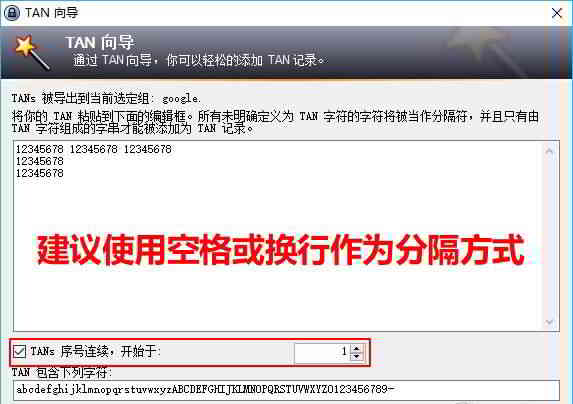
KeePass သည် TAN နည်းလမ်းကို ပေါင်းထည့်သည်-
- အဖွဲ့အသစ်တစ်ခုဖန်တီးပါ (အကြံပြုထားသည်) → အဖွဲ့ → [Tools] → [TAN Wizard] ကိုနှိပ်ပါ။
- TAN wizard ဖြင့်၊ သင်သည် TAN မှတ်တမ်းများကို အလွယ်တကူထည့်နိုင်သည်။
RoboForm ဒေတာကို KeePass သို့ မည်သို့တင်ပို့မည်နည်း။
RoboForm မိုဘိုင်းသည် အခမဲ့မဟုတ်တော့သောကြောင့်၊ အီလက်ထရွန်းနစ်ကူးသန်းရောင်းဝယ်ရေး ပညာရှင်အများအပြားသည် ၎င်းတို့၏စကားဝှက်များကို စီမံခန့်ခွဲရန် KeePass သို့ပြောင်းလဲရန် ဆုံးဖြတ်ခဲ့ကြသည်။
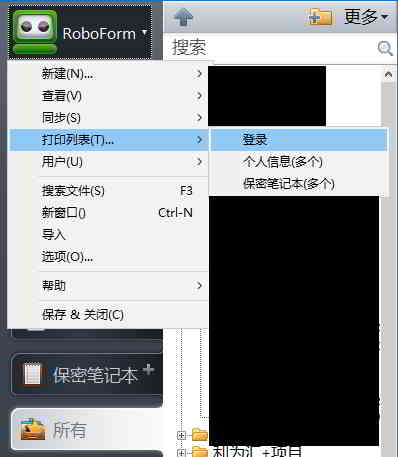
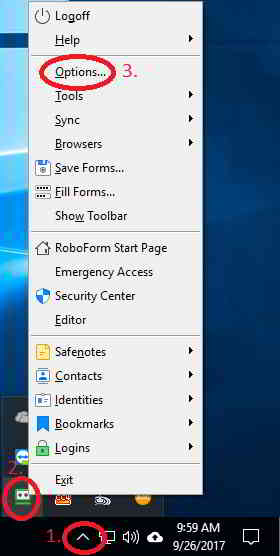
ထို့ကြောင့် Chen Weiliang သည် RoboForm 7 နှင့် 8 ဒေတာများကို ထုတ်ယူပြီး KeePass စကားဝှက်မန်နေဂျာထဲသို့ ထည့်သွင်းသည့် နည်းလမ်းကို အကျဉ်းချုပ်ဖော်ပြထားသည်။
2) RoboForm8 CSV ဖိုင်ကို KeePass မန်နေဂျာ ▼ သို့ တင်ပို့ပါ။
ဤဆောင်းပါး၏အဆုံးဖြစ်ပါသည်၊ နောက်ထပ် KeePass သင်ခန်းစာများပါရှိပါသည်၊ စောင့်မျှော်ကြည့်ရှုပါ။
Chen Weiliang ရဲ့ဘလော့ဂ် ( https://www.chenweiliang.com/ ) မှာ မျှဝေထားတဲ့ "KeePass ကို ဘယ်လိုအသုံးပြုမလဲ။ ရိုးရှင်းတဲ့တရုတ်အစိမ်းရောင်ဗားရှင်းဘာသာစကားထုပ်ကို ထည့်သွင်းခြင်းနှင့် ပြင်ဆင်ခြင်း" ဆောင်းပါးက သင့်အတွက် အထောက်အကူဖြစ်လိမ့်မယ်လို့ မျှော်လင့်ပါတယ်။
ဒီဆောင်းပါးလင့်ခ်ကို မျှဝေပေးဖို့ မတွန့်ဆုတ်ပါနဲ့- https://www.chenweiliang.com/cwl-1356.html
ငါတကယ်အကြံပြုလိုတယ်။
အရမ်းအသေးစိတ်ပြီး တိကျပါတယ်။
နားမလည်တာရှိရင် လာဖြေပေးပါ့မယ် ကျေးဇူးတင်ပါတယ်
မင်းရဲ့အားပေးမှုနဲ့ အားပေးမှုအတွက် ကျေးဇူးအများကြီးတင်ပါတယ်။ငါ့ဆောင်းပါးကို သဘောကျပြီး အသေးစိတ်ကျတယ်လို့ ထင်လို့ ဝမ်းသာပါတယ်။
သင့်တွင် မေးခွန်းများ သို့မဟုတ် နောက်ထပ်အဖြေများ လိုအပ်ပါက သင်သည် အချိန်မရွေး ကျွန်ုပ်ထံသို့ လာနိုင်ပြီး သင်၏သံသယများကို ဖြေရှင်းနိုင်ရန် အကောင်းဆုံးကြိုးစားပါမည်။
သင့်မှတ်ချက်အတွက် ထပ်မံကျေးဇူးတင်ပါသည်။