
ဆောင်းပါးလမ်းညွှန်
📱Android အသုံးပြုသူတွေအတွက် မဖြစ်မနေကြည့်သင့်တဲ့ app တစ်ခု ပါ ။ Gemini AI က တစ်ချက်နှိပ်ရုံနဲ့ စနစ်ထည့်သွင်းနိုင်အောင် ကူညီပေးပြီး Google Assistant အဟောင်းကို နှုတ်ဆက်လိုက်ပါ။ 🔥
Android စက်ပစ္စည်းများတွင် Google Assistant ကိုအစားထိုးရန် Gemini AI ကိုမည်သို့အသုံးပြုရမည်နည်း။
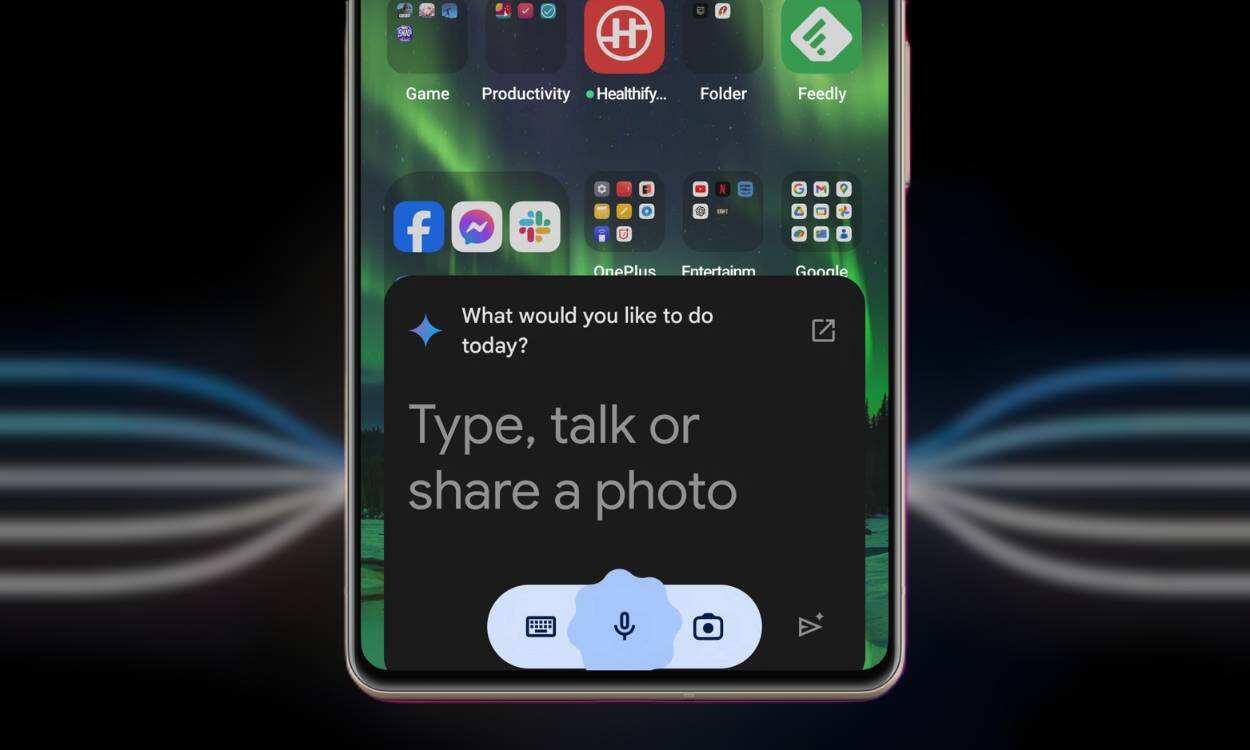
Google ၏ အဓိကနာမည်ကို "Bard" သို့ ပြောင်းလဲခြင်းအပြင် ၎င်းတို့သည် Android အသုံးပြုသူများအတွက် အထူးပြုလုပ်ထားသော "Gemini AI" ဥာဏ်ရည်တုအပလီကေးရှင်းကို စတင်လုပ်ဆောင်နေပြီဖြစ်သည်။ ၎င်းသည် စစ်မှန်သောဉာဏ်ရည်တုလက်ထောက်ကို ဖန်တီးရာတွင် အရေးကြီးသော ပထမခြေလှမ်းဆီသို့ ဦးတည်သော့ခြေလှမ်းဖြစ်သည်။ “
Android အသုံးပြုသူများ၊ သင်ကံကောင်းသည်ဟုခံစားရပါသလား။ ထို့ကြောင့် သင်သည် Android စက်ပစ္စည်းကို အသုံးပြုနေပါက၊ သင့်အား ဝန်ဆောင်မှုပေးရန် Gemini AI ကို ရိုးရာ Google Assistant ကို အစားထိုးနိုင်စေမည့် အသေးစိတ်အဆင့်များကို ဤတွင်ဖော်ပြထားသည်။
Gemini AI ကို သင်၏ပင်မအသံလက်ထောက်အဖြစ် မည်သို့ပြုလုပ်မည်နည်း။
အက်ပ်ကို တစ်ကမ္ဘာလုံးတွင် ဖြန့်ချိခြင်းမပြုသေးဘဲ လက်ရှိတွင် United States တွင်သာ ရရှိနိုင်သေးသည်ဟု ယူဆပါက Gemini အက်ပ်ကို ဒေါင်းလုဒ်လုပ်ပြီး အသုံးပြုရန်အတွက် သင်သည် US Google အကောင့်တစ်ခု လိုအပ်မည်ဖြစ်သည်။ ဤသည်မှာ သင်၏ Play Store နိုင်ငံဆက်တင်များကို ပြောင်းလဲနည်းအတွက် ကျွန်ုပ်တို့၏ အသုံးဝင်လမ်းညွှန်ချက်ဖြစ်သည်။
သင့်တွင် US အကောင့်မရှိပါက၊ Google Play Store တွင် Gemini AI အက်ပ်စာရင်းကို သင်တွေ့လိမ့်မည်မဟုတ်ပါ။ ဒါပေမယ့် မင်းအမေရိကန်ကို ရောက်နေပြီဆိုရင်တော့ မင်းကံကောင်းသွားပါပြီ။ မည်သို့ပင်ဆိုစေကာမူ Gemini ကို သင်၏သွား-လက်ထောက်အဖြစ် ပြုလုပ်ရန် ဤအဆင့်များကို လိုက်နာပါ။
Gemini အက်ပ်ကို ထည့်သွင်းပါ။
- Google Play Store ကိုဖွင့်ပါ၊ Gemini ကိုရှာပါ၊ ၎င်းဘေးရှိ "Install" ခလုတ်ကိုနှိပ်ပါ။ US Google အကောင့်ဖြင့် Play Store သို့ ဝင်ရောက်ရန် သေချာပါစေ။
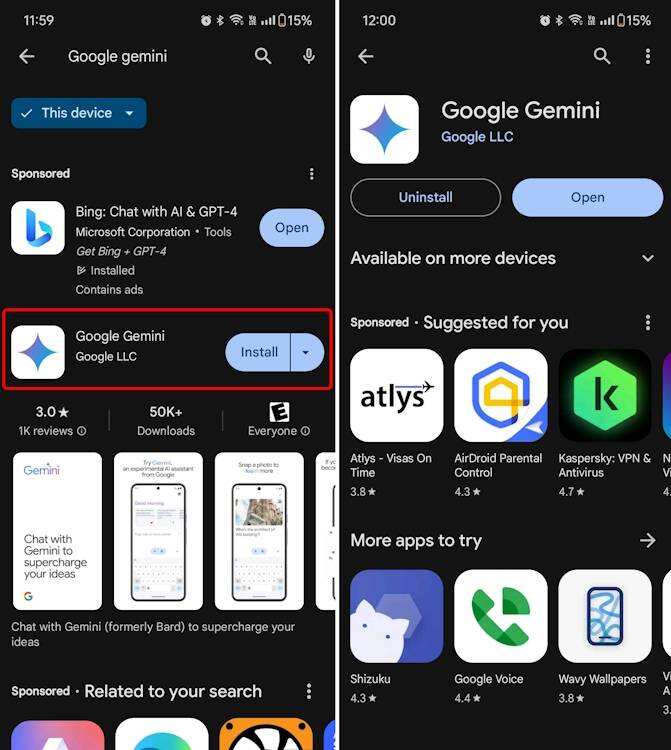
Gemini အက်ပ်ကို စနစ်ထည့်သွင်းပါ။
- Gemini AI အက်ပ်ကိုဖွင့်ပြီးနောက်၊ စခရင်၏ညာဘက်အောက်ထောင့်ရှိ "စတင်ရန်" ခလုတ်ကို သင်တွေ့ရပါမည်။ နှိပ်ပါ။
- နောက်စာမျက်နှာတွင် စည်းကမ်းသတ်မှတ်ချက်များကို လက်ခံရန် "ကျွန်ုပ်သဘောတူသည်" ကိုနှိပ်ပါ။ အဲဒါက ရိုးရှင်းပါတယ်။
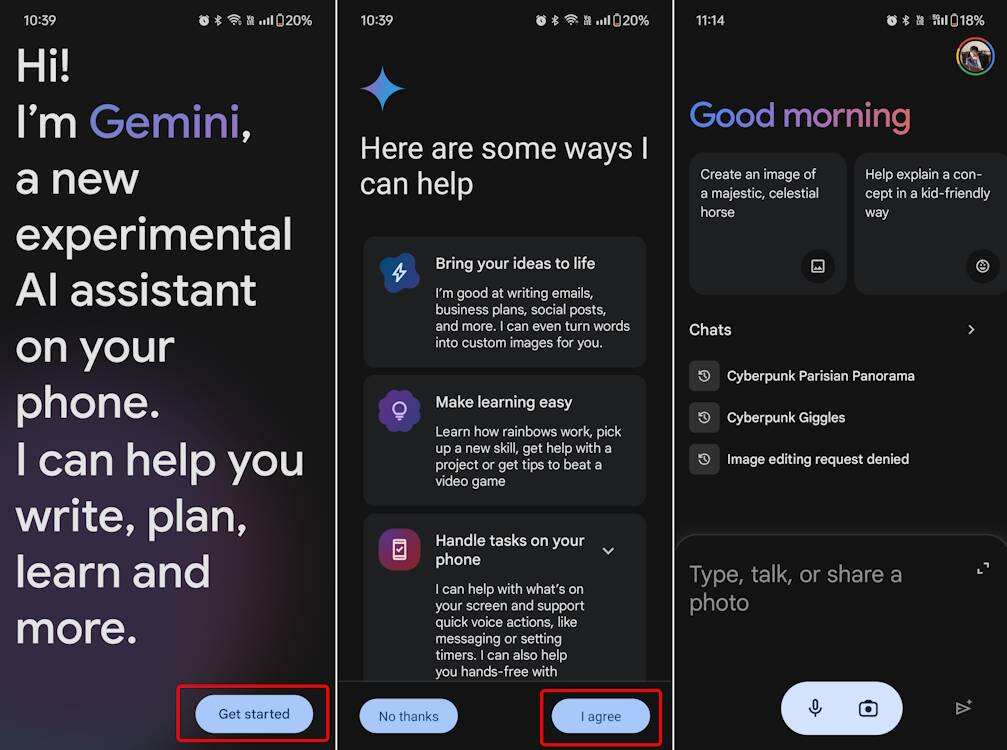
အနည်းငယ်ထည့်သွင်းပြီးနောက်၊ Gemini AI သည် Google Assistant ကိုအလိုအလျောက်အစားထိုးမည်ဖြစ်သည်။ ယခု၊ Google Assistant ကိုဝင်ရောက်ရန် သင်သိသည့်နည်းလမ်းအားလုံးသည် Gemini AI ကို စတင်လိုက်ပါ။ အသုံးအများဆုံးနည်းလမ်းမှာ သင့် Android ဖုန်း၏ ပါဝါခလုတ်ကို နှိပ်၍ ကိုင်ထားရန် သို့မဟုတ် "ပြော"Ok Google"
Google Assistant နှင့် Gemini အကြားပြောင်းပါ။
Google Assistant ပျောက်ဆုံးနေသည်ကို တွေ့ရှိပါက ထိတ်လန့်မနေပါနှင့်။ ၎င်းကိုသင်ပြန်လည်သတ်မှတ်နိုင်သည်။ ဤသည်မှာ အဆင့်များဖြစ်သည်-
- Gemini အက်ပ်ကိုဖွင့်ပြီး ညာဘက်အပေါ်ထောင့်ရှိ ပရိုဖိုင်အိုင်ကွန်ကို နှိပ်ပါ။
- ထို့နောက် drop-down menu တွင် "Settings" ကိုနှိပ်ပါ။
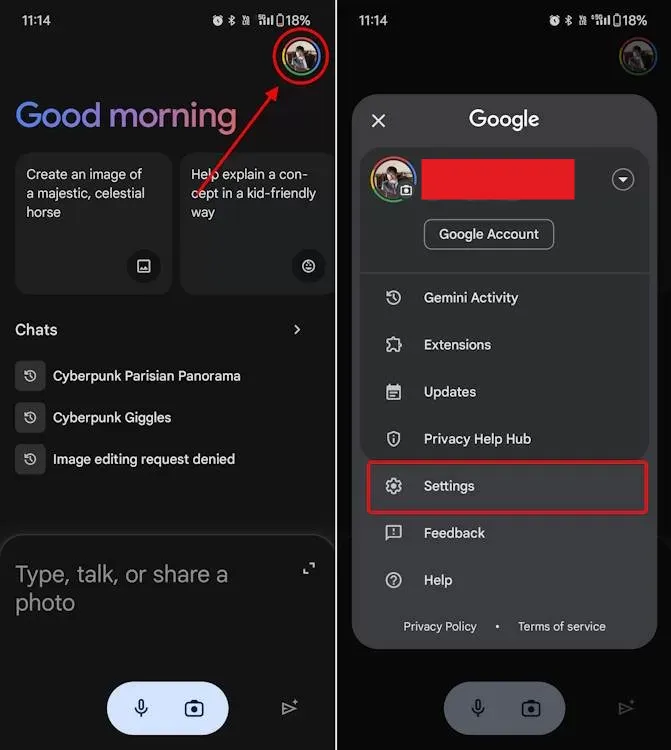
- ထို့နောက်အောက်ခြေရှိ “Digital assistant from Google” ကိုနှိပ်ပါ။
- ဤနေရာတွင် သင်အသုံးပြုလိုသော assistant ကို ရွေးချယ်နိုင်ပြီး ၎င်းကို သင်၏ အဓိကလက်ထောက်အဖြစ် ချက်ချင်းသတ်မှတ်ပေးမည်ဖြစ်သည်။
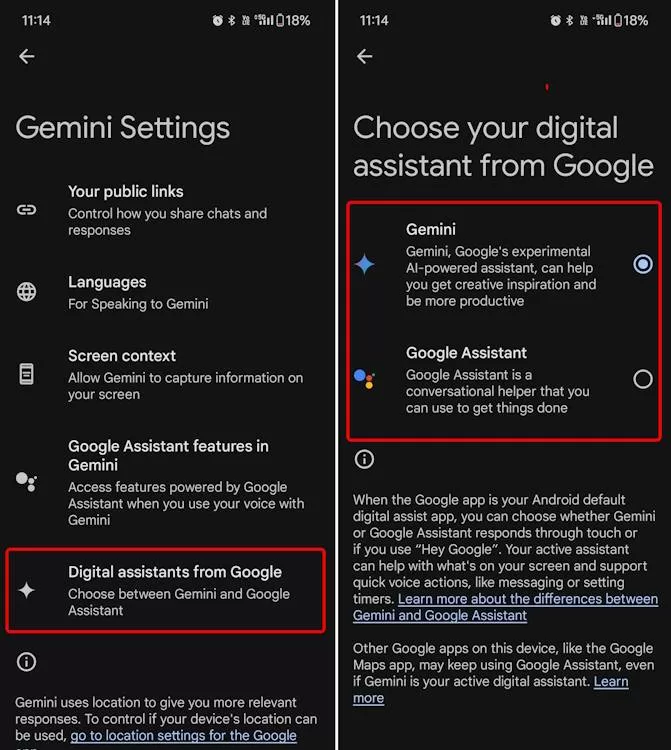
Gemini AI ကို သင့် Android ဖုန်းပေါ်ရှိ မူရင်းလက်ထောက်အဖြစ် အလိုအလျောက် မသတ်မှတ်ထားပါက ဤအဆင့်များသည်လည်း အကျုံးဝင်ပါသည်။ အထက်ပါအဆင့်များကို လိုက်နာပြီး ၎င်းကိုဖွင့်ရန် Gemini ကိုရွေးချယ်ပါ။
Gemini အက်ပ်သည် ကောင်းမွန်စွာ အလုပ်မလုပ်ပါ။ ဒေသကို မပံ့ပိုးဘူးလား။ ဤနည်းလမ်းကို စမ်းကြည့်ပါ။
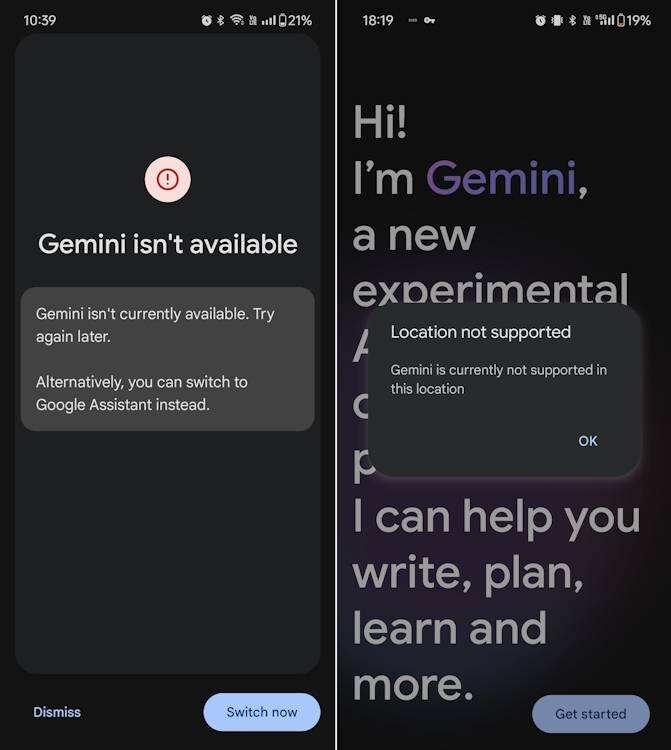
အကယ်၍ သင်သည် အထက်ဖော်ပြပါအဆင့်များကို လိုက်နာသော်လည်း ပံ့ပိုးမထားသော ဒေသတစ်ခုတွင် အက်ပ်ကိုဖွင့်သည့်အခါ "တည်နေရာမပံ့ပိုးပါ" သို့မဟုတ် "Gemini isn't available" အမှားမက်ဆေ့ချ်ကို လက်ခံရရှိပါက။ assistant ၏ မူရင်းဘာသာစကားကို ပြောင်းရန် အောက်ပါအဆင့်များကို လိုက်နာပါ။
- Google အက်ပ်ကိုဖွင့်ပြီး ညာဘက်အပေါ်ထောင့်ရှိ ပရိုဖိုင်အိုင်ကွန်ကို နှိပ်ပါ။
ထို့နောက်၊ "ဆက်တင်များ" ကိုနှိပ်ပြီး နောက်စာမျက်နှာရှိ "Google Assistant" ကိုရွေးချယ်ပါ။
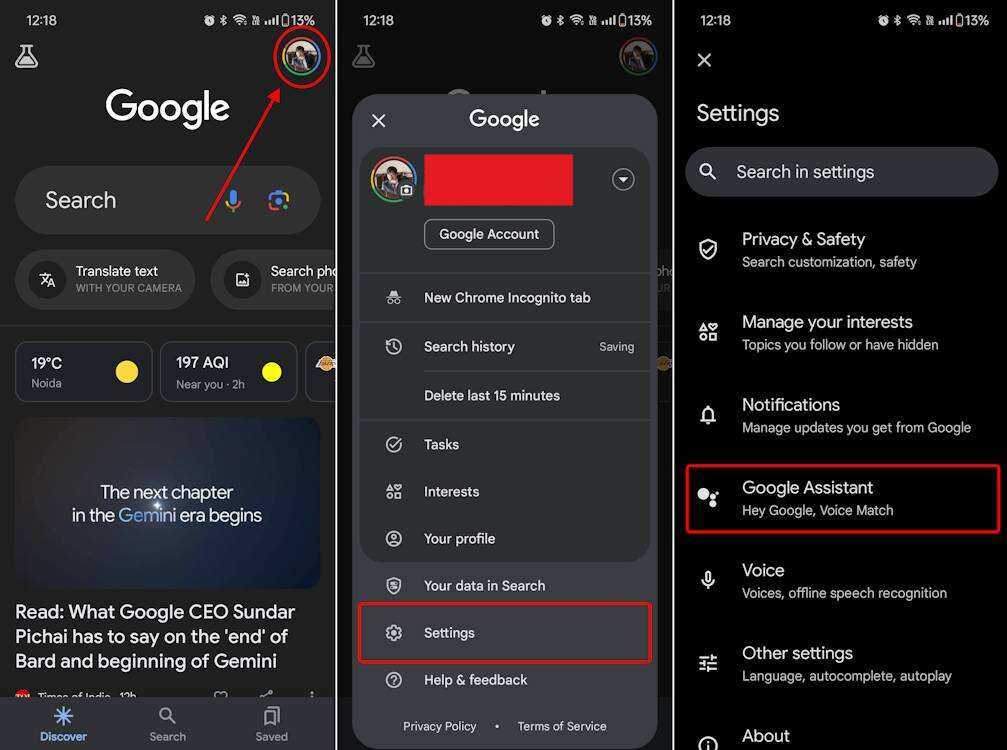
- ထို့နောက် "ဘာသာစကားများ" ကိုရွေးချယ်ပြီး သင်လက်ရှိအသုံးပြုနေသော ဘာသာစကားကို နှိပ်ပါ။
- ၎င်းသည် ဘာသာစကားရွေးချယ်မှု မီနူးကို ပေါ်လာလိမ့်မည်။ ဤနေရာတွင် အင်္ဂလိပ် (အမေရိကန်) ကို ရွေးပါ။
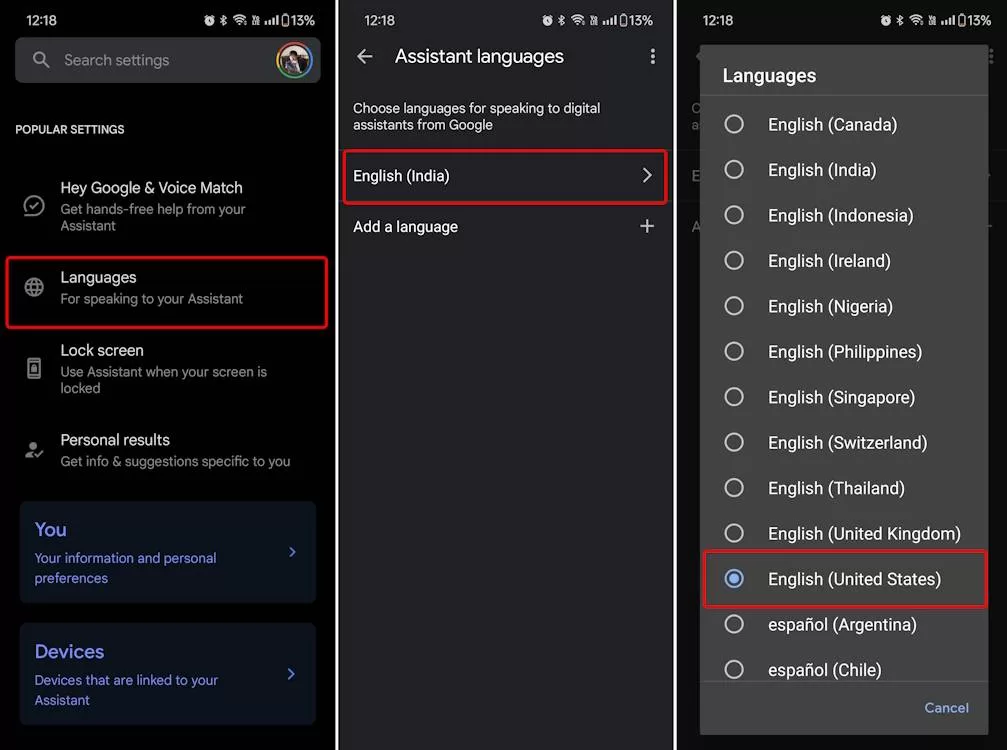
ဒါပဲ။
ထို့နောက် Gemini အက်ပ်ကို ပြန်လည်စတင်နိုင်ပါသည်။ သို့သော်၊ အမေရိကန် Gmail အကောင့်တစ်ခု ဖန်တီးရခြင်း၏ ဒုက္ခကို မလိုချင်ပါက UptoDown ကဲ့သို့သော ပလက်ဖောင်းများတွင် Google Gemini APK ကို အလွယ်တကူ ရှာဖွေပြီး sideload လုပ်နိုင်ပါသည်။
apk ကို ဘေးဖယ်ထားပြီးသည်နှင့် အထက်တွင်ဖော်ပြထားသော အဆင့်များကို အသုံးပြု၍ Gemini Assistant ကို အလွယ်တကူ ဝင်ရောက်၍ စနစ်ထည့်သွင်းနိုင်ပါသည်။ အကယ်၍ သင်သည် ပြဿနာတစ်စုံတစ်ရာ ကြုံတွေ့ပါက၊ ကျေးဇူးပြု၍ အောက်တွင် မက်ဆေ့ချ်ထားခဲ့ပါ၊ သင်၏မေးခွန်းများကို ကျွန်ုပ်တို့ ကျေနပ်စွာ ဖြေကြားပေးပါမည်။
ဒီနည်းနဲ့ Google Assistant နေရာမှာ Google Gemini ကို သင့်ရဲ့ AI assistant အဖြစ် အလွယ်တကူ အသုံးပြုနိုင်ပါတယ်။ ဒါဟာ ChatGPT ကို စိန်ခေါ်ဖို့ Google ရဲ့ ပထမခြေလှမ်း ဖြစ်ပြီး ဒီနှစ်နှောင်းပိုင်း Google I/O မှာ ပိုပြီးစိတ်လှုပ်ရှားစရာကောင်းတဲ့ အကြောင်းအရာတွေကို မျှော်လင့်ထားပါတယ်။
ChatGPT နှင့်အတူကျွန်ုပ်တို့သည် Gemini ၏စွမ်းရည်များကိုစမ်းသပ်ပြီး၎င်းတို့၏ကန့်သတ်ချက်များအထိတွန်းအားပေးမည်ဖြစ်သောကြောင့်စောင့်မျှော်ပါ။
ထို့အပြင်၊ သင်သည် သင်၏ Android ဖုန်းတွင် Gemini အက်ပ်ကို အသုံးပြုနိုင်မည်ဆိုပါက ကျွန်ုပ်တို့အား အသိပေးပါ။
ထူးခြားဆန်းသစ်သောပုံများဖန်တီးရန် Gemini AI ကိုမည်သို့အသုံးပြုရမည်ကိုစူးစမ်းလိုပါသလား။ ▼ ပိုမိုလေ့လာရန် အောက်ပါလင့်ခ်ကို နှိပ်ပါ။
Chen Weiliang ရဲ့ဘလော့ဂ် ( https://www.chenweiliang.com/ ) မှာ မျှဝေထားတဲ့ "Google Assistant ကို အစားထိုးဖို့ Android ဖုန်းမှာ Gemini AI ကို ဘယ်လိုဒေါင်းလုဒ်လုပ်ပြီး ထည့်သွင်းမလဲ" ဆောင်းပါးက သင့်အတွက် အထောက်အကူဖြစ်လိမ့်မယ်လို့ မျှော်လင့်ပါတယ်။
ဒီဆောင်းပါးလင့်ခ်ကို မျှဝေပေးဖို့ မတွန့်ဆုတ်ပါနဲ့- https://www.chenweiliang.com/cwl-31454.html