
ဆောင်းပါးလမ်းညွှန်
သင့်ရဲ့ Virtual Private Server (VPS) ကို အလွယ်တကူ စီမံခန့်ခွဲချင်ပါသလား။ HestiaCP panel ကို ဘယ်လိုထည့်သွင်းရမလဲဆိုတာ လေ့လာပြီး အကောင်းဆုံး server စီမံခန့်ခွဲမှုအတွေ့အကြုံကို ခံစားလိုက်ပါ။
ကျွန်ုပ်တို့၏ ပြည့်စုံသော လမ်းညွှန်ချက်သည် HestiaCP ကို ထည့်သွင်းခြင်းနှင့် ပြင်ဆင်ခြင်းလုပ်ငန်းစဉ်အဆင့်ဆင့်ကို သင့်အား လမ်းညွှန်ပေးမည်ဖြစ်ပြီး၊ ထည့်သွင်းမှု script များ၊ ဝဘ်ဆိုက်ထည့်သွင်းခြင်းနှင့် firewall တို့ကို လွှမ်းခြုံထားပြီး သင့်ဆာဗာစီမံခန့်ခွဲမှုကို ထိရောက်ပြီး လုံခြုံစေမည်ဖြစ်သည်။
Hestia က ဘာကိုဆိုလိုတာလဲ။
Hestia သည် ရှေးဂရိဒဏ္ဍာရီတွင် မီးဖို၏နတ်သမီးဖြစ်သည်။
Hestia အကြောင်းပြောတဲ့အခါ၊ ရှေးဂရိဒဏ္ဍာရီထဲက မီးဖို၊ မီးဖိုနဲ့ မီးနတ်ဘုရားတွေလို့ လူအများစုက ထင်ကြလိမ့်မယ်။
၎င်း၏နွေးထွေးမှုနှင့်ကာကွယ်မှုများအတွက်လူသိများသော Hestia သည်အိမ်များနှင့်ဘုရားကျောင်းများ၏မီးတောက်များဘယ်တော့မှမထွက်ကြောင်းသေချာစေသည်။
အလားတူ ခေတ်သစ်ကွန်ပြူတာလောကတွင် Hestia သည်လည်း အရေးပါသောအခန်းကဏ္ဍမှပါဝင်သည် - HestiaCP။

HestiaCP အကန့်သည် VPS ကို အလွယ်တကူ စီမံခန့်ခွဲသည်။
HestiaCP သည် open-source Linux server control panel တစ်ခုဖြစ်သည် ။
- HestiaCP သည် ဆာဗာစီမံခန့်ခွဲမှု၏ "အလုံးစုံ လှည့်ပတ်မှု" ဟုခေါ်ဆိုနိုင်ပါသည်။
- HestiaCP သည် ၎င်း၏ရိုးရှင်းမှု၊ ထိရောက်မှုနှင့် ဘက်စုံသုံးနိုင်မှုတို့အတွက် လူသိများသည်။
- သင်၏ဆာဗာအတွက် ယုံကြည်စိတ်ချရသော ကာကွယ်မှုနှင့် ပံ့ပိုးမှုပေးသည့် ရှေးနတ်ဘုရားမကဲ့သို့ပင်။
၎င်းသည် လူကြိုက်များသော VestaCP မှ ဆင်းသက်လာ သော်လည်း VestaCP ၏ ဖွံ့ဖြိုးတိုးတက်မှုနှင့် ပြုပြင်ထိန်းသိမ်းမှုသည် တဖြည်းဖြည်း "ငြိမ်သက်နေသော မုဒ်" သို့ ဝင်ရောက်လာသည်နှင့်အမျှ လုံခြုံရေးပြဿနာနှင့် အားနည်းချက်များစွာကို အချိန်မီ မပြင်ဆင်နိုင်ခဲ့ပါ။
ရလဒ်အနေဖြင့်၊ အမြော်အမြင်ကြီးသော developer တစ်စုသည် ဆာဗာစီမံခန့်ခွဲမှုကို ပိုမိုလုံခြုံပြီး အဆင်ပြေစေရန် ဆက်လက်တိုးတက်ကောင်းမွန်အောင် ဆက်လက်ထိန်းသိမ်းထားရန် ဘဏ်ခွဲအသစ်တစ်ခုဖြစ်သည့် Hestia CP ကို အသစ်စတင်ဖန်တီးရန် ဆုံးဖြတ်ခဲ့သည်။
HestiaCP ထိန်းချုပ်မှုဘောင် လုပ်ဆောင်ချက် မိတ်ဆက်
HestiaCP သည် ရိုးရှင်းပြီး အသုံးပြုရလွယ်ကူသော အင်တာဖေ့စ်ကို ပံ့ပိုးပေးသည်၊ သင်သည် အသုံးပြုသူအကောင့်များ၊ ဝဘ်ဆိုဒ်ဒိုမိန်းအမည်များကို အလွယ်တကူ ထည့်သွင်းနိုင်ပြီး ဆာဗာ၏ အခြားသွင်ပြင်များကို ပြင်ဆင်နိုင်သည်။
ဤသည်မှာ အဓိကအင်္ဂါရပ်အချို့ဖြစ်သည်-
- ဘာသာစကားမျိုးစုံ ပံ့ပိုးမှု- HestiaCP သည် တရုတ်အပါအဝင် ဘာသာစကားများစွာကို ပံ့ပိုးပေးသည်။
- ဝဘ်ဆာဗာပံ့ပိုးမှု- PHP-FPM ပါရှိသော Apache2 နှင့် NGINX သည် PHP ဗားရှင်းများစွာ (5.6-8.1၊ ပုံသေ 8.0) ကို ပံ့ပိုးပေးသည်။
- DNS ဆာဗာ- အစုအဝေးလုပ်ဆောင်ချက်ဖြင့် DNS ဆာဗာ (Bind)။
- မေးလ်ဝန်ဆောင်မှု- POP/IMAP/SMTP မေးလ်ဝန်ဆောင်မှုကို ဗိုင်းရပ်စ်ဆန့်ကျင်ရေး၊ စပမ်းဆန့်ကျင်ရေးနှင့် ဝဘ်မေးလ် (ClamAV၊ SpamAssassin၊ ဆန်ခါ၊ Roundcube၊ Rainloop)။
- ဒေတာဘေ့စ်- MariaDB နှင့်/သို့မဟုတ် PostgreSQL ဒေတာဘေ့စ်များကို ပံ့ပိုးပေးသည်။
- SSL ပံ့ပိုးမှု- SSL နှင့် wildcard လက်မှတ်များကို စာဝှက်ကြပါစို့။
- Firewall- brute force attack detection နှင့် IP စာရင်းများ (iptables၊ fail2ban နှင့် ipset) ပါရှိသော Firewall။
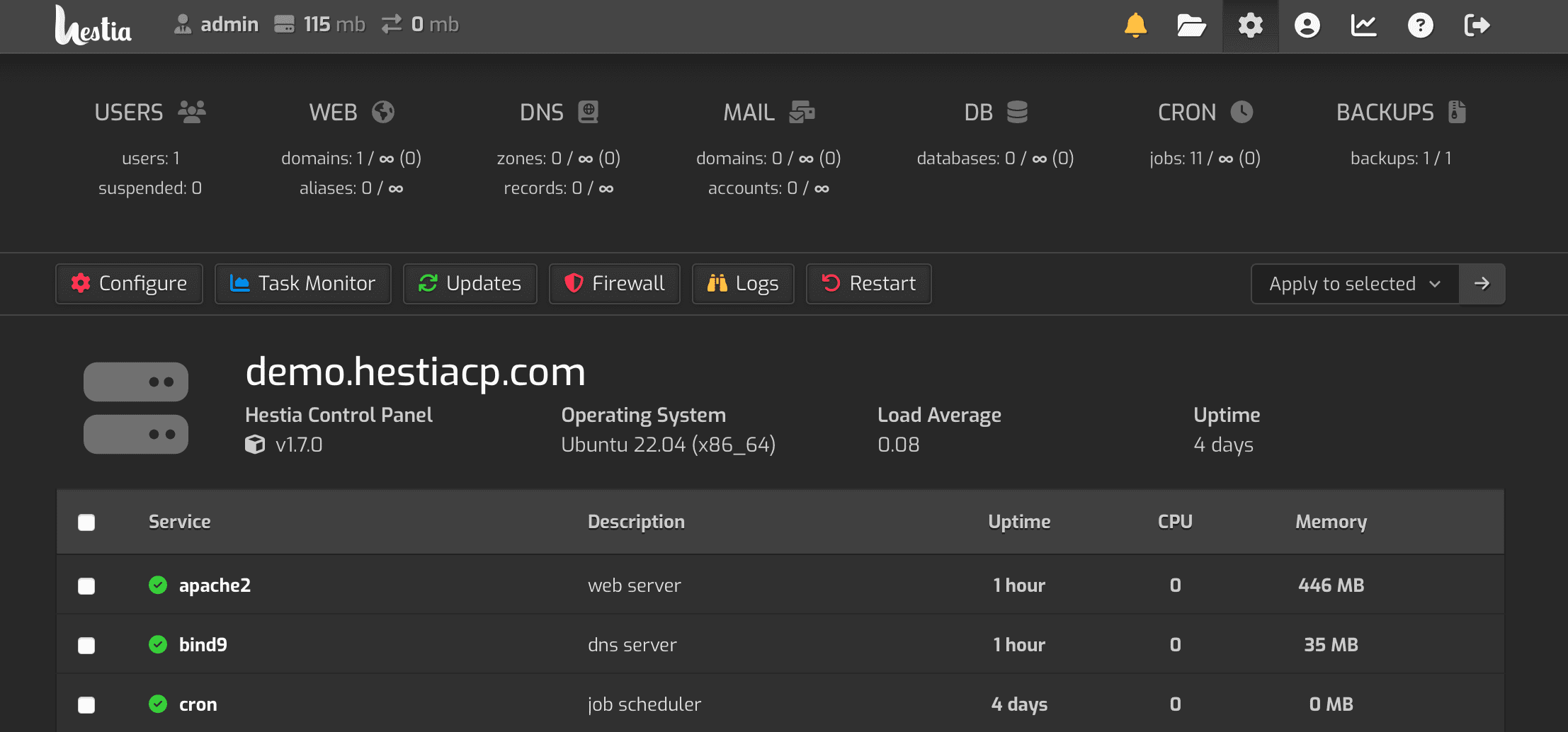
HestiaCP ထည့်သွင်းခြင်းအတွက် အခြေခံလိုအပ်ချက်များ
Hestia ကိုမတပ်ဆင်မီ၊ ဆာဗာအတွက် ၎င်း၏အခြေခံလိုအပ်ချက်များကို သင်နားလည်ရန်လိုအပ်သည်။
Hestia သည် ကောင်းမွန်စွာ လုပ်ဆောင်နိုင်စေရန်အတွက် အသစ်စက်စက် လည်ပတ်မှုစနစ်တွင် လုပ်ဆောင်နေရန် လိုအပ်ပါသည်။
အောက်ပါတို့သည် အနိမ့်ဆုံးနှင့် အကြံပြုထားသော ဖွဲ့စည်းပုံများဖြစ်သည်-
| ဖွဲ့စည်းမှုပုံစံ | စီပီယူ | 内存 | ဒစ် | 操作系统 |
|---|---|---|---|---|
| အနိမ့်ဆုံးဖွဲ့စည်းမှု | 1 core၊ 64-bit | 1 GB (SpamAssassin နှင့် ClamAV မပါဘဲ) | 10 GB ဟာ့ဒ်ဒရိုက် | Debian 10၊ 11 သို့မဟုတ် 12၊ Ubuntu 20.04၊ 22.04 LTS |
| ဖွဲ့စည်းမှုပုံစံကို အကြံပြုထားသည်။ | နူကလီးယား ၄ | 4 GB ကို | 40 GB Solid State Drive | နောက်ဆုံးထွက် Debian၊ နောက်ဆုံး Ubuntu LTS |
အခြားလိုအပ်ချက်များ
- Hestia သည် AMD64/x86_64 နှင့် ARM64/aarch64 ပရိုဆက်ဆာများတွင်သာ လုပ်ဆောင်ပြီး 64-bit လည်ပတ်မှုစနစ် လိုအပ်ပါသည်။
- i386 သို့မဟုတ် ARM7 အခြေခံ ပရိုဆက်ဆာများကို ပံ့ပိုးမထားပါ။
- LTS မဟုတ်သော လည်ပတ်မှုစနစ်များကို ပံ့ပိုးမထားပါ။
HestiaCP အကန့် တပ်ဆင်မှု ပြင်ဆင်မှု
အဆင့် 1: root အသုံးပြုသူသို့ပြောင်းပါ။
အရင်ဆုံး installer ကို root အနေနဲ့ run ရပါမယ်။ ၎င်းကို terminal တွင် တိုက်ရိုက် သို့မဟုတ် SSH ကို အသုံးပြု၍ အဝေးမှ လုပ်ဆောင်နိုင်သည်။
root အသုံးပြုသူသို့ပြောင်းရန် အောက်ပါ command ကို run ပါ။
sudo -i
အဆင့် 2- စနစ်ပက်ကေ့ချ်များကို အဆင့်မြှင့်ပါ။
တပ်ဆင်ခြင်းကို မစတင်မီ၊ သင့်စနစ်ပက်ကေ့ဂျ်များသည် နောက်ဆုံးပေါ်ဖြစ်ကြောင်း သေချာပါစေ။ အဆင့်မြှင့်ရန် အောက်ပါ command ကို run ပါ။
apt update -y
အဆင့် ၃: အသုံးများသော ဆော့ဖ်ဝဲကို ထည့်သွင်းပါ
Debian စနစ်သည် သန့်ရှင်းသပ်ရပ်ပြီး အသုံးများသောဆော့ဖ်ဝဲအချို့ကို ထည့်သွင်းရန် အကြံပြုထားသည်။
apt install wget curl sudo vim git -y
အဆင့် 4: DNS မှတ်တမ်းများထည့်ပါ။
ယေဘုယျအားဖြင့်ပြောရလျှင်၊ သင်သည် HestiaCP ၏ Hostname ဒိုမိန်းအမည်အဖြစ် IP လိပ်စာကိုဖြေရှင်းရန် DNS တွင် A မှတ်တမ်းတစ်ခုထည့်ရန်လိုအပ်သည်၊ ဥပမာ-

hcp.domain.tld
(ဒိုမိန်း.tld ကို သင့်ကိုယ်ပိုင် ဒိုမိန်းအမည်ဖြင့် အစားထိုးပါ)
HestiaCP တပ်ဆင်မှု script သင်ခန်းစာ
အဆင့် 1: တပ်ဆင်မှု script ကိုဒေါင်းလုဒ်လုပ်ပါ။
အောက်ပါ command ကို အသုံးပြု၍ SSH မှတစ်ဆင့် တပ်ဆင်မှု script ကို ဒေါင်းလုဒ်လုပ်ပါ။
wget https://raw.githubusercontent.com/hestiacp/hestiacp/release/install/hst-install.sh
SSL အတည်ပြုမှု အမှားတစ်ခုကြောင့် ဒေါင်းလုဒ် မအောင်မြင်ပါက၊ သင့်စနစ်တွင် ca-certificate ပက်ကေ့ခ်ျကို ထည့်သွင်းထားကြောင်း သေချာပါစေ။
အောက်ပါ command ကို အသုံးပြု၍ ၎င်းကို သင်ပြုလုပ်နိုင်သည်။
apt-get update && apt-get install ca-certificates -y
အဆင့် 2- HestiaCP တပ်ဆင်မှု script ကို run
HestiaCP တပ်ဆင်မှုရွေးချယ်စရာများကို ရွေးချယ်ရန် ပိုမိုလွယ်ကူသောနည်းလမ်းမှာ တပ်ဆင်မှု string generator ကို အသုံးပြုခြင်းဖြစ်သည်။
တပ်ဆင်ရန် မည်သည့်ဆော့ဖ်ဝဲလ်ကို ရွေးချယ်ရန်၊ တပ်ဆင်ရန် ဆော့ဖ်ဝဲကို ရွေးချယ်ရန် HestiaCP တပ်ဆင်မှု ကြိုးထုတ်ပေးစနစ်ကို အသုံးပြုရန် သင်ရွေးချယ်နိုင်သည်။
HestiaCP ၏တရားဝင်စိတ်ကြိုက်သတ်မှတ်ချက်များနှင့်ဖွဲ့စည်းပုံရွေးချယ်စရာများဆီသို့သွားရန်အောက်ပါလင့်ခ်ကိုနှိပ်ပါ-
လိုအပ်သလို ရွေးချယ်ပါ
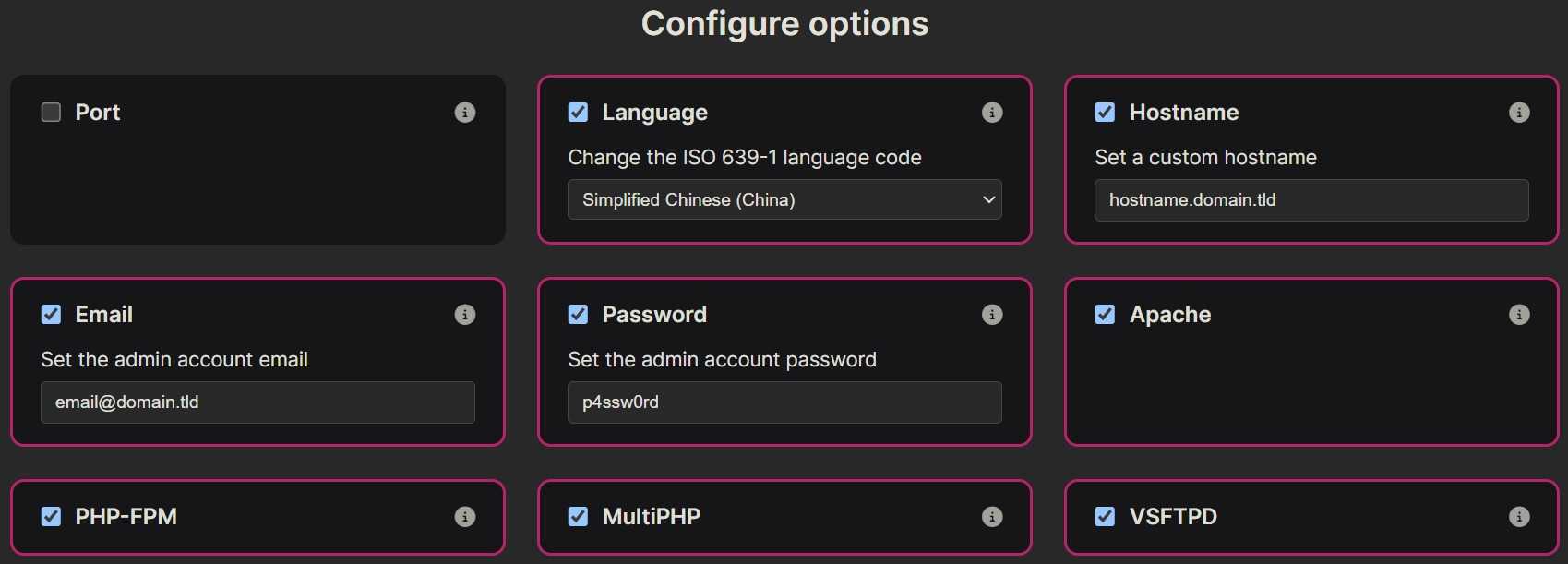
ဤသည်မှာ ဥပမာ command တစ်ခုဖြစ်သည်။
bash hst-install.sh --lang zh-cn --hostname hcp.domain.tld --email [email protected] --password p4ssw0rd --multiphp yes --sieve yes --quota yes --force
ဒုက္ခတွေ့ရင် သုံးလို့ရတယ်။Chen Weiliangဒါပေမယ့် ဒါကို သတိရပါ။hcp.domain.tld,[email protected],p4ssw0rd သင်အမှန်တကယ်အသုံးပြုသည့်အရာသို့ ပြောင်းလဲပါ။
ဤနေရာတွင် ထည့်သွင်းမှု အမိန့် မအောင်မြင်ပါက အောက်ပါ အမှားတစ်ခု ဖြစ်ပေါ်လာပါလိမ့်မည်။
-bash: !WeZSJ: event not found
အောက်ပါ ထည့်သွင်းမှု command ကို အစားထိုးထည့်သွင်းပါ-
bash hst-install.sh
အဆင့် 3- ဆာဗာကို ပြန်လည်စတင်ပါ။
တပ်ဆင်မှုပြီးပါက၊ ပြန်လည်စတင်ရန် ဆာဗာအမိန့်ကို ထည့်သွင်းပါ။
reboot
HestiaCP အကန့်သည် SSL လက်မှတ်ကို စီစဉ်သတ်မှတ်သည်။
အဆင့် ၁: panel ရဲ့ URL မှာ SSL certificate ထည့်ပါ-
v-add-letsencrypt-host
အကယ်၍ လက်ခံသူအမည်ကို ယခင်က မသတ်မှတ်ရသေးပါက၊ ၎င်းကို ဦးစွာ လုပ်ဆောင်ရန် လိုအပ်သည်-
v-change-sys-hostname hcp.domain.tld
hcp.domain.tld ကို သင့်ကိုယ်ပိုင် host အမည်သို့ ပြောင်းပါ။
第2步:ပြီးရင် browser ထဲကိုဝင်ပါ။ https://hcp.domain.tld:2053
သင်သည် panel ကိုဝင်ရောက်နိုင်သည်။
အကောင့်စကားဝှက်ကို command line တွင်တွေ့နိုင်ပါသည်။
HestiaCP အကန့်သည် ဝဘ်ဆိုက်ကို ပေါင်းထည့်သည်။
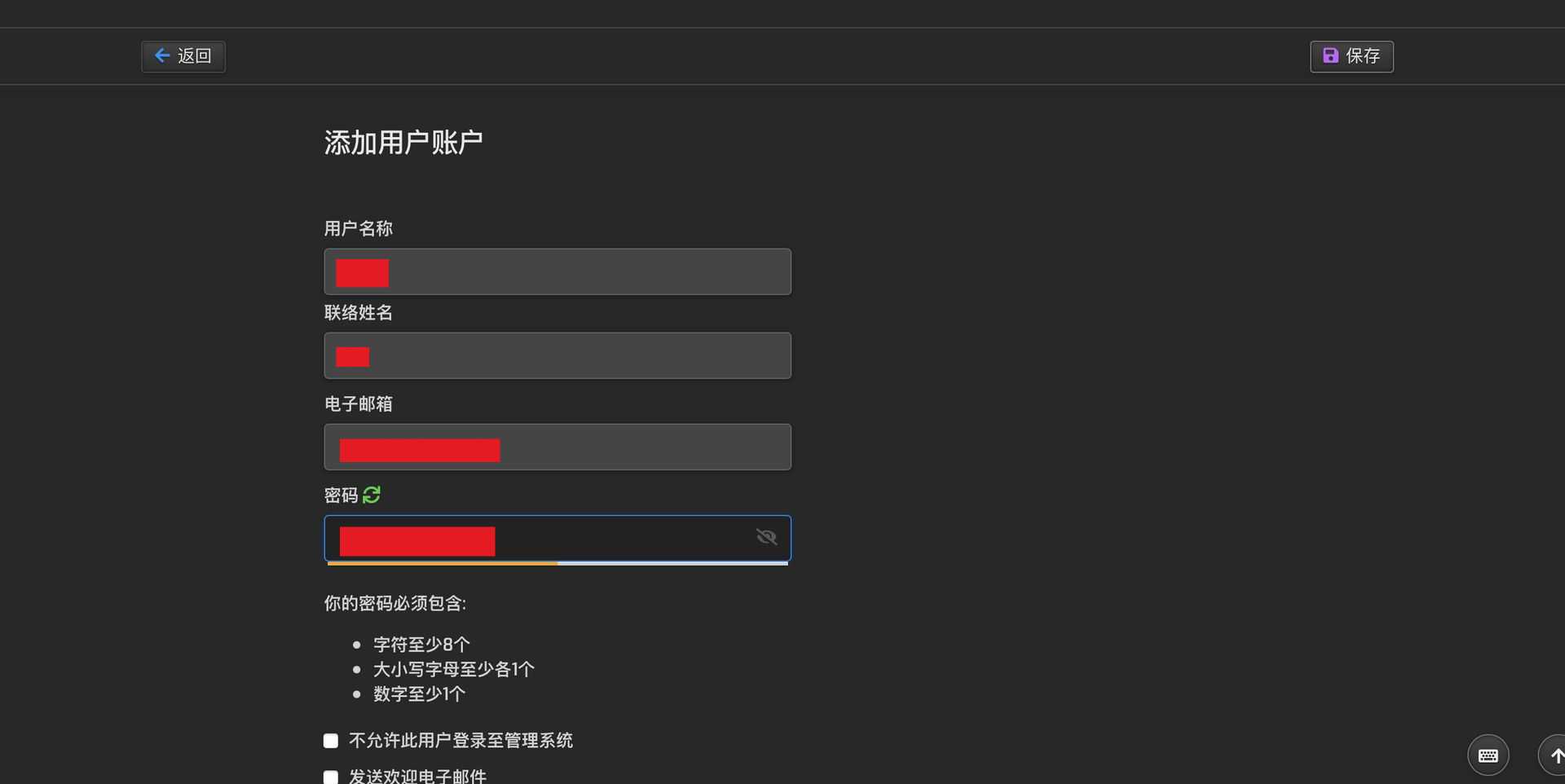
မူရင်းအသုံးပြုသူသည် မလုံခြုံသောကြောင့်၊ သင်သည် HestiaCP အကန့်သို့ ဝဘ်ဆိုက်တစ်ခုကို ထည့်လိုပါက၊ အသုံးပြုသူအသစ်ကို ဖန်တီးပြီး ဝဘ်ဆိုက်ဒိုမိန်းအမည်ကို ထည့်ရန် အသုံးပြုသူအသစ်ထံ ဝင်ရောက်ရန် အကြံပြုအပ်ပါသည်။
အဆင့် ၁: အသုံးပြုသူအကောင့်တစ်ခုထည့်ပါ ▼
အဆင့် ၂: ဝဘ်ဆိုက်ဒိုမိန်းထည့်ပါ ▼
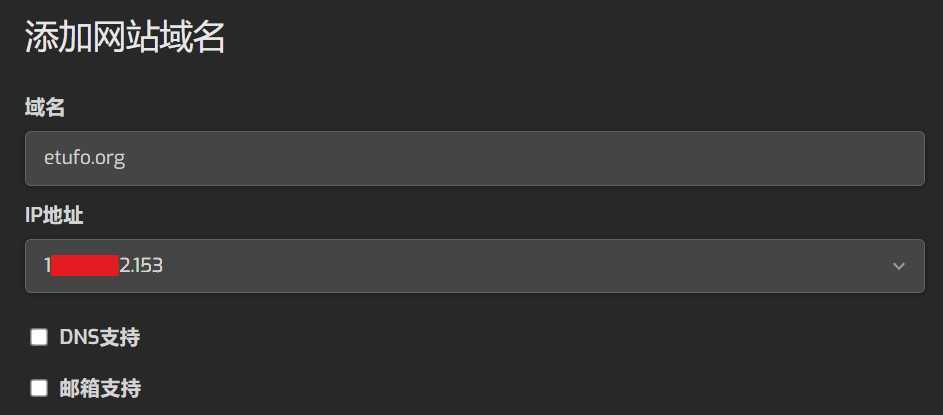
- DNS ပံ့ပိုးကူညီမှုနှင့် စာတိုက်ပုံးပံ့ပိုးမှုကို စစ်ဆေးရန် မထောက်ခံပါ၊ အကြောင်းမှာ သင်ကိုယ်တိုင်တည်ဆောက်ထားသော DNS နှင့် စာတိုက်ပုံးသည် လုံလောက်သောတည်ငြိမ်မှုမရှိသည့်အပြင် အရေးကြီးသောအီးမေးလ်များကို လက်လွတ်ရန်လွယ်ကူသောကြောင့်ဖြစ်သည်။
- ထို့ကြောင့်၊ ကျွန်ုပ်တို့သည် အဓိကထုတ်လုပ်သူများထံမှ DNS နှင့် စာတိုက်ပုံးများကို အသုံးပြုပါက ပိုမိုတည်ငြိမ်မည်ဖြစ်သည်။
အဆင့် ၃: ဝဘ်ဆိုက်ဒိုမိန်းအမည်ကို တည်းဖြတ်ပါ ▼
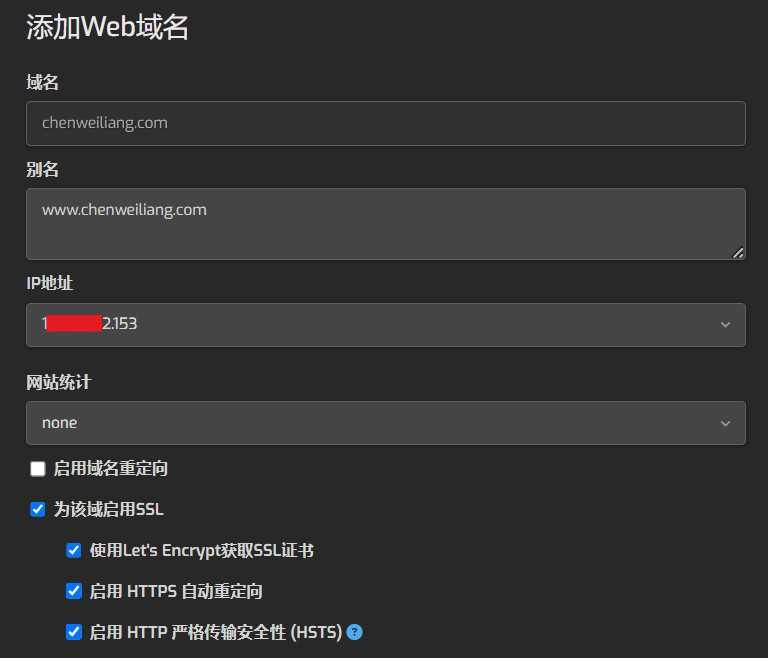
အကြံပြုထားသော ရွေးချယ်မှု- ဤဒိုမိန်းအတွက် SSL ကိုဖွင့်ပါ
- Let's Encrypt ကို အသုံးပြု၍ SSL လက်မှတ်ကို ရယူပါ။
- HTTPS အလိုအလျောက် ပြန်ညွှန်းခြင်းကို ဖွင့်ပါ။
- HTTP Strict Transport Security (HSTS) ကိုဖွင့်ပါ
အစွမ်းထက်ပြီး လိုက်လျောညီထွေရှိသော ဆာဗာစီမံခန့်ခွဲမှုအကန့်တစ်ခုအနေဖြင့် HestiaCP သည် ကြွယ်ဝသောလုပ်ဆောင်ချက်များနှင့် ထိရောက်သောစီမံခန့်ခွဲမှုကိရိယာများကို ထောက်ပံ့ပေးရုံသာမက အသုံးပြုရလွယ်ကူပြီး အရွယ်အစားကိုလည်း ထိန်းသိမ်းပေးပါသည်။
သင်သည် ကိုယ်ပိုင်ဆာဗာတစ်ခု သို့မဟုတ် လုပ်ငန်းအဆင့်ဆာဗာကို စီမံခန့်ခွဲနေသည်ဖြစ်စေ HestiaCP သည် နတ်ဘုရားမ Hestia ကဲ့သို့ မီးနှင့် လုံခြုံရေးကို အလွယ်တကူ ထိန်းချုပ်နိုင်စေခြင်းဖြင့် သင့်လိုအပ်ချက်များကို ဖြည့်ဆည်းပေးနိုင်ပါသည်။
HestiaCP အကြောင်း ပိုမိုသိရှိလိုပါက ၎င်း၏ GitHub ပရောဂျက်လိပ်စာနှင့် တရားဝင် ဝဘ်ဆိုဒ်လိပ်စာသို့ ဝင်ရောက်ကြည့်ရှုပါ။
- HestiaCP GitHub ပရောဂျက်လိပ်စာ-https://github.com/hestiacp/hestiacp/
- HestiaCP တရားဝင် ဝဘ်ဆိုဒ်လိပ်စာ-https://www.hestiacp.com/
- HestiaCP ဒီမို လိပ်စာ-https://demo.hestiacp.com:8083/login/
- HestiaCP စာရွက်စာတမ်းလိပ်စာ-https://docs.hestiacp.com/
- HestiaCP တရားဝင်ဖိုရမ်-https://forum.hestiacp.com/
HestiaCP ၏ အစွမ်းထက်သော လုပ်ဆောင်ချက်များကို တွေ့ကြုံခံစားပြီး ရိုးရှင်းပြီး ထိရောက်သော ဆာဗာစီမံခန့်ခွဲမှုကို ခံစားလိုက်ပါ။
HestiaCP အကြောင်း ပိုမိုလေ့လာလိုပါသလား။
HestiaCP ကို အသုံးပြုပြီး MariaDB ရဲ့ default storage engine ကို MyISAM ကို ဘယ်လိုပြောင်းရမလဲဆိုတာနဲ့ ပတ်သက်ပြီး ကျွန်ုပ်တို့ရဲ့ အသေးစိတ်လမ်းညွှန်ချက်ကို ဆက်လက်ဖတ်ရှုဖို့ အကြံပြုလိုပါတယ်။ ဒါဟာ ရိုးရှင်းတဲ့ တစ်ဆင့်တည်းလုပ်ဆောင်ရတဲ့ လုပ်ငန်းစဉ်တစ်ခုပါ။ ▼
▼ သာမန်အမှားများကို လွယ်ကူစွာဖြေရှင်းနိုင်ရန် တစ်ကြိမ်နှင့်တစ်ပြိုင်နက် အဆုံးစွန်သောဖြေရှင်းချက်ဖြစ်သည်။

HestiaCP phpMyAdmin က တင်းပလိတ်တွေကို cache မလုပ်မိလို့ စွမ်းဆောင်ရည်နှေးကွေးတဲ့ ပြဿနာအတွက် အသေးစိတ်ဖြေရှင်းနည်းတွေကို ရှာဖွေဖို့ အောက်ကလင့်ခ်ကို နှိပ်ပါ ▼

HestiaCP သည် PHP လုပ်ဆောင်ချက်များကို shell_exec၊ passthr၊ system နှင့် exec ကို မည်သို့ဖွင့်သနည်း။

HestiaCP PHP-FPM သည် လေးလံသောဝန်အောက်တွင် ရှိနေပါသလား။ ဒိုင်းနမစ် ဝဘ်စာမျက်နှာ 500 အမှားလား။ ဤပိုမိုကောင်းမွန်အောင်ပြုလုပ်ခြင်းသည် ချက်ချင်းအကျိုးသက်ရောက်မည်ဖြစ်ပါသည်။

Chen Weiliang ရဲ့ဘလော့ဂ် ( https://www.chenweiliang.com/ ) မှာ မျှဝေထားတဲ့ "HestiaCP Panel Universal Tutorial: Easily Manage VPS by Installing Scripts and Adding Websites" ဆောင်းပါးက သင့်အတွက် အထောက်အကူဖြစ်လိမ့်မယ်လို့ မျှော်လင့်ပါတယ်။
ဒီဆောင်းပါးလင့်ခ်ကို မျှဝေပေးဖို့ မတွန့်ဆုတ်ပါနဲ့- https://www.chenweiliang.com/cwl-31764.html