
ဆောင်းပါးလမ်းညွှန်
ဟေ့ မင်းသုံးနေလား။ GPT ချတ် တွေ့တုန်းက "something went wrong”အကြံပြုချက်များ? နည်းနည်းစိတ်ပျက်နေသလား။ ဒီအခြေအနေက မဆန်းပါဘူး၊ ဘယ်လိုပြင်ရမလဲဆိုတာ ကြည့်လိုက်ရအောင်။
ဤပြဿနာကို အမြန်ဖြေရှင်းနိုင်ရန် သင့်အတွက် အသေးစိတ်လမ်းညွှန်ချက်ကို ကျွန်ုပ်တို့ ပြင်ဆင်ထားပါသည်။
ကွန်ရက်ချိတ်ဆက်မှုမှ အကောင့်ပြဿနာများအထိ၊ ဘရောက်ဆာဆက်တင်များမှ ပလပ်အင်ပဋိပက္ခများအထိ၊ ဤစိတ်အနှောက်အယှက်ဖြစ်စေသောအမှားကို ဖြေရှင်းရန်နှင့် ဖြေရှင်းရန်၊ ChatGPT အမြန်ပြုပြင်ရန်နည်းလမ်းကို ကျွမ်းကျင်ပြီး သင်၏အတွေ့အကြုံကို ပိုမိုချောမွေ့စေရန် အဆင့်ဆင့်သင်ကြားပေးပါမည်။
GPT ချတ် something went wrongဘာတွေဖြစ်နေတာလဲ?
"တုံ့ပြန်မှုထုတ်ပေးနေစဉ် တစ်စုံတစ်ခုမှားယွင်းနေပါသည်။ ဤပြဿနာဆက်ရှိနေပါက help.open ai .com ရှိ ကျွန်ုပ်တို့၏အကူအညီစင်တာမှတစ်ဆင့် ကျွန်ုပ်တို့ထံ ဆက်သွယ်ပါ။"
在使用生成响应时出现错误。如果此问题仍然存在,请通过我们的帮助中心 (help.openai.com) 联系我们- တစ်ရက်ခန့်အကြာတွင် ဤပြဿနာကို သင်ကြုံတွေ့နေရဆဲဖြစ်ပါက ကျေးဇူးပြု၍ ဆက်သွယ်ပါ။
help.openai.comပံ့ပိုးဝန်ထမ်း။
ChatGPT တစ်ခုခုမှားသွားလို့ အမှားအယွင်းဖြစ်ရတဲ့အကြောင်းရင်းကဘာလဲ။
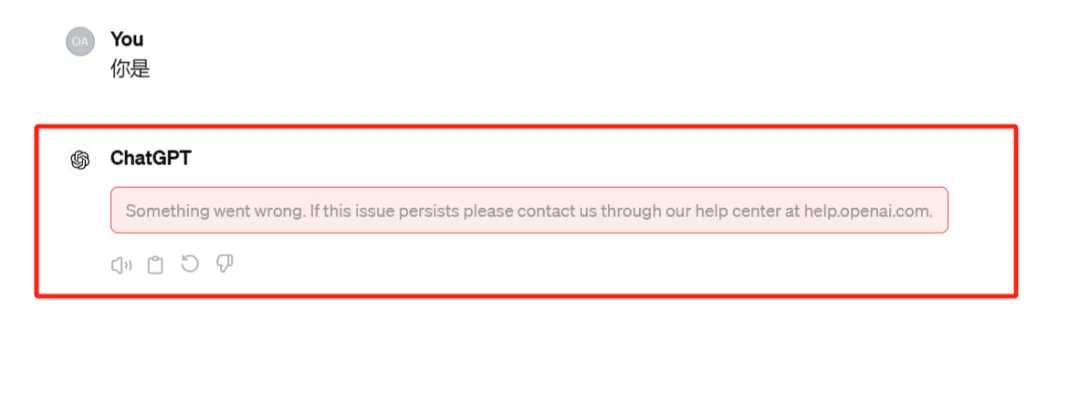
ChatGPT က "something went wrong"ဒီစကားက မင်းကို စိတ်ရှုပ်စေနိုင်ပါတယ်။
တကယ်တော့ အဲဒီ့နောက်ကွယ်မှာ ဖြစ်နိုင်တဲ့ အကြောင်းရင်းများစွာရှိပါတယ်။ ၎င်းသည် ကွန်ရက်ပြဿနာဖြစ်နိုင်သည်၊ ဆာဗာသည် ဝန်ပိုနေနိုင်သည်၊ သို့မဟုတ် အကောင့်ပြဿနာတစ်ခု ဖြစ်နိုင်သည်။ အဲဒါတွေကို တစ်ခုပြီးတစ်ခု စစ်ဆေးကြည့်ရအောင်။
ကွန်ရက်ချိတ်ဆက်မှုပြဿနာများ
တခါတရံမှာ လျစ်လျူရှုခံရသော အရိုးရှင်းဆုံးမေးခွန်းများ။ သင့်အင်တာနက်ချိတ်ဆက်မှု တည်ငြိမ်ပါသလား။ စာမျက်နှာကို ပြန်လည်စတင်ကြည့်ပါ သို့မဟုတ် ကွန်ရက်သို့ ပြန်လည်ချိတ်ဆက်ကြည့်ပါ။ တစ်ခါတစ်ရံတွင် ရိုးရှင်းသောလုပ်ဆောင်ချက်သည် ပြဿနာကြီးတစ်ခုကို ဖြေရှင်းနိုင်သည်။
ပလပ်အင် ပဋိပက္ခ
တစ်ခါတစ်ရံတွင် ChatGPT ၏ ပုံမှန်လုပ်ဆောင်မှုကို ထိခိုက်စေသည့် ဘရောက်ဆာပလပ်အင်များ အလွန်များသည်။
Google Chrome plugin အချို့ကို ပိတ်ကြည့်ပါ ၊ အထူးသဖြင့် script များနှင့် ကြော်ငြာများနှင့် သက်ဆိုင်သည့် plugin များကို ပိတ်ပြီး ၎င်းသည် အထောက်အကူဖြစ်မဖြစ် ကြည့်ပါ။
ဖြေရှင်းချက် 1- ထွက်ပြီး အကောင့်ဝင်ပါ။
ပထမဦးစွာ သုံးစွဲသူများသည် ChatGPT သို့ အကောင့်ထွက်ပြီး အကောင့်ဝင်ရန် ကြိုးစားနိုင်သည်။
တိကျသောအဆင့်များမှာ အောက်ပါအတိုင်းဖြစ်သည်-
ဘယ်ဘက်ဘေးဘားရှိ Sign Out ကိုရွေးချယ်ပါ။
Login ကိုရွေးချယ်ပြီး သင်၏ဝင်ရောက်မှုအချက်အလက်ကို ထည့်သွင်းပါ။
prompt ကို ပြန်ရိုက်ပြီး ပို့ပါ။
သင့်အကောင့်သို့ ဝင်ရောက်သည့်အခါတွင် ပြဿနာများ ရံဖန်ရံခါ ကြုံတွေ့ရပါသလား။
သင့်အကောင့်ကို ပိတ်ပင်ထားခြင်း သို့မဟုတ် မဟုတ်ပါက မူမမှန်ကြောင်း သေချာစေရန် သင့်အကောင့်အခြေအနေကို စစ်ဆေးပါ။
ဖြေရှင်းချက် 2- သင့်ဘရောက်ဆာ၏ cache နှင့် cookies များကို ရှင်းလင်းပါ။
- Chrome- Chrome ၏အပေါ်ဘက်ညာဘက်ထောင့်ရှိ အစက်သုံးစက်ကို နှိပ်ပါ၊ "နောက်ထပ်ကိရိယာများ" ကိုရွေးပါ၊ ထို့နောက် "ရှာဖွေကြည့်ရှုခြင်းဒေတာကို ရှင်းရန်"၊ "ကွတ်ကီးများနှင့် အခြားဆိုက်ဒေတာ/ ကက်ရှ်ထားသည့်ပုံများနှင့် ဖိုင်များ" ကိုရှင်းလင်းပြီး နောက်ဆုံးတွင် "ဒေတာရှင်းလင်းရန်" ကိုနှိပ်ပါ ▼
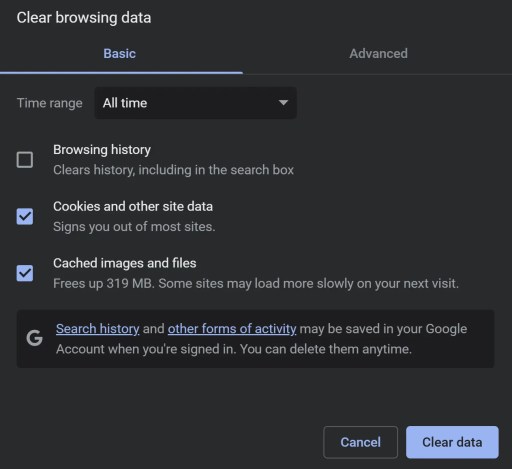
- Edge- Edge ၏အပေါ်ဘက်ညာဘက်ထောင့်ရှိ အစက်သုံးစက်ကို နှိပ်ပါ၊ ဆက်တင်များကိုရွေးချယ်ပါ၊ ထို့နောက် ကိုယ်ရေးကိုယ်တာနှင့် ဝန်ဆောင်မှုများ၊ ရှင်းပစ်ရမည့်အရာကို ရွေးချယ်ပါ၊ Cached ပုံများနှင့် ဖိုင်များ/ cookies များနှင့် အခြားဆိုက်ဒေတာများကို ရှင်းလင်းပါ၊ နောက်ဆုံးတွင် Clear ကိုနှိပ်ပါ။
- Firefox - Firefox မီနူးကို နှိပ်ပါ၊ "ဆက်တင်များ" ကို ရွေးပါ၊ ထို့နောက် "ကိုယ်ရေးကိုယ်တာနှင့် လုံခြုံရေး"၊ "ကွတ်ကီးများနှင့် ဆိုက်ဒေတာ" ကို ရွေးပြီး နောက်ဆုံးတွင် "ရှင်းရန်" ကို နှိပ်ပါ။
ဖြေရှင်းချက် 3- အခြားဘရောက်ဆာကို အသုံးပြုပါ။
- Chat GPT ကိုဝင်ရောက်ကြည့်ရှုရန် Chrome၊ Microsoft Edge၊ Firefox သို့မဟုတ် Brave စသည်တို့ကို အသုံးပြုပါ။
- အကယ်၍ သင်သည် Desktop ပေါ်တွင် ChatGPT ကို အသုံးပြုပါက Safari သို့မဟုတ် Chrome တွင် မိုဘိုင်းတွင် ၎င်းကို အသုံးပြုကြည့်ပါ။
Fix 4- နာရီအနည်းငယ်စောင့်ပါ။
ChatGPT ပျက်သွားပါက သို့မဟုတ် အသုံးပြုမှု မြင့်မားပါက၊ အသုံးပြုသူများသည် ChatGPT chatbot ကို ထပ်မံဝင်ရောက်၍ အသုံးမပြုမီ နာရီပေါင်းများစွာ စောင့်ရမည်ဖြစ်ပါသည်။
၎င်းသည် ပြုပြင်ထိန်းသိမ်းမှုအောက်တွင် ရှိနေပါက၊ သင်သည် ၎င်းကို ထပ်မံမဝင်ရောက်မီ နာရီအနည်းငယ်စောင့်ရပါမည်။
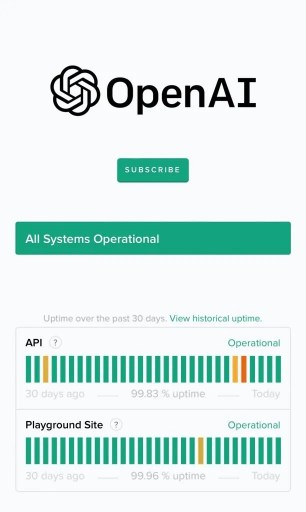
တစ်ချိန်တည်းတွင် သင်သည် ChatGPT ၏အခြေအနေကို ဤနေရာတွင် ▼ စောင့်ကြည့်နိုင်သည်။
ပြင်ဆင်ခြင်း 5- OpenAI ပံ့ပိုးကူညီမှုကို ဆက်သွယ်ပါ။
အထက်ပါနည်းလမ်းများထဲမှ ပြဿနာကို မဖြေရှင်းနိုင်ပါက အသုံးပြုသူများသည် နောက်ထပ်အကူအညီအတွက် OpenAI ပံ့ပိုးကူညီမှုကို ဆက်သွယ်နိုင်ပါသည်။
ChatGPT နိုင်ငံခြား စီမံခန့်ခွဲသူ ဖောက်သည် ဝန်ဆောင်မှုကို မည်သို့ ဆက်သွယ်ရမည်နည်း။
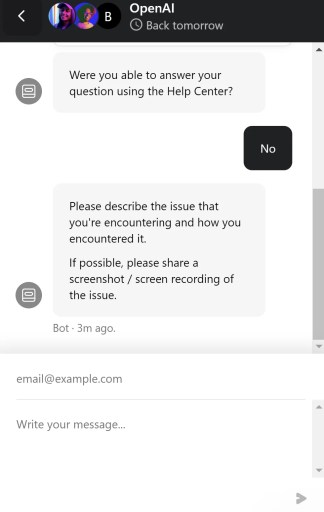
- သွားပါ https://help.openai.com/
- ချတ်အိုင်ကွန်ကို နှိပ်ပါ။
- ရွေးပါ"
Search for helpထို့နောက် "ကိုရွေးပါSend us a message" - ပေါ်လာသော ဝင်းဒိုးတွင် သင့်လျော်သော အပြင်အဆင်ကို ရွေးချယ်ပါ။
- သင့်ပြဿနာကို ဖော်ပြပါ၊ မက်ဆေ့ချ်ပို့ပါ၊ တုံ့ပြန်ချက်ကို စောင့်ပါ။
- သင် OpenAI ပံ့ပိုးကူညီမှုကို ဆက်သွယ်သောအခါ၊ ပြဿနာများကို ရှာဖွေဖော်ထုတ်ပြီး မြန်မြန်ဖြေရှင်းနိုင်စေရန် တတ်နိုင်သမျှအသေးစိတ်အချက်အလက်များကို ဖြည့်ဆည်းပေးကြောင်း သေချာပါစေ။
- ဥပမာအားဖြင့်၊ သင်သည် ChatGPT ဗားရှင်းအချက်အလက်၊ OS နှင့် ဘရောက်ဆာဗားရှင်းများ၊ ထည့်သွင်းထားသော စာသားနှင့် အမှားမက်ဆေ့ချ်များ၏ အသေးစိတ်အချက်များနှင့် အခြားအရာများကို ပေးဆောင်နိုင်ပါသည်။
- ပံ့ပိုးကူညီရေးအဖွဲ့မှ သင့်ထံပြန်လာရန် စောင့်ဆိုင်းနေစဉ်၊ သင့်ကက်ရှ်ကို ရှင်းလင်းခြင်း သို့မဟုတ် အခြားဘရောက်ဆာကို အသုံးပြုခြင်းကဲ့သို့သော အခြားပြင်ဆင်မှုများကို သင်ကြိုးစားနိုင်ပါသည်။
- သင့်ကိုယ်ပိုင် ChatGPT အပလီကေးရှင်းကို တီထွင်နေပါက၊ API တောင်းဆိုမှုနှုန်းကန့်သတ်ချက်များကဲ့သို့သော ချို့ယွင်းချက်များ သို့မဟုတ် ကန့်သတ်ချက်များအတွက် သင့်ကုဒ်ကို စစ်ဆေးလိုပေမည်။
- နောက်ဆုံးအနေနဲ့၊ သင်ပြဿနာကိုဖြေရှင်းပြီး တုံ့ပြန်မှုကိုအောင်မြင်စွာပြန်ထုတ်ပေးသောအခါ၊ သင်၏တိုးတက်မှုနှင့် session ကိုအချိန်မီသိမ်းဆည်းရန်သေချာပါစေ။၎င်းသည် သင့်အား နောက်ဆက်တွဲဆက်ရှင်များတွင် ဒေတာဆုံးရှုံးခြင်း သို့မဟုတ် တိုးတက်မှုကို တားဆီးပေးသည်။
အကျဥ်းရုံးသည်
ကောင်းပြီ၊ အထက်ဖော်ပြပါ ChatGPT "တစ်ခုခုမှားနေပြီ" ကိုဖြေရှင်းရန် ဘုံနည်းလမ်းများစွာရှိပါသည်။
ဒါက အထောက်အကူဖြစ်မယ်လို့ မျှော်လင့်ပါတယ်။
ပြဿနာများကြုံလာပါက မထိတ်လန့်ပါနှင့်၊ ဤအဆင့်များကို တစ်ဆင့်ပြီးတစ်ဆင့် လိုက်နာပါ၊ မကြာမီ ChatGPT ထပ်မံအသုံးပြုနိုင်မည်ဟု ယုံကြည်ပါသည်။
ပြဿနာဆက်လက်ရှိနေပါက၊ ပရော်ဖက်ရှင်နယ်ပံ့ပိုးကူညီရေးအဖွဲ့ထံမှ အကူအညီတောင်းရန် မမေ့ပါနှင့်၊ ၎င်းတို့သည် သင်၏အခိုင်မာဆုံးသော ကျောထောက်နောက်ခံဖြစ်လာမည်ဖြစ်သည်။
ChatGPT ကို အသုံးပြု၍ ပျော်ရွှင်ပါစေ။ သင့်တွင် အခြားမေးခွန်းများရှိပါက ကျွန်ုပ်ထံသို့ လွတ်လပ်စွာ လာပါ။
တရုတ်ပြည်မကြီးမှာ OpenAI ကို မှတ်ပုံတင်ရင် နှိပ်ပေးလိုက်၊OpenAI's services are not available in your country.“▼
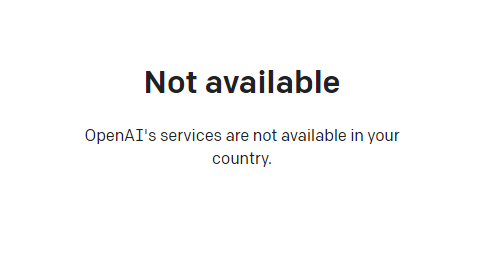
အဆင့်မြင့်အင်္ဂါရပ်များအတွက် အသုံးပြုသူများသည် ChatGPT Plus သို့ အဆင့်မြှင့်တင်ရန် လိုအပ်သော်လည်း OpenAI ကို မပံ့ပိုးသော နိုင်ငံများတွင် ChatGPT Plus ကို အသက်သွင်းရန် အတော်လေးခက်ခဲပြီး နိုင်ငံခြား virtual credit card များအသုံးပြုခြင်းကဲ့သို့သော ရှုပ်ထွေးသောပြဿနာများကို ကိုင်တွယ်ဖြေရှင်းရန် လိုအပ်ပါသည်။
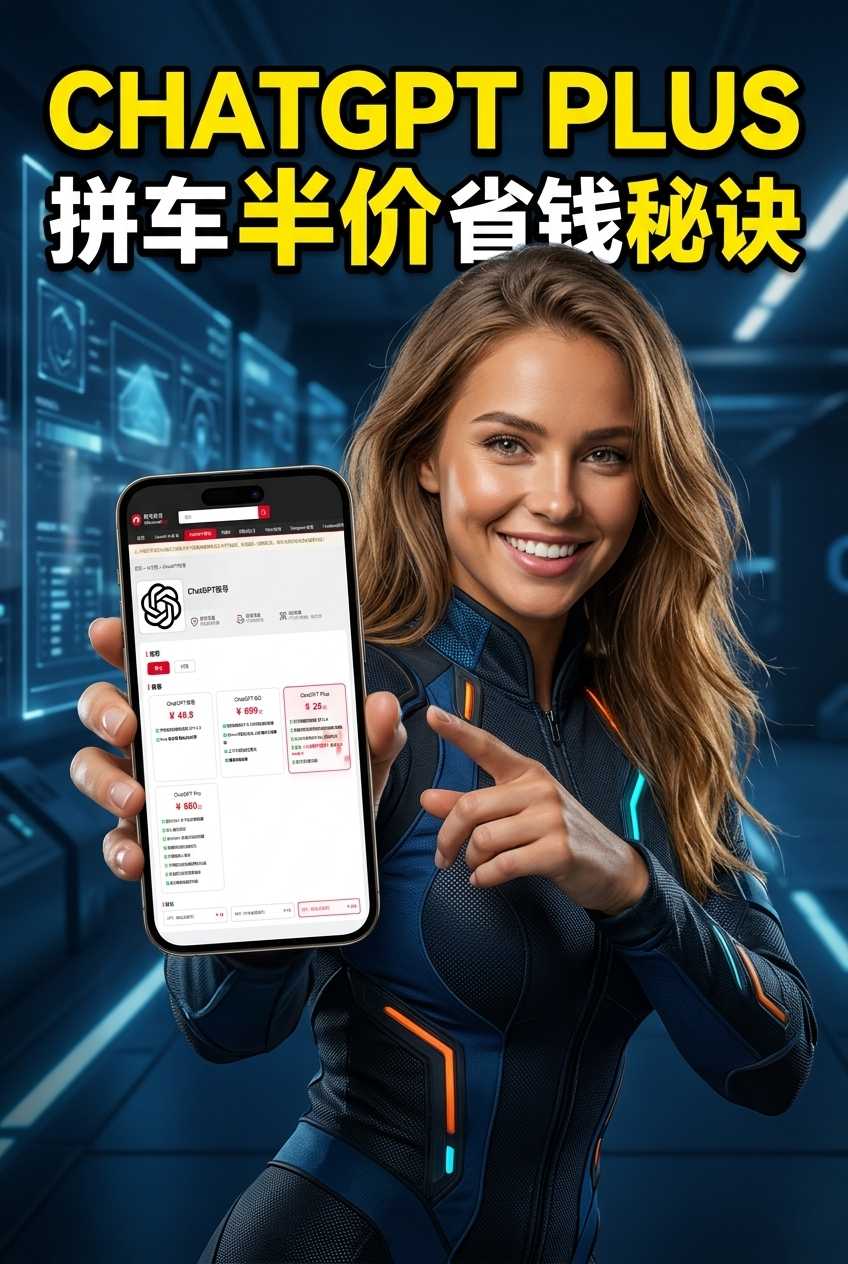
ဤနေရာတွင် ChatGPT Plus မျှဝေထားသော ငှားရမ်းခြင်းအကောင့်ကို ပံ့ပိုးပေးသည့် အလွန်တတ်နိုင်သော ဝဘ်ဆိုဒ်တစ်ခုကို သင့်အား မိတ်ဆက်ပေးအပ်ပါသည်။
Planet အကောင့်ဖွင့်ဖို့ အောက်ကလင့်ခ်ကို နှိပ်ပါ ▼
Planet▼ မှာ အကောင့်ဖွင့်နည်း အသေးစိတ်လမ်းညွှန်ချက်အတွက် အောက်ကလင့်ခ်ကို နှိပ်ပါ။
သိကောင်းစရာများ -
- ရုရှား၊ တရုတ်၊ ဟောင်ကောင်နှင့် မကာအိုရှိ IP လိပ်စာများသည် OpenAI အကောင့်အတွက် စာရင်းသွင်း၍မရပါ။ အခြား IP လိပ်စာဖြင့် မှတ်ပုံတင်ရန် အကြံပြုထားသည်။
Chen Weiliang ရဲ့ဘလော့ဂ် ( https://www.chenweiliang.com/ ) မှာ မျှဝေထားတဲ့ "'တုံ့ပြန်မှုထုတ်ပေးနေစဉ် တစ်ခုခုမှားယွင်းသွားခြင်း' ပြဿနာကို ဘယ်လိုဖြေရှင်းမလဲ" ဆောင်းပါးက သင့်အတွက် အထောက်အကူဖြစ်လိမ့်မယ်လို့ မျှော်လင့်ပါတယ်။
ဒီဆောင်းပါးလင့်ခ်ကို မျှဝေပေးဖို့ မတွန့်ဆုတ်ပါနဲ့- https://www.chenweiliang.com/cwl-31827.html