
WordPress ကို အသုံးပြုပြီး themes များ သို့မဟုတ် plugins များကို install လုပ်သည့်အခါ အသုံးပြုသူများစွာသည် "Target directory သည် already exists" ဟူသော စိတ်ပျက်စရာ error message ကို ကြုံတွေ့ရနိုင်သည်။
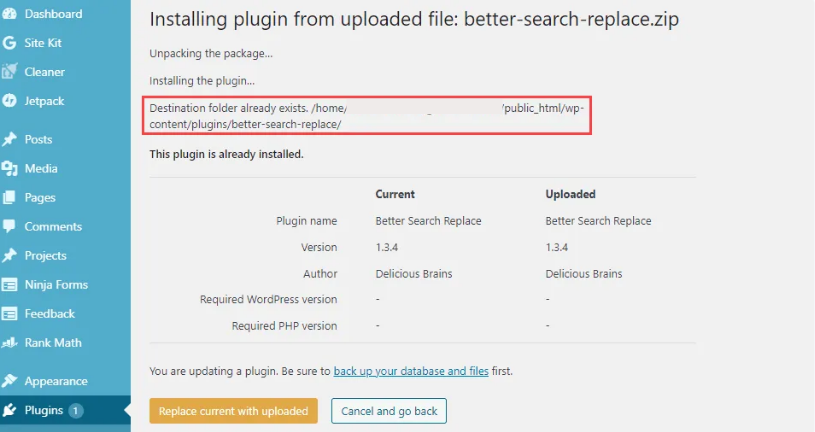
ပိုထူးဆန်းတာက သင်ဟာ ရှုပ်ယှက်ခတ်နေတဲ့ folder ကိုဖွင့်လိုက်တာနဲ့ “ရှိပြီးသား” directory လို့ခေါ်တာကို လုံးဝရှာမတွေ့နိုင်ပါဘူး။
၎င်းမှာ အမှန်အားဖြင့် WordPress သည် လမ်းကြောင်းတွင် နာမည်တူ ဖိုင်တွဲတစ်ခု ရှိနှင့်ပြီးဖြစ်သည်ကို သိရှိနိုင်သောကြောင့်ဖြစ်သည် - အများအားဖြင့် ပလပ်အင်တစ်ခုကို သင်ထည့်သွင်းသောအခါ သို့မဟုတ် အပ်ဒိတ်လုပ်သောအခါမှ ကျန်နေခဲ့သော "သရဲလမ်းညွှန်" ဖြစ်သည်။
🎯 ပစ်မှတ်လမ်းညွှန်ရှိပြီးသားဖြစ်ကြောင်း WordPress မှ အချက်ပြသည့်အခါ ပြဿနာကို မည်သို့ဖြေရှင်းမည်နည်း။
🛠နည်းလမ်း ၁: တစ်ချက်နှိပ်ရုံဖြင့် အစားထိုးခြင်းဖြင့် ပြဿနာကို ချက်ချင်းဖြေရှင်းပေးသည်
အလွယ်ဆုံးနည်းလမ်းမှာ အမှာစာပေါ်လာသောအခါတွင် "အပ်လုဒ်လုပ်ထားသောဗားရှင်းကို အစားထိုးပါ" ခလုတ်ကို နှိပ်လိုက်ရုံဖြင့် ▼

WordPress သည် ဖိုင်ဟောင်းများကို ချက်ချင်းရေးပြီး ထည့်သွင်းမှုကို တစ်ကြိမ်တည်း အပြီးသတ်ပါမည်။ ဖိုင်တွဲများနှင့် လုံးဝပတ်သက်နေစရာမလိုပါ။ အရမ်းအဆင်ပြေတယ်။
🔧နည်းလမ်း ၂: လက်ဖြင့်လည်ပတ်ခြင်း၊ ပိုမိုယုံကြည်စိတ်ချရမှု
"သန့်ရှင်းသပ်ရပ်မှု" နှင့် ပတ်သက်၍ သင်ပိုမိုစိုးရိမ်ပါက ၎င်းကို ကိုယ်တိုင်လုပ်ဆောင်ရန် ရွေးချယ်နိုင်သည်။
ပထမဦးစွာ၊ သင်၏ host နှင့်ပါရှိသော FTP ကိရိယာ သို့မဟုတ် ဖိုင်မန်နေဂျာကို အသုံးပြု၍ သင်၏ဝဘ်ဆာဗာသို့ ချိတ်ဆက်ပါ။
ထို့နောက်တည်နေရာရန် /public_html/wp-content/themes( plug-in ဆိုရင် ၊ /plugins) ဤလမ်းညွှန် ▼
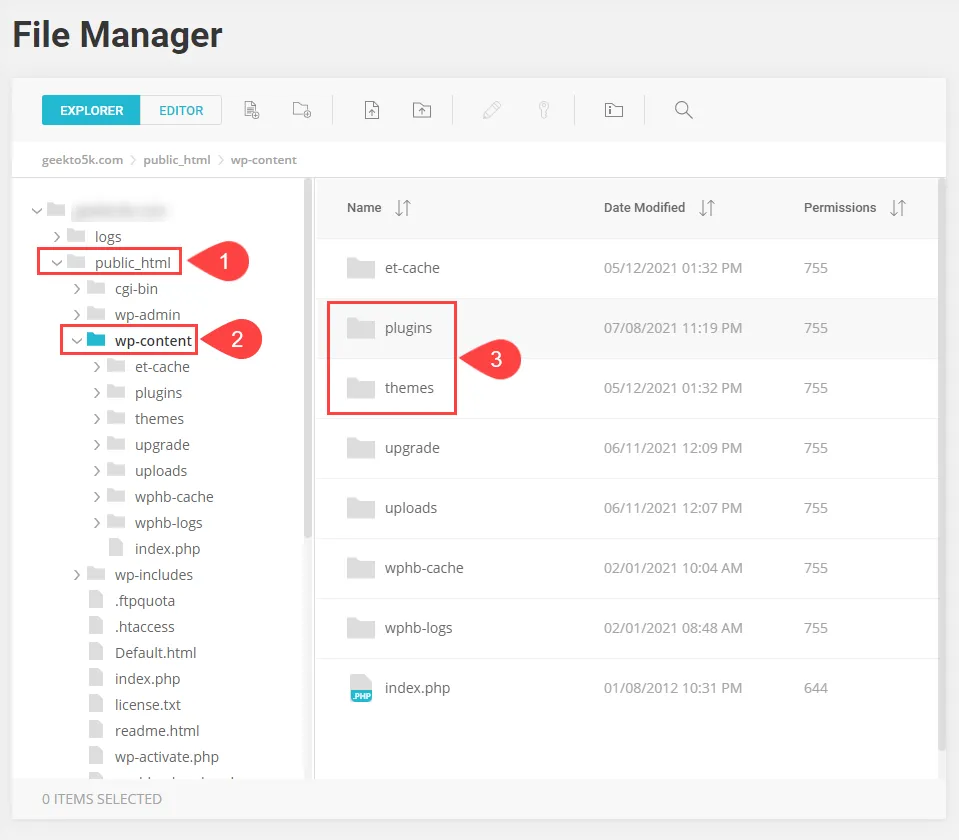
ထို့နောက် ပြဿနာရှိသော ပလပ်အင် သို့မဟုတ် အပြင်အဆင်ဖိုင်တွဲကို ရှာပါ။ ညာဘက်ကလစ်နှိပ်ပြီး ပြဿနာရှိသောဖိုင်တွဲကို ရှင်းလင်းရန် "Delete"၊ "Rename" သို့မဟုတ် "Move" ကိုရွေးချယ်ပါ၊ ထို့နောက် plug-in သို့မဟုတ် အပြင်အဆင်ပက်ကေ့ခ်ျကို ပြန်လည်အပ်လုဒ်လုပ်ပါ၊ ပြဿနာသည် ချက်ချင်းပျောက်သွားပါလိမ့်မည်။
ဤနည်းလမ်းနှစ်ခုစလုံးသည် စိတ်အနှောက်အယှက်ဖြစ်စေသော အမှားမက်ဆေ့ချ် "Destination directory ရှိနှင့်ပြီးသား" ကို အလွယ်တကူ ဖြေရှင်းနိုင်ပါသည်။ သင့်လုပ်ငန်းလည်ပတ်မှုအလေ့အထများနှင့်အညီ ၎င်းတို့ထဲမှ တစ်ခုကို ရွေးချယ်ပါ၊ ထို့နောက် WordPress ၏အသေးအဖွဲပြဿနာများသည် သင့်အား နောက်တစ်ကြိမ်အနှောက်အယှက်ပေးမည်မဟုတ်ပါ။ 😎💻
Chen Weiliang ရဲ့ဘလော့ဂ် ( https://www.chenweiliang.com/ ) မှာ မျှဝေထားတဲ့ "WordPress prompts that the target directory already exists? Troubleshooting theme/plugin installation failure" ဆောင်းပါးက သင့်အတွက် အထောက်အကူဖြစ်လိမ့်မယ်လို့ မျှော်လင့်ပါတယ်။
ဒီဆောင်းပါးလင့်ခ်ကို မျှဝေပေးဖို့ မတွန့်ဆုတ်ပါနဲ့- https://www.chenweiliang.com/cwl-32757.html