
ဆောင်းပါးလမ်းညွှန်
WordPress ဝက်ဘ်ဆိုက်မှာ internal link တွေကို ဘယ်လို optimize လုပ်မလဲ ။
ပုံသေးဆောင်းပါးများနှင့် တည်းဖြတ်ရေးခလုတ်များဖြင့် တိုတောင်းသောကုဒ်များကို ဖန်တီးပါ။
ကောင်းမွန်တဲ့ link structure တစ်ခုဟာ search engine optimization အတွက် အလွန်အကျိုးရှိတာကြောင့် internal link optimization ဟာ SEO မှာ အမြဲတမ်း အရမ်းအရေးကြီးပါတယ် ။
လက်ရှိဆောင်းပါးသည် အခြားဆောင်းပါးများနှင့် ဆက်စပ်နေပါက စာမျက်နှာသို့ လင့်ခ်တစ်ခုကို အလိုအလျောက် ထည့်ပါ-
- ရှာဖွေရေးအင်ဂျင်ပင့်ကူများဖြင့် တွားသွားသည့်အရေအတွက်နှင့် အတိမ်အနက်ကို အလွန်တိုးစေလိမ့်မည်၊
- မှတ်တမ်းအရေအတွက် တိုးလာစေရန်၊
- နှင့် anchor text keywords များ၏အလေးချိန်။
အချို့သော ဆောင်းပါးဟောင်းများကို မွမ်းမံပြင်ဆင်ထားပါက၊ သင်သည် ဆောင်းပါးအသစ်များသို့ အတွင်းလင့်ခ်များကို ပေါင်းထည့်ခြင်းဖြင့် ဆောင်းပါးဟောင်းများ၏ အကြောင်းအရာမွမ်းမံမှုများကို ပြန်လည်ရှာဖွေပြီး အညွှန်းပြုလုပ်ရန် ရှာဖွေရေးအင်ဂျင်ပင့်ကူများကို ညွှန်ကြားနိုင်သည်။
- အတွင်းပိုင်းလင့်ခ်ချိတ်ခြင်း၏ ဘုံပုံစံသည် စာသားလင့်ခ်တစ်ခုဖြစ်ပြီး၊ ဖွဲ့စည်းတည်ဆောက်ပုံမှာ ကျောရိုးစာသား ဖြစ်သည်။
- သို့သော် အသုံးပြုသူအတွေ့အကြုံကို မြှင့်တင်ရန်အတွက် အတွင်းစာမျက်နှာရှိ ဆောင်းပါးလင့်ခ်များကို ပိုမိုကောင်းမွန်အောင် ပြုလုပ်နိုင်ပါသည်။
Chen Weiliang ရဲ့ ဘလော့ဂ်ပို့စ်တွေကို ဖတ်တဲ့အခါ ဆောင်းပါးအကြောင်းအရာရဲ့ အနှစ်ချုပ်တွေပါတဲ့ thumbnail တွေပါတဲ့ ကတ်ပုံစံနဲ့ ထည့်သွင်းထားတဲ့ ဆောင်းပါးတွေကို မကြာခဏ တွေ့ရနိုင်ပါတယ်-
XNUMX. ထည့်သွင်းထားသော ဆောင်းပါးကတ်စတိုင် တိုတိုကုဒ်တစ်ခု ထည့်ပါ။
အဆင့် ၁: PHP ကုဒ်ထည့်ပါ
သင့် WP အခင်းအကျင်း၏ functions.php ဖိုင်တွင် အောက်ပါကုဒ်ကို ထည့်ပါ။
/**
* 加入内部文章缩略图 By 陈沩亮
* 文章地址:https://www.chenweiliang.com/cwl-638.html
**/
function cwl_insert_posts( $atts, $content = null ){
extract( shortcode_atts( array(
'ids' => ''
),
$atts ) );
global $post;
$content = '';
$postids = explode(',', $ids);
$inset_posts = get_posts(array('post__in'=>$postids));
foreach ($inset_posts as $key => $post) {
setup_postdata( $post );
$content .= '<div class="jiawen"><div class="fl"><a target="_blank" href="' . get_permalink() . '" class="fl"><i class="sui sui-link sui-fw"></i>';
$content .= get_the_title();
$content .= '</a><p class="note"><a target="_blank" rel="nofollow" href="' . get_permalink() . '">';
$content .= mb_strimwidth(strip_tags(apply_filters('post_content', $post->post_content)), 0, 180, '...');
$content .= '</a></p></div><div class="fr"><a target="_blank" rel="nofollow" href="' . get_permalink() . '"><img src=';
$content .= cwl_thumbnail_src();
$content .= ' class="jiawen-thumb" alt="' . get_the_title() . '" title="' . get_the_title() . '"></a></div></div>';
}
wp_reset_postdata();
return $content;
}
add_shortcode('jiawen', 'cwl_insert_posts');

// 加入内部文章缩略图
function cwl_thumbnail_src() {
global $post;
if ( get_post_meta($post->ID, 'thumbnail', true) ) { //如有缩略图,就显示缩略图
$image = get_post_meta($post->ID, 'thumbnail', true);
return $image;
} else {
if ( has_post_thumbnail() ) { //如有缩略图,就显示缩略图
$img_src = wp_get_attachment_image_src( get_post_thumbnail_id( $post->ID ), "Full");
return $img_src[0];
} else {
$content = $post->post_content;
preg_match_all('/<img.*?(?: |\\t|\\r|\\n)?src=[\'"]?(.+?)[\'"]?(?:(?: |\\t|\\r|\\n)+.*?)?>/sim', $content, $strResult, PREG_PATTERN_ORDER);
$n = count($strResult[1]);
if($n > 0){
return $strResult[1][0]; //若无缩略图,就调用文中第一张图片作缩略图
}else {
$random = mt_rand(1, 20);
return get_template_directory_uri().'/img/random/'. $random .'.jpg'; //文章中若无图片,就随机读取在 random 文件夹内的图片作缩略图
}
}
}
}
ဟိုက်ပါလင့်ခ်သင်္ကေတ မပေါ်ပါက၊ သင်သည် အထက်ဖော်ပြပါကို အစားထိုးရန် လိုအပ်သည်။CSS ကိုဒီ၏ fa fa-link fa-fw, to sui sui-link sui-fw
- သင့် WP အပြင်အဆင်ကို စစ်ဆေးပါ၊ /img/random/ folder ရှိပါသလား။
- (မဟုတ်ရင် ဖန်တီးပါ)
- ထို့နောက် ကျပန်းဖိုင်တွင် 20 jpg ပုံများထည့်ပါ။
ပုံများကို 1 မှ 20 အထိ အမည်ပေးထားပါသည်။
- 1.jpg
- 2.jpg
- ... (နောက် ... ပြီးတော့)
- 20.jpg
အဆင့် ၂: CSS ကုဒ်ထည့်ပါ
သင့် WP အပြင်အဆင်၏ style.css ဖိုင်တွင် အောက်ပါကုဒ်ကို ထည့်ပါ။
/*加入内部文章CSS*/
.fl{float:left;}
.fr{float:right;}
.jiawen{margin-bottom:25px;padding:10px;width:100%;height:100%;border:1px solid #e8e8e8;background:#fff;box-shadow:0 1px 0 rgba(0,0,0,.1);cursor:pointer;-webkit-transition:box-shadow 218ms;-moz-transition:box-shadow 218ms;-o-transition:box-shadow 218ms;transition:box-shadow 218ms;overflow:hidden;}
.jiawen:hover{box-shadow:0 1px 8px 1px rgba(0,0,0,.1);}
.jiawen .fl{width:72%;}
.jiawen .fr{padding:10px 5px;width:24%;}
.jiawen .fl a{display:block;margin-right:15px;padding:8px 0;width:100%;height: 100%;color:#8463a9!important;text-decoration:none;font-size:16px;border:none;overflow: hidden;}
.jiawen .fl .note{margin:0 0 5px;padding-left:10px;height:150px;color:#888;font-size:14px;}
.jiawen .jiawen-thumb{width:170px;height:120px;margin-top: 10px;}
@media only screen and (max-width: 700px){.jiawen .jiawen-thumb {width: auto;height: auto;}}
XNUMX. ထည့်သွင်းထားသော ဆောင်းပါးကတ် (short code) ပုံစံဖြင့် ကုဒ်တိုကို ခေါ်ဆိုပါ။
ဆောင်းပါးတည်းဖြတ်သူ၏ "Visual" သို့မဟုတ် "Text" မျက်နှာပြင်တွင် တိုတောင်းသောကုဒ်များကို သင် တိုက်ရိုက်ထည့်နိုင်သည်။ 【jiawen ids =postID1,postID2 ...】 ပုံစံခေါ်ဆိုမှု။
ဥပမာအားဖြင့်၊ အတွင်းပိုင်းလင့်ခ်ချိတ်ထားသော ဆောင်းပါး ၃ ခုကို ပြသလိုပါက၊ ကျွန်ုပ်သည် တိုတောင်းသောကုဒ်ကို ရိုက်ထည့်လိုက်ရုံပင်။
【jiawen ids=526,380,411】- ဆောင်းပါး ID 5 ခုထက်ပို၍ ထည့်ပါက ဆောင်းပါး 5 ခုသာ အများဆုံးပြသပါမည်။
- တိုတောင်းသောကုဒ်များကို လွတ်ကင်းစေရန် ဤဆောင်းပါးကို အသုံးပြုသည် []
- တိုတောင်းသောကုဒ်ကိုအသုံးပြုသောအခါ၊ ကျေးဇူးပြု၍ [] သို့ [] သို့ပြောင်းပါ။
အကျိုးသက်ရောက်မှုသည် ▼ အောက်ပါအတိုင်းဖြစ်သည်။

အကယ်၍ သင်သည် WordPress တည်းဖြတ်မှုတွင် shortcode ကိုအသုံးမပြုဘဲ အခြားနေရာသို့ ခေါ်လိုပါက အောက်ပါကုဒ်ဖြင့် ခေါ်နိုင်သည်။
do_shortcode('[neilian ids ids = postID1,postID2]')
XNUMX. တည်းဖြတ်ခလုတ်တစ်ခုထည့်ပါ။
တိုတောင်းသောကုဒ်ကို အချိန်တိုင်း ကိုယ်တိုင်ထည့်သွင်းရန် လိုအပ်ပါက၊ ၎င်းသည် ခက်ခဲလွန်းသည်ဟု ခံစားရပါက၊ ကျွန်ုပ် ဘာလုပ်သင့်သနည်း။
WordPress ၏ စွမ်းအားမှာ ရှုပ်ထွေးသောအရာများကို ရိုးရှင်းအောင် ပြုလုပ်နိုင်စေခြင်းဖြစ်သည် ^_^
1) Add editor text ခလုတ်ကိုနှိပ်ပါ။
WordPress တွင် မူရင်းအနေဖြင့် TinyMCE တည်းဖြတ်သူပါရှိသည်။ ကျွန်ုပ်တို့သည် TinyMCE တည်းဖြတ်သည့် စာသားမျက်နှာပြင်သို့ ဖြတ်လမ်းခလုတ်များကို ထည့်နိုင်သည်။
အဆင့် ၃: shortcut button code ထည့်ပါ
- functions.php ဖိုင် ▼ တွင် ကုဒ်ကို တိုက်ရိုက်ထည့်ပါ။
//加入内部文章,TinyMCE 编辑器文本按钮
add_action('after_wp_tiny_mce', 'add_button_mce');
function add_button_mce($mce_settings) {
?>
<script type="text/javascript">
 QTags.addButton( 'jw', '加入内部文章', '', '');
 </script>
<?php
}
ကြိုတင်ကာကွယ်မှုများ
အကယ်၍ သင်သည် ဖြတ်လမ်းခလုတ်များကို စိတ်ကြိုက်ပြင်ဆင်ရန် တည်းဖြတ်သူအတွက် အခြားကုဒ်ကို ထည့်ထားလျှင်၊<script type="text/javascript"> အောက်ပါကုဒ် ▼ ကိုထည့်ပါ။
QTags.addButton( 'jw', '加入内部文章', '', '');
မဟုတ်ရင် မှားသွားလိမ့်မယ်။
2) တည်းဖြတ်သူ၏အမြင်အာရုံကိုထည့်ရန်ခလုတ်
ကျွန်ုပ်တို့ WordPress ဆောင်းပါးများကို တည်းဖြတ်သောအခါ၊ ပုံသေ အင်တာဖေ့စ်သည် အများအားဖြင့် Visual ဖြစ်သည်။
ထို့ကြောင့်၊ အမြင်တည်းဖြတ်မှုတွင်လည်း ခလုတ်တစ်ခုထည့်ခြင်းသည် ပိုမိုကောင်းမွန်သည်။
- ဤလုပ်ဆောင်ချက်ကို ကုဒ်ဖြင့် အကောင်အထည်ဖော်နိုင်သော်လည်း အသစ်အဆန်းများစွာအတွက် အနည်းငယ် ရှုပ်ထွေးပါသည်။
- JS ကုဒ်ကို theme တွင်ထည့်ရန်လိုအပ်ပြီး theme ကိုပြောင်းပါက၊ ၎င်းကို ထပ်မံထည့်သွင်းရန် လိုအပ်သောကြောင့် ၎င်းသည် ကျွမ်းကျင်သူများအတွက် အခက်အခဲဖြစ်နေပါသည်။
အဆင့် ၄: ပလပ်အင်ကို ထည့်သွင်းပြီး ဖွင့်ပါ
- Chen Weiliangပလပ်အင်များကို အကြံပြုထားသည်-Visual Editor စိတ်ကြိုက်ခလုတ်များ
တပ်ဆင်မှုပြီးပါက ဘယ်ဘက်မီနူးဘားအောက်တွင်၊ ဂီယာသင်္ကေတပါသည့် Visual Editor စိတ်ကြိုက်ခလုတ်များ ပေါ်လာမည် ▼
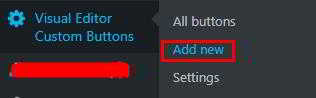
အဆင့် ၅: အသစ်ထည့်ရန် နှိပ်ပါ
- စိတ်ကြိုက်ခလုတ်၊ နာမည်တစ်ခုခုကို ဖန်တီးပါ။
- ဥပမာ- အတွင်းပိုင်းဆောင်းပါးများထည့်ခြင်း။
▼ စနစ်ထည့်သွင်းရန် အောက်ပါပုံအတိုင်း လုပ်ဆောင်ရန် လိုအပ်ပါသည်။
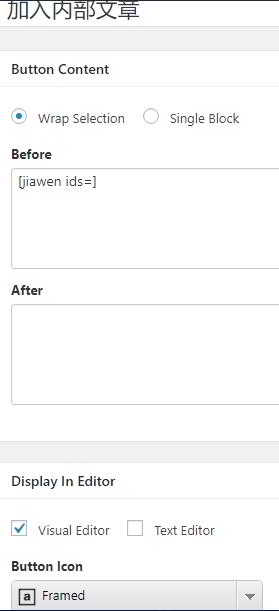
အဆင့် ၆: ခလုတ် အကြောင်းအရာ ရွေးချယ်စရာများ
- Wrap Selection ကို ရွေးပါ။
အဆင့် ၇: စနစ်ထည့်သွင်းခြင်းမပြုမီ
- shortcode ကိုဖြည့်ပါ။
အဆင့် ၈: အယ်ဒီတာဆက်တင်များတွင် ပြသပါ
- Visual Editor သို့မဟုတ် Text Editor ရှိုးခလုတ်များကို သင်စစ်ဆေးနိုင်သည်။
- Text Editor ကို အမှန်ခြစ်ထားပါက၊ သင်သည် အထက်ရှိ "Add shortcut button code" ကို ကျော်သွားနိုင်သည်၊ သို့မဟုတ်ပါက ထပ်ခါတလဲလဲ ဖြစ်လိမ့်မည်။
အဆင့် ၉: ခလုတ်အိုင်ကွန်ရွေးချယ်စရာများ
- drop-down options menu တွင်၊ Framed icon ကို ရွေးပါ။
အဆင့် ၁၀: စမ်းသပ်ခြင်း
- နောက်ဆုံးတော့ အကျိုးသက်ရောက်မှုကို သင်ကိုယ်တိုင် စမ်းသပ်ဖို့ပဲ မူတည်ပါတယ် ^_^
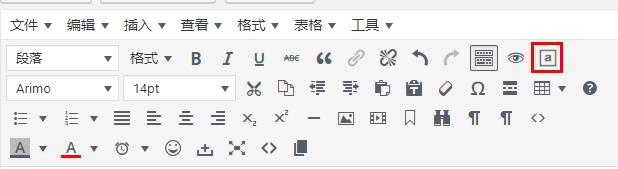
- အထက်ဖော်ပြပါအဆင့်များမှန်ကန်ပါက၊ အယ်ဒီတာအမြင်အာရုံမျက်နှာပြင် ▼ တွင် အောက်ဖော်ပြပါအတိုင်း ခလုတ်ကို သင်တွေ့ရပါမည်။
Chen Weiliang ရဲ့ဘလော့ဂ် ( https://www.chenweiliang.com/ ) မှာ မျှဝေထားတဲ့ "WordPress မှာ Post Card Styles ဘယ်လိုထည့်မလဲ။ Shortcode for Embedding Post Cards" ဆောင်းပါးက သင့်အတွက် အထောက်အကူဖြစ်လိမ့်မယ်လို့ မျှော်လင့်ပါတယ်။
ဒီဆောင်းပါးလင့်ခ်ကို မျှဝေပေးဖို့ မတွန့်ဆုတ်ပါနဲ့- https://www.chenweiliang.com/cwl-638.html