
ဆောင်းပါးလမ်းညွှန်
WordPress ဝဘ်ဆိုက် ရွှေ့ပြောင်းခြင်း ပလပ်အင်-
WP Migrate DB စနစ်ထည့်သွင်းနည်း
(ဝဘ်ဆိုက်ဒေတာဘေ့စ် ရွှေ့ပြောင်းခြင်းကိရိယာ)
Chazuo Chazuo Academy မှ ကျောင်းသားအချို့ သည် ၎င်းတို့၏ WeChat တရားဝင်အကောင့်များကို မြှင့်တင်ရန် အတွက် ဝက်ဘ်ဆိုက်တစ်ခုတည်ဆောက်ရန် WordPress ကို အသုံးပြုခဲ့ကြသော်လည်း ဝက်ဘ်ဆိုက် hosting သည် မတည်ငြိမ်သောကြောင့် SEO အဆင့်သတ်မှတ်ချက်ကို ထိခိုက်စေခဲ့သည်။ ထို့ကြောင့် ၎င်းတို့သည် ဝက်ဘ်ဆိုက်ကို ပိုမိုကောင်းမွန်သော hosting အသစ်သို့ ရွှေ့ပြောင်းရန် ဆုံးဖြတ်ခဲ့ကြသည်။
WP plugin တွေ အများကြီး စမ်းကြည့်ပြီးပါပြီ ၊ ဒါပေမယ့် အားလုံးက database ကို နည်းအမျိုးမျိုးနဲ့ ဖျက်ဆီးပစ်လိုက်တယ်...
မရည်ရွယ်ဘဲ၊ WordPress ဝဘ်ဆိုက်ရွေ့လျားခြင်းကိရိယာ "WP Migrate DB" ပလပ်အင်ကို ရှာတွေ့ပြီးနောက်၊ ဒေတာဘေ့စ်အစားထိုးအဆင့်များကို အမြန်ပြီးစီးခဲ့သည်။
"WP Migrate DB" ပလပ်အင်၏ URL များကို တိုက်ရိုက်ရှာဖွေပြီး အစားထိုးနိုင်သည့် စွမ်းရည်မှာ သေချာပေါက် ကောင်းမွန်သော အင်္ဂါရပ်တစ်ခုဖြစ်သည်။
WP Migrate DB Plugin ကို မိတ်ဆက်ခြင်း။
WP Migrate DB သည် သင့်ဒေတာဘေ့စ်ကို MySQL ဒေတာဘေ့စ် ဖိုင်အဖြစ် ( phpMyAdmin နှင့် အလွန်ဆင်တူသည် ) ထုတ်ယူနိုင်သည် ။
- URL များနှင့် ဖိုင်လမ်းကြောင်းများပေါ်တွင် ရှာဖွေပြီး အစားထိုးပါ၊ အမှတ်စဉ်အလိုက် ဒေတာကို ကိုင်တွယ်ပါ။
- ၎င်းကို သင့်ကွန်ပျူတာတွင် SQL ဖိုင်အဖြစ် သိမ်းဆည်းရန် ခွင့်ပြုသည်။
- ယခင်ဆိုက်မှ ဒေတာအသစ်များကို နေရာအသစ်သို့ လွယ်ကူစွာ ရွှေ့ပြောင်းပါ။
- သို့မဟုတ် ၎င်း၏ ဒေသအလိုက် တီထွင်ထားသော ဆိုက်ကို ဆာဗာသို့ ပြောင်းရွှေ့ပါ။
- ရွှေ့ပြောင်းခြင်းကို အပြီးသတ်ရန်၊ ရှိပြီးသားဒေတာဘေ့စ်ကိုအစားထိုး၍ SQL ဖိုင်ကို ဒေတာဘေ့စ်ထဲသို့တင်သွင်းရန် ဒေတာဘေ့စ်စီမံခန့်ခွဲမှုကိရိယာ (ဥပမာ phpMyAdmin) ကို အသုံးပြုရန်လိုအပ်သည်။
WP Migrate DB ပလပ်အင်သည် နံပါတ်စဉ်အလိုက် ဒေတာ (အခင်းအကျင်းများနှင့် အရာဝတ္ထုများ အပါအဝင်) ကို ခွဲခြားသတ်မှတ်ပြီး ၎င်းကိုဖြတ်သွားကာ၊ ကြိုးများကို ခွဲခြားသတ်မှတ်ကာ ၎င်းတို့ကို ရှာဖွေပြီး အစားထိုးခြင်းဖြင့် လုပ်ဆောင်သည်။
WP Migrate DB plugin ကို ဘယ်လိုသုံးမလဲ။
အဆင့် ၁: ပလပ်အင်ကို ထည့်သွင်းပါ
- WP နောက်ခံ → ပလပ်အင်များ → ပလပ်အင်များ ထည့်သွင်းပါ → "WP Migrate DB" ကို ရှာဖွေပါ ဒေါင်းလုဒ်လုပ်ပြီး ထည့်သွင်းပြီး ဖွင့်ပါ။
- ဝဘ်ဆိုက်မှလည်း တိုက်ရိုက်ဒေါင်းလုဒ်လုပ်နိုင်ပြီး အပ်လုဒ်တင်ပြီးနောက် FTP မှတစ်ဆင့် အပ်လုဒ်လုပ်ခြင်း သို့မဟုတ် ထည့်သွင်းနိုင်သည်။
အဆင့် ၂: ဆက်တင်များကို ဝင်ရောက်ပါ
- "Tools" အောက်ရှိ "Migrate DB" မီနူးရွေးချယ်မှုကို နှိပ်ပါ (သို့မဟုတ် ဆိုဒ်အစုံထည့်သွင်းမှုများအောက်ရှိ ဆက်တင်များအောက်တွင်)
အဆင့် ၃: ရှာဖွေပြီး အစားထိုးရန် ရွေးချယ်ပါ
- "Find" တွင် သင်၏ ဒိုမိန်းအမည်ဟောင်း/လမ်းကြောင်းဟောင်းကို ဖြည့်ပါ။
- "အစားထိုး" ▼ တွင် သင်၏ ဒိုမိန်းအမည်အသစ်/လမ်းကြောင်းအသစ်ကို ဖြည့်ပါ။
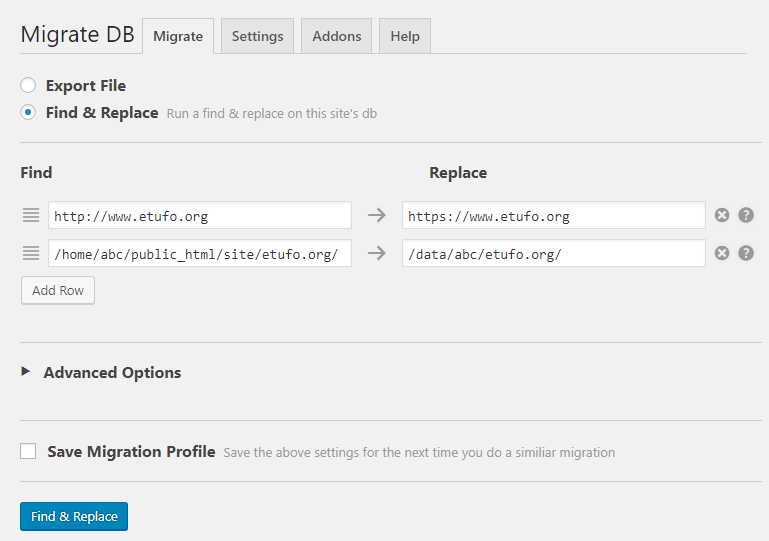
- URL အသစ်ကို ထုတ်ယူပြီး အစားထိုးပြီးနောက် ဖိုင်ကို ထုတ်ယူခြင်း (export ဖိုင်)က MySQLသင့်ကွန်ပျူတာသို့ ဒေတာဘေ့စ်ဖိုင် ▲
- ထို့နောက် နေရာအသစ်၏ phpMyAdmin ဒေတာဘေ့စ်စီမံခန့်ခွဲမှုသို့ ဝင်ရောက်ပြီး ၎င်းကို တိုက်ရိုက်တင်သွင်းပါ။
အဆင့် ၄: ရှာဖွေပြီး အစားထိုးရန် ကို နှိပ်ပါ ▲
- ပလပ်အင်သည် အလိုအလျောက် ရှာဖွေပြီး အစားထိုးမည်ဖြစ်ပြီး ခဏစောင့်ပါ၊ သင်သည် ▼ အပြီးသတ်နိုင်သည်။
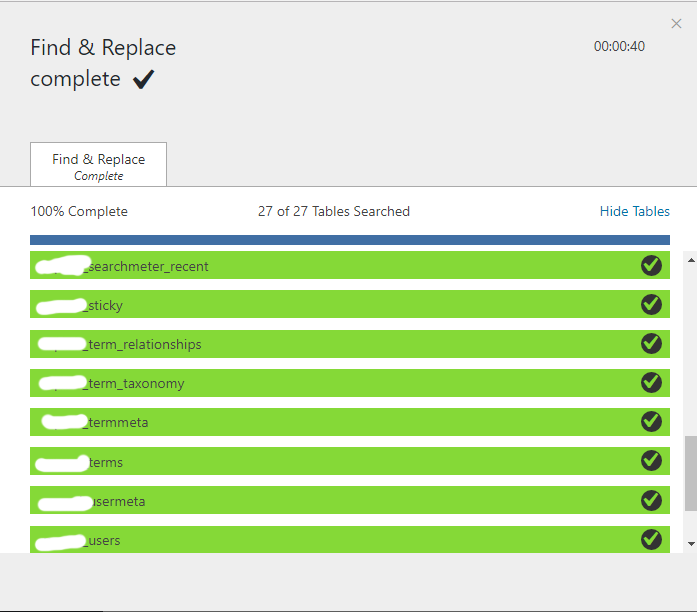
၎င်းကိုအသုံးပြုပြီးနောက်၊ ဤ WordPress ဝဘ်ဆိုဒ်ကို ရွေ့လျားနေသော plugin သည် တကယ်ကောင်းသည်ဟု ခံစားမိပါသည်။
မြန်မြန်ဆန်ဆန် ^_^
တိုးချဲ့ဖတ်ခြင်း
Chen Weiliang ရဲ့ဘလော့ဂ် ( https://www.chenweiliang.com/ ) မှာ မျှဝေထားတဲ့ "WordPress Website Migrate Plugin: WP Migrate DB Setup Method (Database Migration Tool)" ဆောင်းပါးက သင့်အတွက် အထောက်အကူဖြစ်လိမ့်မယ်လို့ မျှော်လင့်ပါတယ်။
ဒီဆောင်းပါးလင့်ခ်ကို မျှဝေပေးဖို့ မတွန့်ဆုတ်ပါနဲ့- https://www.chenweiliang.com/cwl-658.html