
ဆောင်းပါးလမ်းညွှန်
- WordPress ဆိုတာ ဘာကို ဆိုလိုတာလဲ။သင်ဘာလုပ်နေပါလဲ?ဝဘ်ဆိုဒ်တစ်ခု ဘာလုပ်နိုင်သလဲ။
- ကိုယ်ပိုင်/ကုမ္ပဏီ ဝဘ်ဆိုဒ်တစ်ခုတည်ဆောက်ရန် မည်မျှကုန်ကျသနည်း။လုပ်ငန်းဝဘ်ဆိုဒ်တစ်ခုတည်ဆောက်ရန် ကုန်ကျစရိတ်
- မှန်ကန်တဲ့ ဒိုမိန်းအမည်ကို ဘယ်လိုရွေးချယ်မလဲ။ဝဘ်ဆိုဒ်တည်ဆောက်ခြင်း ဒိုမိန်းအမည် မှတ်ပုံတင်ခြင်း အကြံပြုချက်များနှင့် အခြေခံမူများ
- NameSiloDomain Name Registration Tutorial (သင့်ကို $1 ပို့ပါ။ NameSiloကြော်ငြာကုဒ်)
- ဝဘ်ဆိုဒ်တစ်ခုတည်ဆောက်ရန် မည်သည့်ဆော့ဖ်ဝဲလ်လိုအပ်သနည်း။ကိုယ်ပိုင် ဝဘ်ဆိုဒ် တည်ထောင်ဖို့ လိုအပ်ချက်တွေက ဘာတွေလဲ။
- NameSiloDomain Name NS ကို Bluehost/SiteGround Tutorial သို့ ဖြေရှင်းပါ။
- WordPress ကို ကိုယ်တိုင် ဘယ်လိုတည်ဆောက်မလဲ။ WordPress ထည့်သွင်းခြင်း ကျူတိုရီရယ်
- WordPress နောက်ခံသို့ မည်သို့ဝင်ရောက်ရမည်နည်း။ WP နောက်ခံ အကောင့်ဝင်လိပ်စာ
- WordPress ကို ဘယ်လိုသုံးမလဲ။ WordPress နောက်ခံ အထွေထွေ ဆက်တင်များနှင့် တရုတ် ခေါင်းစဉ်
- WordPress တွင် ဘာသာစကားဆက်တင်များကို မည်သို့ပြောင်းရမည်နည်း။တရုတ်/အင်္ဂလိပ် ဆက်တင်နည်းလမ်းကို ပြောင်းပါ။
- WordPress အမျိုးအစားလမ်းညွှန်ကို ဘယ်လိုဖန်တီးမလဲ။ WP အမျိုးအစား စီမံခန့်ခွဲမှု
- WordPress သည် ဆောင်းပါးများကို မည်သို့ထုတ်ဝေသနည်း။ကိုယ်တိုင်ထုတ်ဝေသည့် ဆောင်းပါးများအတွက် တည်းဖြတ်ခြင်း ရွေးချယ်စရာများ
- WordPress တွင် စာမျက်နှာအသစ်တစ်ခုကို မည်သို့ဖန်တီးရမည်နည်း။စာမျက်နှာထည့်သွင်းခြင်း/တည်းဖြတ်ခြင်း
- WordPress သည် မီနူးများကို မည်သို့ထည့်သနည်း။လမ်းညွှန်ဘားပြသမှု ရွေးချယ်မှုများကို စိတ်ကြိုက်ပြင်ဆင်ပါ။
- WordPress အပြင်အဆင်ကဘာလဲ။WordPress နမူနာများကို မည်သို့ထည့်သွင်းရမည်နည်း။
- FTP အွန်လိုင်း ဇစ်ဖိုင်များကို ဘယ်လိုချုံ့နိုင်မလဲ။ PHP online decompression program ကိုဒေါင်းလုဒ်လုပ်ပါ။
- FTP ကိရိယာ ချိတ်ဆက်မှု အချိန်ကုန်၍ ဆာဗာသို့ ချိတ်ဆက်ရန် WordPress ကို မည်သို့ configure လုပ်နည်း။
- WordPress ပလပ်အင်ကို မည်သို့ထည့်သွင်းရမည်နည်း။ WordPress Plugin ကို ထည့်သွင်းရန် နည်းလမ်း 3 ခု - wikiHow
- BlueHost hosting အကြောင်း ဘယ်လိုလဲ။နောက်ဆုံး BlueHost USA ပရိုမိုကုဒ်များ/ကူပွန်များ
- တစ်ချက်နှိပ်ရုံဖြင့် Bluehost ကို အလိုအလျောက် ထည့်သွင်းနည်းWordPress? BHဝဘ်ဆိုဒ်တစ်ခုတည်ဆောက်ပါ။သင်ခန်းစာများ
- WordPress Shortcodes Ultimate ပလပ်အင်အတွက် စိတ်ကြိုက်ပုံစံပုံစံလမ်းကြောင်းကုဒ်၏ အသေးစိတ်ရှင်းလင်းချက်
Bluehost Auto Install WordPress Tutorial

အဆင့် ၁: Bluehost backend သို့ ဝင်ရောက်ပါ။
BlueHost တရားဝင်ဝဘ်ဆိုဒ်သို့ သွားရောက်ကြည့်ရှုရန် ဤနေရာကိုနှိပ်ပါ။သင့်အင်္ဂလိပ်စာ မကောင်းပါက Google Chrome ၏ အလိုအလျောက် ဘာသာပြန်စနစ်ကို အသုံးပြုရန် အကြံပြုအပ်ပါသည်။ ▼
အကောင့်ဝင်ပြီးနောက်၊ ▼ အောက်တွင်ဖော်ပြထားသောစခရင်ပုံတွင်ပြထားသည့်အတိုင်းသင်တွေ့နိုင်သည်။
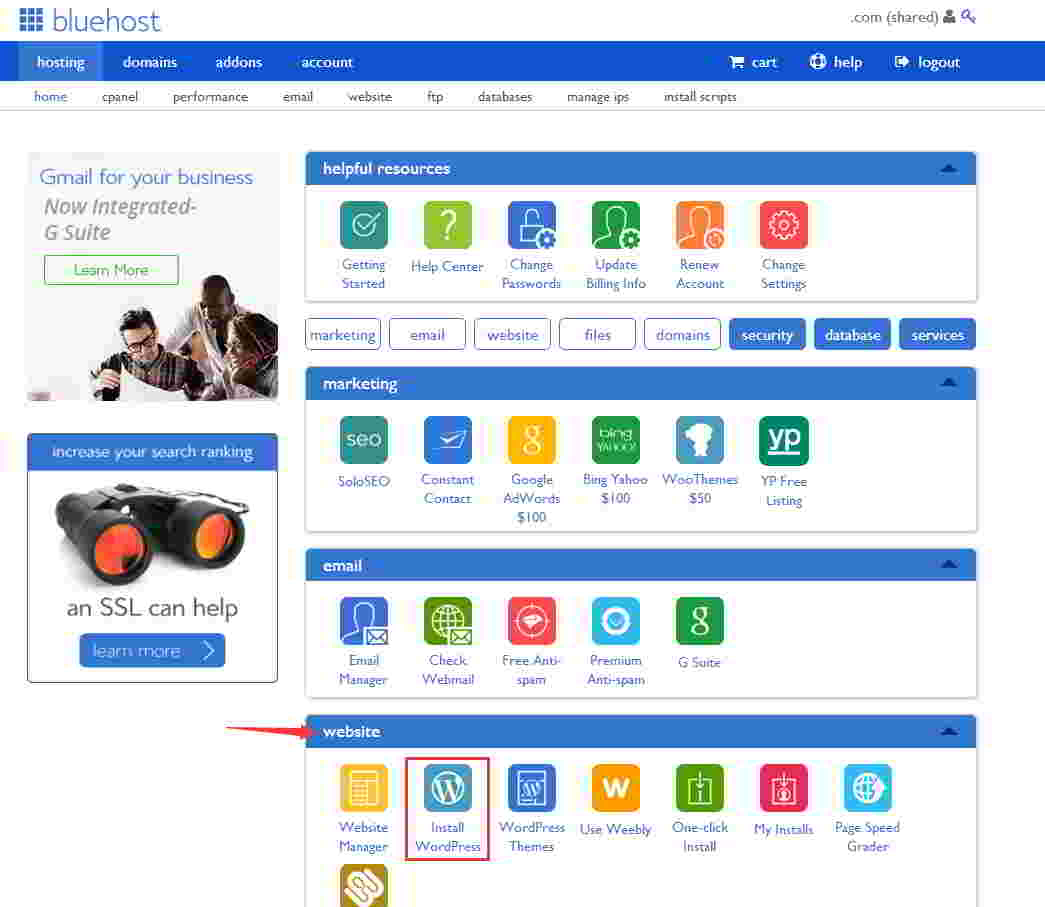
အဆင့် ၂: "ဝက်ဘ်ဆိုက်" တက်ဘ်ကို ရှာပါ
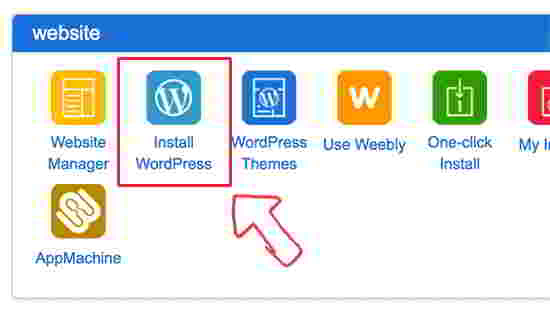
ထို့နောက် "Install WordPress" ▼ ကိုနှိပ်ပါ။
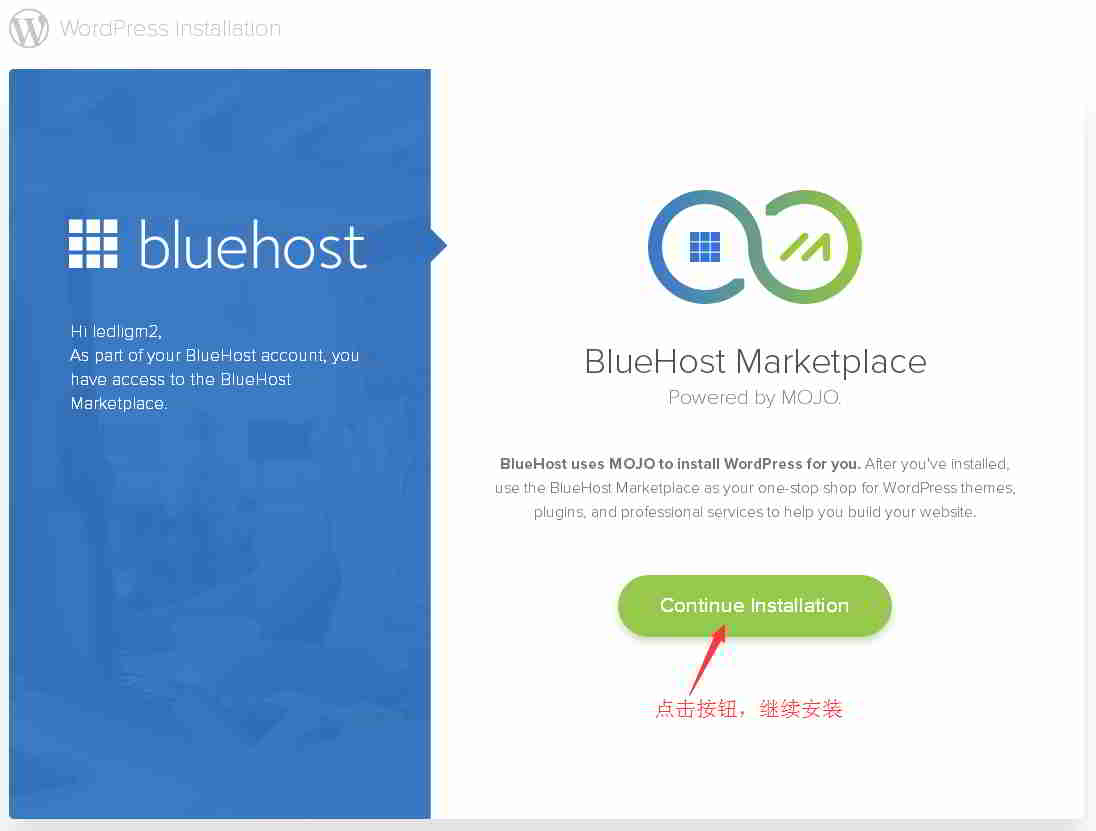
"Install WordPress" ကို နှိပ်ပြီးနောက် BlueHost သည် "Welcome to the MOJO Marketplace" အီးမေးလ်တစ်စောင် ပေးပို့ပါလိမ့်မည်။
MOJO Marketplace သည် WP အပြင်အဆင်များ၊ ပလပ်အင်များနှင့် အခြားအရာများကို ရောင်းချသည့် ဝန်ဆောင်မှုများ၏ စျေးကွက်တစ်ခုဖြစ်သောကြောင့် ၎င်းကို စိတ်မ၀င်စားပါနှင့်။
MOJO စျေးကွက်နေရာနှင့် BlueHost အကြားဆက်ဆံရေး
- MOJO Marketplace နှင့် BlueHost တို့သည် မိခင်ကုမ္ပဏီ EIG Group မှ သက်ဆိုင်သောကြောင့် BH သည် MOJO Marketplace ကို မြှင့်တင်ရန်အတွက် အရှည်ကြာဆုံးလုပ်ဆောင်နေပါသည်။
- MOJO Marketplace ၏ရည်မှန်းချက်သည်သေးငယ်သည်မဟုတ်ပါ၊ ၎င်းသည် EnvatoMarket (ThemeForest နှင့် CodeCanyon ပိုင်ဆိုင်သည့်ကုမ္ပဏီ) ကဲ့သို့သောပလပ်ဖောင်းပံ့ပိုးပေးသူဖြစ်လာရန်လိုသော်လည်း၎င်းသည်အဝေးကြီးဖြစ်သည်။
- အနည်းဆုံး WP အပြင်အဆင်များကိုဝယ်ပါ၊ နိုင်ငံခြား WP အသုံးပြုသူများ၏ပထမဆုံးတုံ့ပြန်မှုသည် ThemeForest ဖြစ်သည်။
Bluehost သည် ၎င်း၏ကိုယ်ပိုင် MOJO စျေးကွက် ▼ ကို အတင်းအကျပ်ရောင်းချသည်။
- စိတ်မပူပါနှင့်၊ ထည့်သွင်းရန် ခလုတ်တစ်ခုကို နှိပ်လိုက်ပါ။
- အင်္ဂလိပ်လို နားမလည်ရင် လျစ်လျူရှုနိုင်ပါတယ်။
အဆင့် ၃: ပလပ်အင်ကို အမှန်ခြစ်ဖြုတ်ပါ ▼
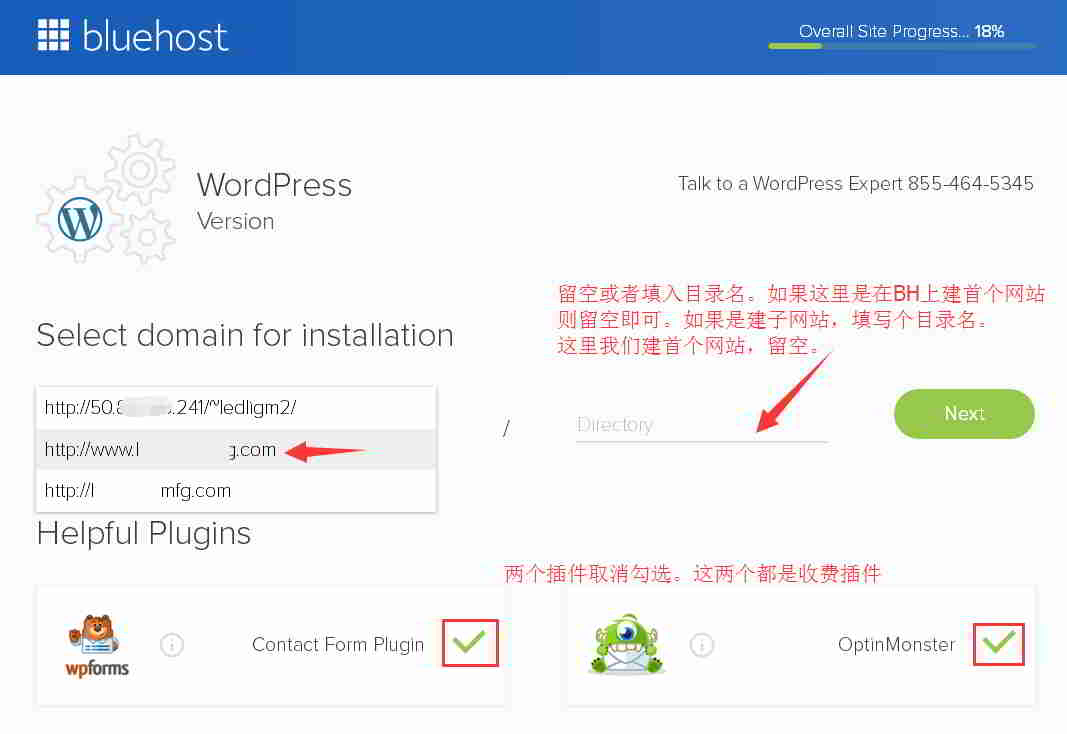
- ဤ ၂ ခုသည် အခပေး ပလပ်အင်များကို အမှန်ခြစ်ဖြုတ်ပါ။
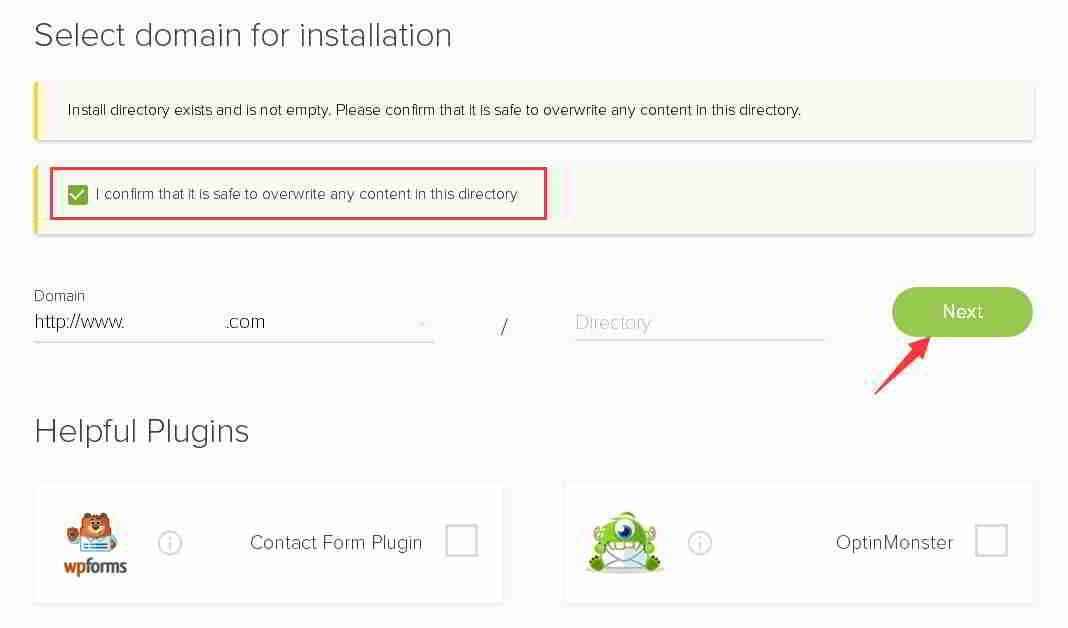
အဆင့် ၄: "NEXT" ကို နှိပ်ပြီးနောက်၊ စနစ်က တပ်ဆင်မှုလမ်းညွှန်သည် ရှိပြီးသားဖြစ်ပြီး ဗလာမဟုတ်ကြောင်း သင့်အား အသိပေးပါလိမ့်မည်။ ▼
- ဤလမ်းညွှန်တွင် ထပ်ဆင့်လွှာကို ထည့်သွင်းလိုကြောင်း သေချာပါစေ။
- အတည်ပြုရန် အကွက်ကို စစ်ဆေးပြီး NEXT ကိုနှိပ်ပါ။
အဆင့် ၅: သင့်ဝက်ဘ်ဆိုက်အမည်၊ အသုံးပြုသူအမည်နှင့် စကားဝှက်ကို ရိုက်ထည့်ပါ ▼
- ဝဘ်ဆိုဒ်အမည် (အမည်/ခေါင်းစဉ်) ထည့်ပါ
- နောက်ခံစီမံခန့်ခွဲသူ စာတိုက်ပုံး (Admin Email လိပ်စာ)
- အသုံးပြုသူအမည် (Admin Username) နှင့် စီမံခန့်ခွဲသူ ဝင်ရောက်ခြင်း စကားဝှက်
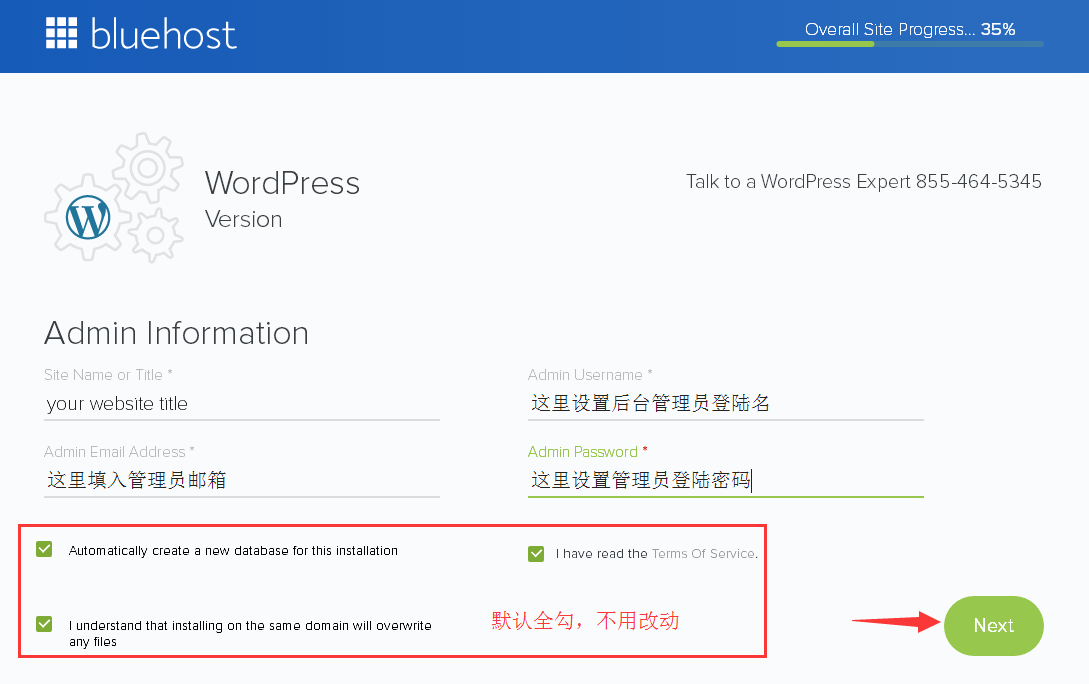
- ကျေးဇူးပြု၍ ဝဘ်ဆိုဒ်အမည်၏ ခေါင်းစဉ်ကို ရေးပါ (ခေါင်းစဉ်သည် သင်လိုချင်သမျှ ဖြစ်နိုင်သည်)။
- ဘာဖြစ်လို့လဲဆိုတော့WordPress နောက်ခံသင်သည် အချိန်မရွေး ပြောင်းလဲနိုင်သည်။
- ပုံမှန်အားဖြင့်၊ အောက်တွင် default check လုပ်ထားသော ရွေးစရာ 3 ခုရှိသည်၊ ၎င်းကို လျစ်လျူရှုပါ။
- ပြီးသည်နှင့် NEXT ကိုနှိပ်ပါ။
အဆင့် ၆: Bluehost က WordPress ကို အလိုအလျောက် ထည့်သွင်းဖို့ စိတ်ရှည်ရှည်နဲ့ စောင့်ဆိုင်းပါ ▼
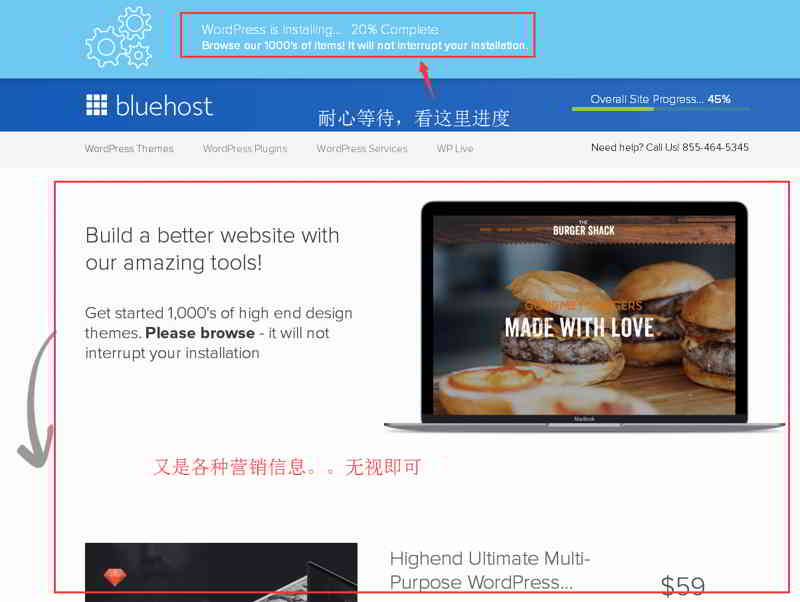
▲ တပ်ဆင်ခြင်းလုပ်ငန်းစဉ်အတွင်း၊ Bluehost သည် သင့်အား လိုအပ်သည်ရှိမရှိ မေးမြန်းခြင်းဖြင့် ဝဘ်ဆိုဒ် နမူနာအချို့ကိုလည်း ပြသပေးမည်ဖြစ်သည်။
- တင်းပလိတ်များအကြောင်း မေ့လိုက်ပါ၊ တပ်ဆင်မှုပြီးမြောက်ရန် သင်စောင့်ရုံသာဖြစ်သည်။
- အားလုံးအဆင်ပြေပါက ထိပ်တွင် "Installation Complete" ကို အကြောင်းကြားပါမည်။
ဤစာကိုမြင်သောအခါ၊ သင်၏ WordPress ကိုထည့်သွင်းပြီးဖြစ်သည် ▼

အဆင့် ၇: အထက်ဖော်ပြပါ "သင့်အထောက်အထားများကို ကြည့်ရှုရန်" လင့်ခ်ကို နှိပ်ပါ ▲
ထို့နောက် အောက်ပါစာမျက်နှာ ▼ သို့သွားပါ။
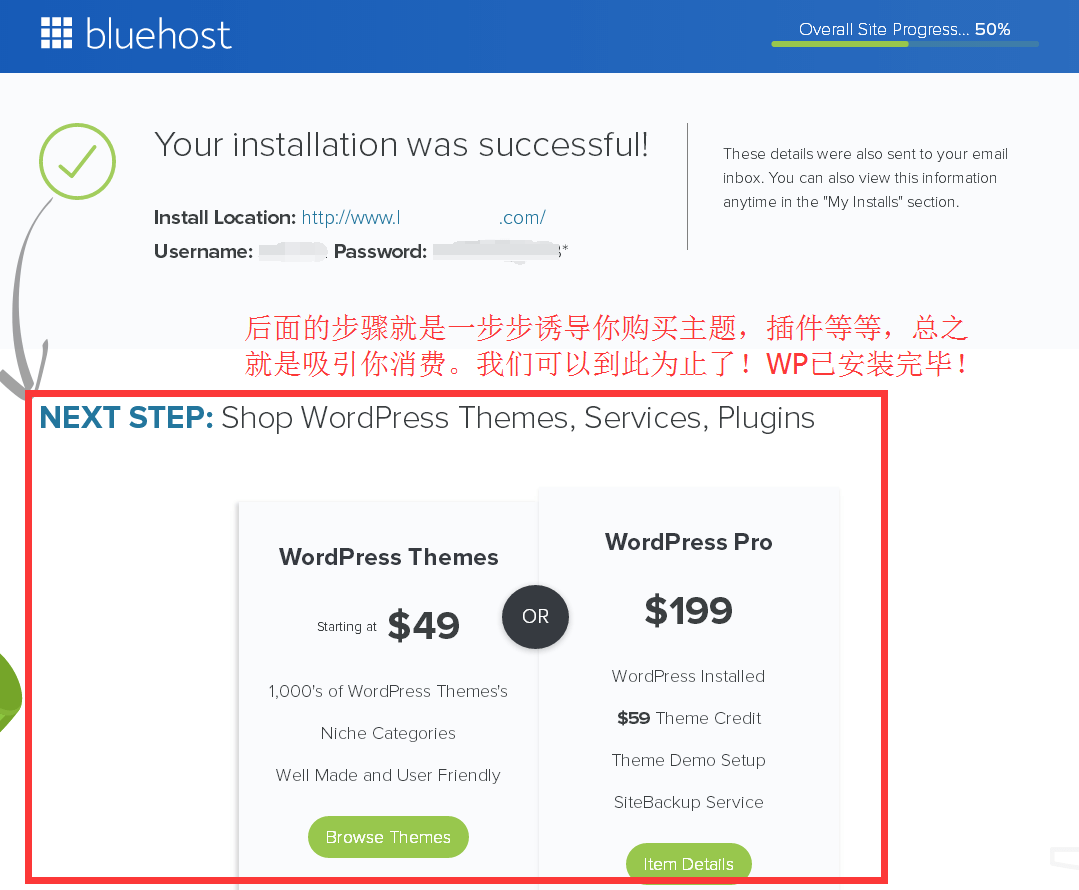
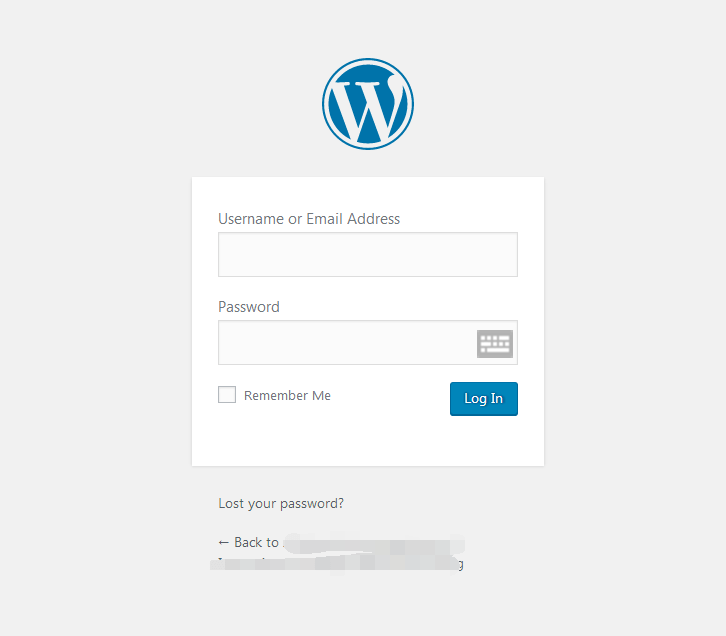
အဆင့် ၈: မူရင်းအားဖြင့်၊ အောက်ပါ URL နှစ်ခုကို အသုံးပြု၍ WordPress admin panel သို့ ဝင်ရောက်နိုင်သည် ▼
- www.yourdomain.com/wp-admin
- www.yourdomain.com/wp-login.php
WordPress နောက်ခံ URL ကို ဝင်ကြည့်ပါ၊ အောက်ပါ WordPress အကောင့်ဝင် စာမျက်နှာ ▼ ပြသပါမည်။
ဝဘ်ဆိုဒ်သည် အဘယ်ကြောင့် လက်လှမ်းမမီနိုင်သနည်း။
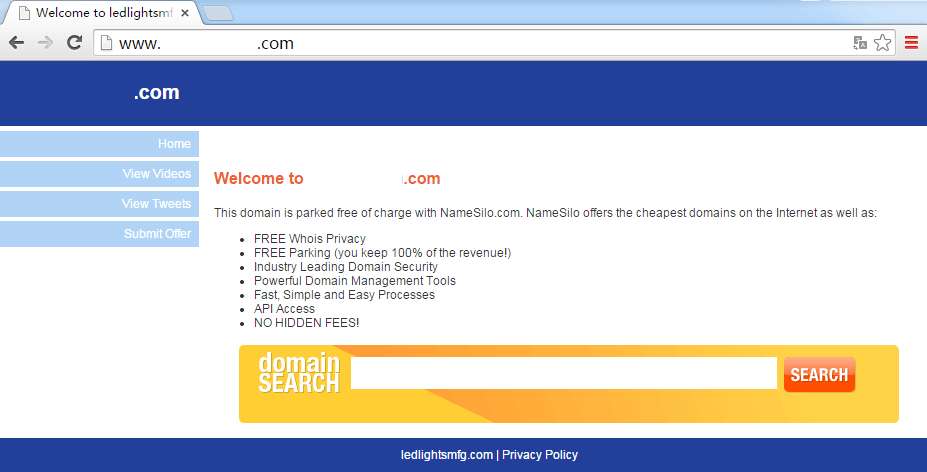
အကယ်၍ သင်သည် သင်၏ ဒိုမိန်းအမည်ကို ဝင်ကြည့်ပါက၊ သင်၏ ဝဘ်ဆိုက် ပင်မစာမျက်နှာနှင့် နောက်ခံ လော့ဂ်အင် စာမျက်နှာကို ပြသမည်မဟုတ်ကြောင်း တွေ့ရှိနိုင်သည်။
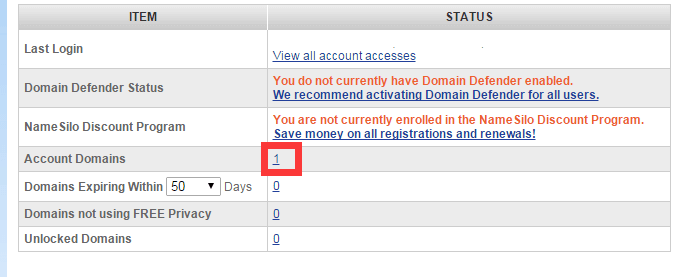
ဒိုမိန်းအမည်သည် ရပ်ထားသည် (ရပ်ထားသည်) ကို ပြသသည်။NameSilo▼ တွင်
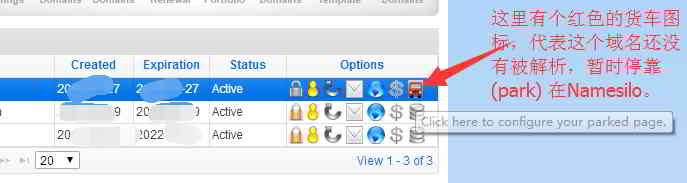
- ဆိုလိုသည်မှာ သင်၏ ဒိုမိန်းအမည်သည် ဒိုမိန်းအမည်၏ ဆုံးဖြတ်ချက်ကို မကျော်လွန်ကြောင်း ဆိုလိုသည်။
InNamesiloဒိုမိန်းအမည်စာရင်းစာမျက်နှာတွင်၊ ဒိုမိန်းအမည်၏အခြေအနေသည် "ရပ်ထားသည်" ▼ သင်တွေ့မြင်နိုင်သည်
အကယ်၍ သင်သည် NS ဒိုမိန်းအမည် ကြည်လင်ပြတ်သားမှုကို Bluehost သို့ လွှဲပြောင်းရန် စီစဉ်ထားပါက၊ သင်သည် လိုအပ်သည်။NameSiloNS ပြုပြင်ပြောင်းလဲမှု
ပြုပြင်သည်NameSiloNS ဒိုမိန်းအမည် ဖြေရှင်းနည်း၊ ဤသင်ခန်းစာ ▼ ကျေးဇူးပြု၍ စစ်ဆေးပါ။
အခမဲ့ SSL လက်မှတ်များအကြောင်း
သင့်အီးမေးလ်ကို စစ်ဆေးပါ၊ အီးမေးလ် ၂ စောင် လက်ခံသင့်သည်-
- ခေါင်းစဉ်သည် BLUEHOST ORDER အပြီးအစီးဖြစ်ပြီး၊ အကြောင်းအရာမှာ "မှာယူမှုငွေတောင်းခံလွှာ (အမှာစာဘေလ်)" ဖြစ်ပြီး "အခမဲ့ SSL လက်မှတ် (အခမဲ့ SSL လက်မှတ်)" အခကြေးငွေသည် 3 လအတွက် 0 ဖြစ်ကြောင်း သင့်အား ပြောပြသည်။
- အခြားအီးမေးလ်၏ ခေါင်းစဉ်မှာ- "SSL လက်မှတ်သည် အလိုအလျောက် ထည့်သွင်းမည်မဟုတ်ပါ": သင်၏ domain.com။
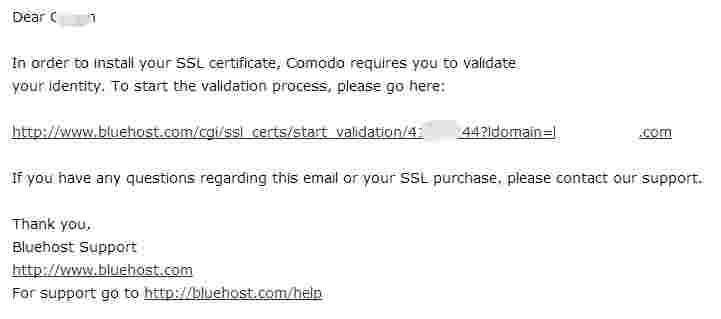
အီးမေးလ်ကိုဖွင့်ပါ၊ အီးမေးလ်၏အကြောင်းအရာသည်သင့်အားပြောပြရန်ဖြစ်သည်-
- SSL လက်မှတ်ကို ထည့်သွင်းရန်အတွက် အတည်ပြုခြင်းလင့်ခ်ကို နှိပ်ရန် လိုအပ်ပြီး အတည်ပြုချက်ကို နှိပ်ပြီးနောက် အတည်ပြုအီးမေးလ်ကို ထပ်မံပေးပို့ရန် လိုအပ်သည် ▼
နှိပ်ပြီးနောက်၊ သင်သည် ဤ BlueHost စာမျက်နှာ ▼ ထဲသို့ ဝင်လိမ့်မည်။
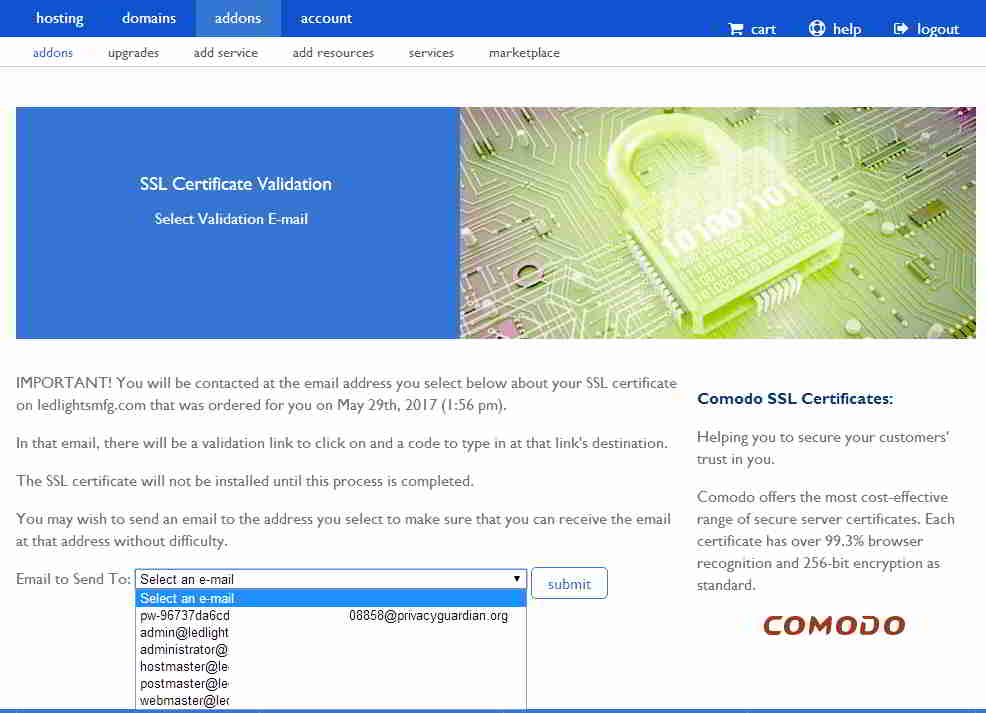
SSL လက်မှတ်နှင့်ပတ်သက်၍ အခမဲ့ကာလသည် 3 လသာရှိသော်လည်း ၎င်းကို အခမဲ့သက်တမ်းတိုးနိုင်သည်၊ ထို့ကြောင့် အခြေခံအားဖြင့် ၎င်းကို အချိန်မရွေး အခမဲ့အသုံးပြုနိုင်ပါသည်။
SSL လက်မှတ်များအတွက်၊ သင်သည် https ကိုထည့်သွင်းရန် အလျင်လိုခြင်းမရှိပါက၊ ၎င်းတို့ကို နောက်မှရနိုင်သည်။
Bluehost အလိုအလျောက် WordPress ထည့်သွင်းခြင်းနှင့် ဝဘ်ဆိုက်တည်ဆောက်ခြင်း သင်ခန်းစာကို ဤတွင် အဆုံးသတ်လိုက်ပါပြီ ။ ^_^
တိုးချဲ့ဖတ်ခြင်း



Chen Weiliang ရဲ့ဘလော့ဂ် ( https://www.chenweiliang.com/ ) မှာ မျှဝေထားတဲ့ "Bluehost မှာ တစ်ချက်နှိပ်ရုံနဲ့ WordPress ကို အလိုအလျောက် ထည့်သွင်းနည်း? BH ဝက်ဘ်ဆိုက်တည်ဆောက်ခြင်း သင်ခန်းစာ" ဆောင်းပါးက သင့်အတွက် အထောက်အကူဖြစ်လိမ့်မယ်လို့ မျှော်လင့်ပါတယ်။
ဒီဆောင်းပါးလင့်ခ်ကို မျှဝေပေးဖို့ မတွန့်ဆုတ်ပါနဲ့- https://www.chenweiliang.com/cwl-858.html