
लेख निर्देशिका
🔍✨ विन्डोज प्रणालीमा सफलतापूर्वक Pip स्थापना गर्न चाहनुहुन्छ? यो ट्यूटोरियलले तपाईंलाई सजिलै प्राप्त गर्न सरल प्रविधिहरू प्रयोग गर्न सिकाउँछ, एक नौसिखियाले पनि यसलाई प्राप्त गर्न सक्छ! आउनुहोस् र यो सानो चालमा मास्टर गर्नुहोस् र तपाईंको पाइथन प्रोग्रामिङलाई अर्को स्तरमा लैजानुहोस्! 💻🚀
![[सुझावहरू हेर्नै पर्छ] विन्डोज प्रणालीमा पिप कसरी स्थापना गर्ने? रहस्य खुल्यो कि नौसिखियाहरूले पनि सिक्न सक्छन्!](https://media.chenweiliang.com/2024/02/how-to-install-pip-in-windows-1024x554.png "विन्डोजमा पिप स्थापना गर्ने गाइड")
हालसालै, हामीले ChatGPT API प्रयोग गरेर AI च्याटबोट बनाउने बारे विस्तृत ट्यूटोरियल लेख्यौं । यस परियोजनामा, हामीले धेरै आधारभूत पुस्तकालयहरू चलाउन Python र Pip प्रयोग गर्यौं। त्यसकारण, यदि तपाईं Python प्रयोग गरेर परियोजनाहरू विकास गर्न सुरु गर्ने तयारी गर्दै हुनुहुन्छ भने, तपाईंको Windows PC मा Pip स्थापना गरिएको छ भनी सुनिश्चित गर्नुहोस्। यस तरिकाले, तपाईं सेकेन्डमा धेरै निर्भरताहरू र पुस्तकालयहरू डाउनलोड गर्न सक्षम हुनुहुनेछ। Windows 11 र 10 मा Pip कसरी स्थापना गर्ने भनेर सिक्दै गरौं।
यस लेखमा, तपाईंले Pip को बारेमा थोरै सिक्नुहुनेछ र यसलाई Windows मा Python सँग कसरी स्थापना गर्ने भनेर पत्ता लगाउनुहुनेछ। हामी केही सामान्य त्रुटिहरूको लागि समाधानहरू पनि कभर गर्नेछौं, प्राय: गलत कन्फिगर गरिएका मार्गहरूसँग सम्बन्धित। तपाईंले चाँडै कुनै पनि खण्डमा नेभिगेट गर्न तलको सामग्रीहरूको सूची प्रयोग गर्न सक्नुहुन्छ जुन तपाईंलाई रुचि छ।
- Pip के हो?
- विन्डोजमा पिप पहिले नै स्थापित छ कि छैन जाँच गर्नुहोस्
- विन्डोज कम्प्युटरमा पिप कसरी स्थापना गर्ने
- Windows मा Pip अपग्रेड वा डाउनग्रेड गर्नुहोस्
- Windows 11 र 10 मा PATH मा Python र Pip कसरी थप्ने
Pip के हो?

यदि तपाइँ कुनै परियोजना विकास गर्दै हुनुहुन्छ र तपाइँलाई मानक पाइथन वितरणको अंश नभएका केही निर्भरताहरू चाहिन्छ भने, Pip ले तपाइँको लागि सजिलैसँग थप्न सक्छ। छोटकरीमा, Pip Python को एक महत्त्वपूर्ण भाग हो, र तपाईंले यसलाई प्रयोग गर्न सुरु गर्नु अघि, तपाईंले यसलाई स्थापना गर्नुपर्छ।
विन्डोजमा पिप पहिले नै स्थापित छ कि छैन जाँच गर्नुहोस्
यदि तपाइँसँग पहिले नै पाइथन स्थापना भएको छ भने, तपाइँसँग पहिले नै तपाइँको प्रणालीमा Pip स्थापना भएको छ। त्यसोभए स्थापना चरणहरू अगाडि बढ्नु अघि, पहिले नै तपाईंको विन्डोज प्रणालीमा Pip स्थापना भएको छ कि छैन जाँच गरौं।
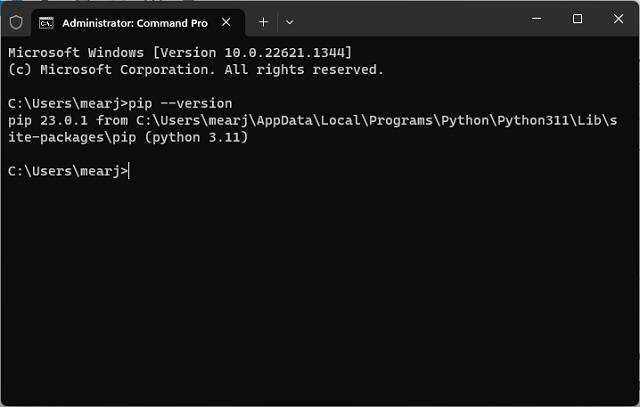
1. कमांड प्रम्प्ट वा विन्डोज टर्मिनल खोल्नुहोस्। त्यसपछि निम्न आदेश चलाउनुहोस्। यदि तपाईंले आउटपुटको रूपमा Pip संस्करण प्राप्त गर्नुभयो भने, यसको मतलब यो हो कि Pip तपाईंको कम्प्युटरमा पहिले नै स्थापित छ। विन्डोजको पछिल्लो संस्करणमा Pip लाई कसरी अपग्रेड गर्ने भनेर जान्नको लागि तपाइँ तल स्क्रोल गर्न जारी राख्न सक्नुहुन्छ।
pip --version
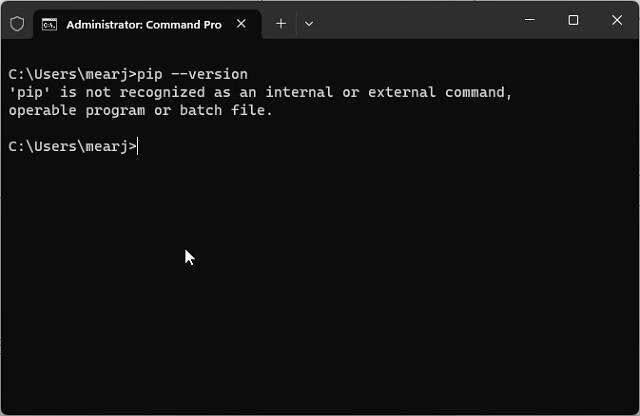
२. यदि तपाईंले " कमाण्ड फेला परेन " वा "'Pip' लाई आन्तरिक वा बाह्य आदेश, सञ्चालनयोग्य कार्यक्रम, वा ब्याच फाइलको रूपमा पहिचान गरिएको छैन" जस्ता त्रुटि सन्देश प्राप्त गर्नुभयो भने, यसको अर्थ Pip तपाईंको कम्प्युटरमा सही रूपमा स्थापना गरिएको छैन। Pip स्थापना गर्न र यसको मार्ग कन्फिगर गर्न कृपया तलका चरणहरू पालना गर्नुहोस्।
विन्डोज कम्प्युटरमा पिप कसरी स्थापना गर्ने
Python प्रयोग गरेर Pip स्थापना गर्नुहोस्
विन्डोजमा Pip स्थापना गर्न, तपाईंले मात्र पाइथन स्थापना गर्न आवश्यक छ। जब तपाइँ डेस्कटप सेटिङ फाइल प्रयोग गरेर पाइथन स्थापना गर्नुहुन्छ Pip स्वचालित रूपमा Windows मा साइडलोड हुन्छ। यहाँ Pip सेटअप गर्ने चरणहरू छन्।
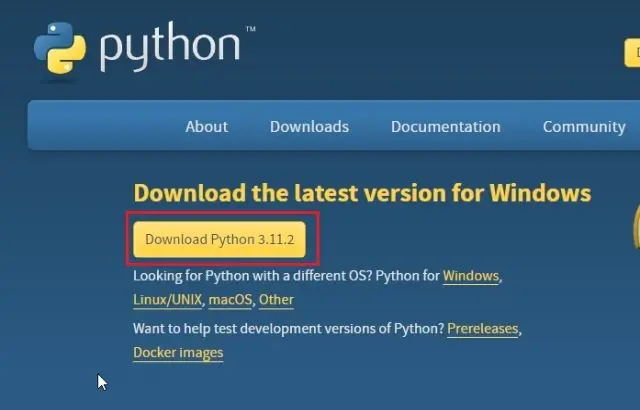
१. पहिले, यो लिङ्कमा जानुहोस् र विन्डोजको लागि पाइथनको नवीनतम संस्करण डाउनलोड गर्नुहोस् ।
२. त्यसपछि, स्थापना फाइलमा डबल-क्लिक गर्नुहोस्। स्थापनाकर्ता सुरु भएपछि, " Add Python.exe to PATH " को छेउमा रहेको चेकबक्स चयन गरिएको छ भनी सुनिश्चित गर्नुहोस्।
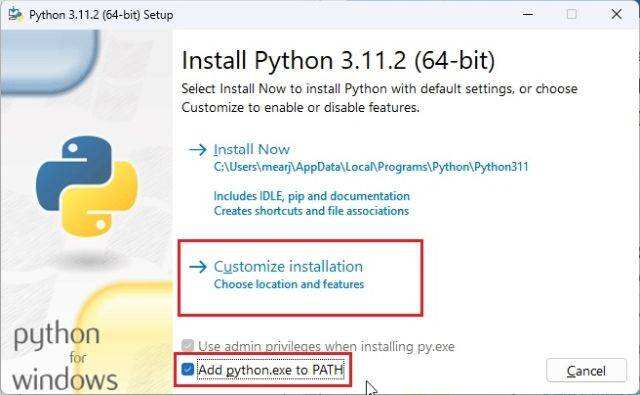
३. त्यसपछि, " स्थापना अनुकूलन गर्नुहोस् " मा क्लिक गर्नुहोस् र अन्य विकल्पहरूसँगै "pip" सक्षम पारिएको छ भनी सुनिश्चित गर्नुहोस्। त्यसपछि "अर्को" मा क्लिक गर्नुहोस् र त्यसपछि "स्थापना गर्नुहोस्" मा क्लिक गर्नुहोस्।
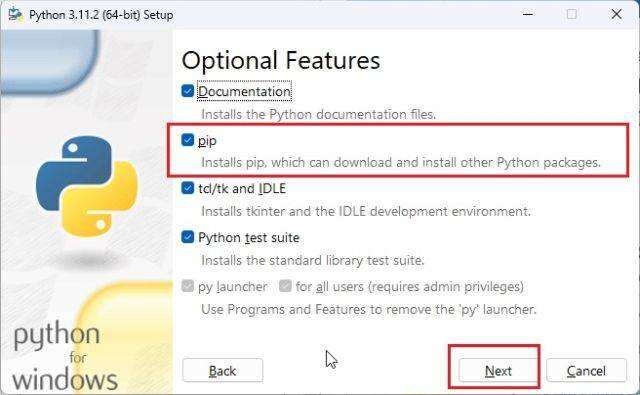
4. अब, Python र Pip दुबै सफलतापूर्वक तपाइँको विन्डोज कम्प्युटरमा स्थापित हुनेछन्।
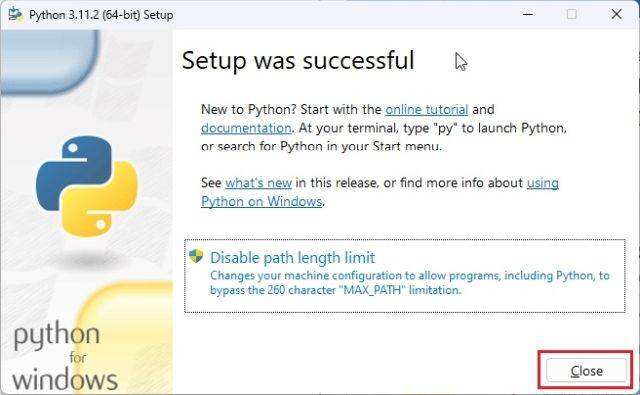
कमाण्ड लाइन मार्फत Pip स्थापना गर्नुहोस्
तपाईले CMD वा Windows टर्मिनल मार्फत कमाण्ड लाइनबाट म्यानुअल रूपमा Pip स्थापना गर्न सक्नुहुन्छ। तलका चरणहरू पालना गर्नुहोस्।
१. यो लिङ्कमा दायाँ क्लिक गर्नुहोस् र त्यसपछि "लिङ्कलाई यस रूपमा बचत गर्नुहोस्..." चयन गर्नुहोस्।
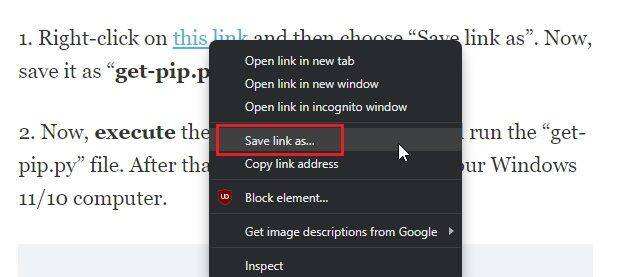
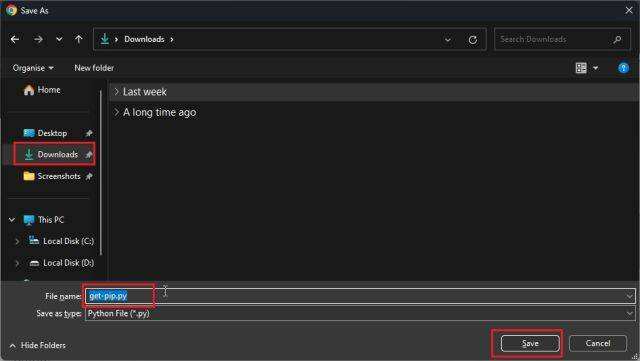
२. अब, फाइललाई " get-pip.py " को रूपमा "डाउनलोडहरू" फोल्डरमा बचत गर्नुहोस्।
३. त्यसपछि, " get-pip.py " फाइलमा दायाँ क्लिक गर्नुहोस् र "फाइल मार्ग प्रतिलिपि गर्नुहोस्" चयन गर्नुहोस्।
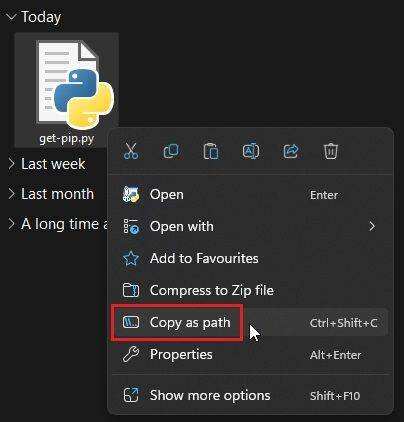
4. अन्तमा, टर्मिनल खोल्नुहोस् र निम्न आदेश कार्यान्वयन गर्नुहोस्। प्रविष्ट गर्नुहोस् python, एउटा स्पेस थप्नुहोस्, र बाटो टाँस्नुहोस्। त्यसपछि Enter थिच्नुहोस् र Pip तपाइँको Windows 11/10 कम्प्युटरमा स्थापना हुनेछ।
python "C:\Users\mearj\Downloads\get-pip.py"
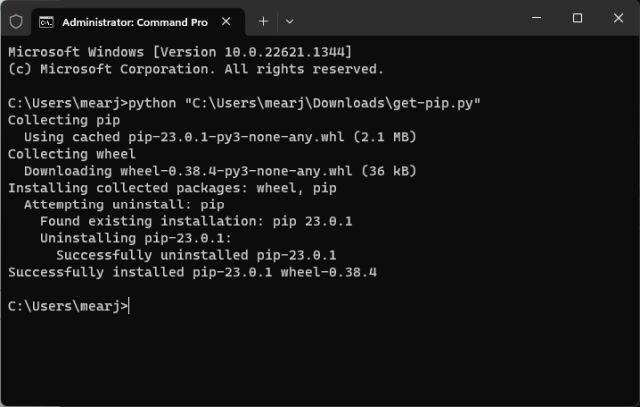
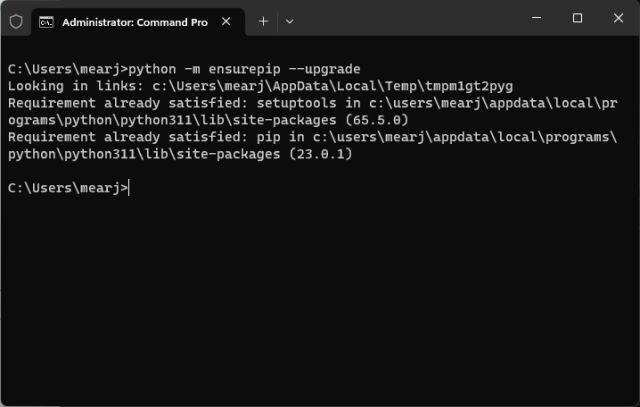
5. वैकल्पिक रूपमा, तपाइँ "surepip" मोड्युल प्रयोग गरेर तपाइँको Windows PC मा Pip डाउनलोड र स्थापना गर्न निम्न आदेश चलाउन सक्नुहुन्छ।
python -m ensurepip --upgrade
Pip स्थापना प्रमाणित गर्नुहोस्
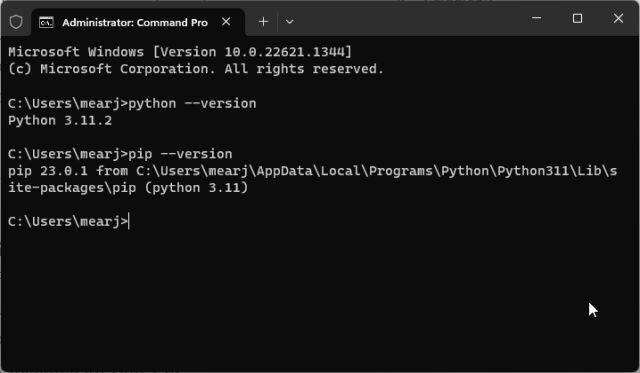
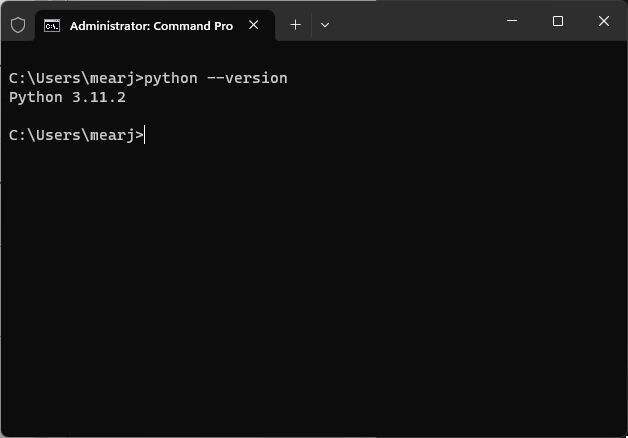
1. सबै कुरा सहज रूपमा चलिरहेको छ भनी सुनिश्चित गर्न, Windows टर्मिनल वा कमाण्ड प्रम्प्ट खोल्नुहोस् र निम्न आदेशहरू चलाउनुहोस्। यदि स्थापना सफल भयो भने, पहिलो आदेशले पाइथन संस्करण प्रदर्शन गर्नेछ र दोस्रो आदेशले हाल तपाइँको PC मा स्थापित Pip संस्करण प्रदर्शन गर्नेछ।
python --version
pip --version
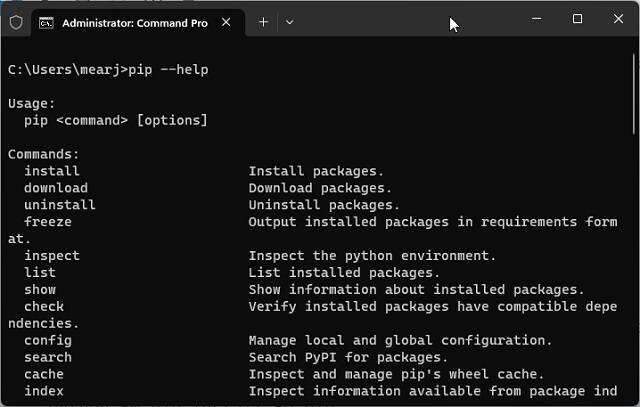
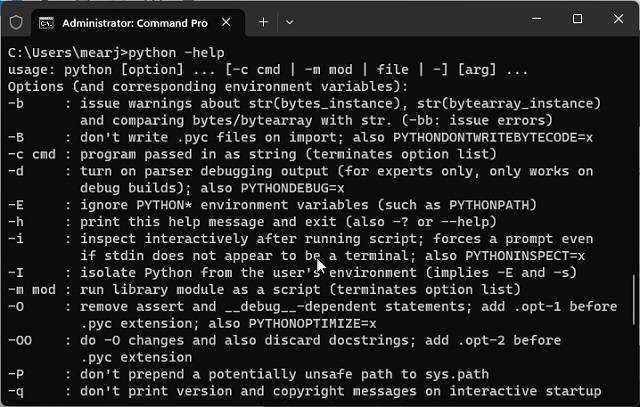
२. प्यारामिटरहरू सहितका सबै pip आदेशहरू हेर्नको लागि तपाईं निम्न आदेश पनि टाइप गर्न सक्नुहुन्छ । यदि यसले आदेश विकल्पहरूको ठूलो सूची फर्काउँछ भने, तपाईं यसलाई प्रयोग गर्न सुरु गर्न तयार हुनुहुन्छ।
python --help
pip --help
Windows मा Pip अपग्रेड वा डाउनग्रेड गर्नुहोस्
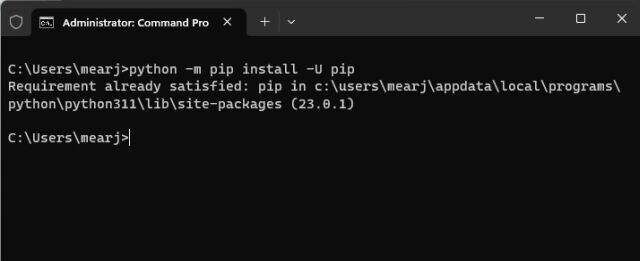
1. स्थापना पूरा भएपछि, पछिल्लो संस्करणमा Pip अपग्रेड गर्न टर्मिनल मार्फत निम्न आदेश चलाउनुहोस्। यहाँ वाक्य रचना कस्तो देखिन्छ:
python -m pip install -U pip
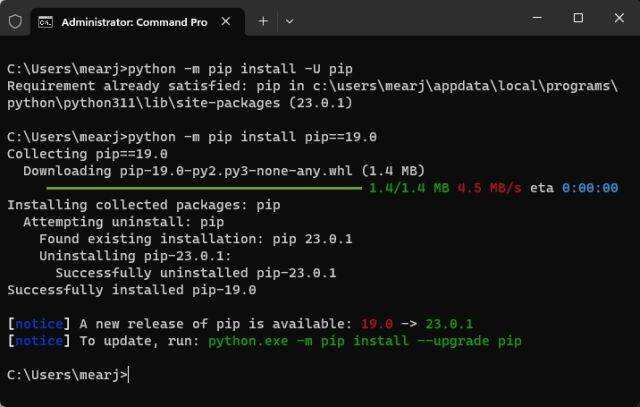
2. यदि तपाइँ Pip लाई विशिष्ट संस्करणमा डाउनग्रेड गर्न चाहनुहुन्छ भने, निम्न आदेश चलाउनुहोस्:
python -m pip install pip==19.0
Windows 11 र 10 मा PATH मा Python र Pip कसरी थप्ने
यदि तपाईंले " Pip लाई आन्तरिक वा बाह्य आदेशको रूपमा पहिचान गरिएको छैन ," "Python लाई आन्तरिक वा बाह्य आदेशको रूपमा पहिचान गरिएको छैन," वा Windows मा Python वा Pip स्थापना र चलाएपछि "Python फेला परेन" जस्ता त्रुटिहरू सामना गर्नुभयो भने, चिन्ता नगर्नुहोस्। यसको मतलब Python वा Pip पहिले नै तपाईंको Windows PC मा स्थापना गरिएको हुन सक्छ, तर तिनीहरूको पथहरू सही रूपमा कन्फिगर गरिएको छैन। हामीले तिनीहरूको निर्देशिकाहरूलाई विश्वव्यापी Windows वातावरण चरहरूमा थप्न आवश्यक छ। यो कसरी गर्ने भन्ने यहाँ छ।
१. पहिले, " Run" संवाद बक्स खोल्न " Windows + R " थिच्नुहोस्, निम्न मार्ग टाँस्नुहोस्, र त्यसपछि Enter थिच्नुहोस्।
%localappdata%\Programs\Python
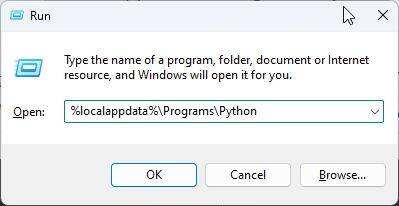
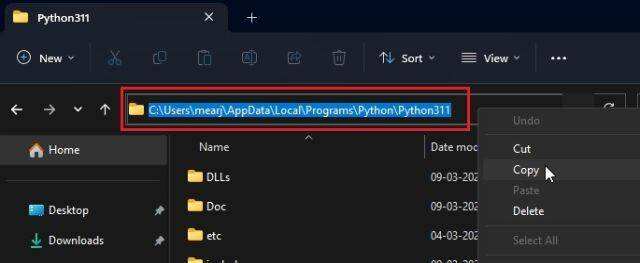
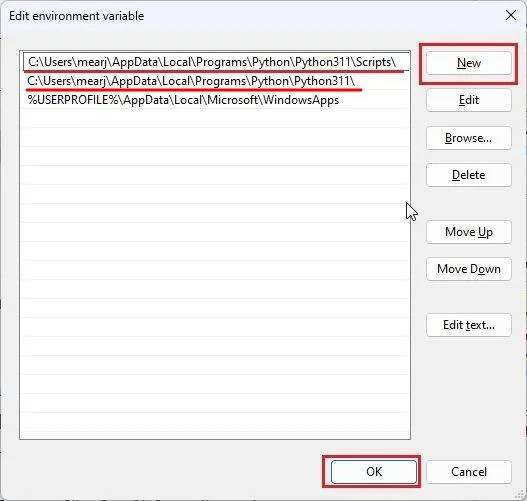
२. त्यसपछि, अर्को "Python3XX" फोल्डर खोल्नुहोस्। अब, ठेगाना पट्टीबाट सम्पूर्ण मार्ग प्रतिलिपि गर्नुहोस्। यो तपाईंले आफ्नो वातावरण चरहरूमा थप्न आवश्यक पर्ने पाइथन मार्ग हो ।
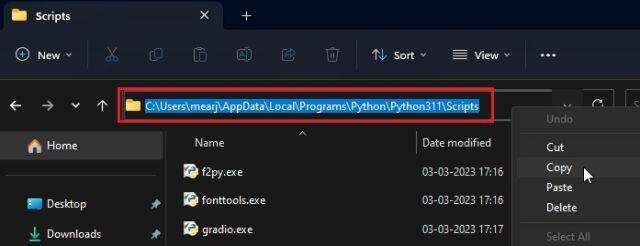
३. त्यसपछि, "स्क्रिप्ट्स" फोल्डरमा नेभिगेट गर्नुहोस् र ठेगाना पट्टीमा क्लिक गर्नुहोस्। अब, सम्पूर्ण मार्ग फेरि प्रतिलिपि गर्नुहोस्। यो Pip मार्ग हो ; तपाईंले यसलाई आफ्नो वातावरण चरहरूमा थप्न आवश्यक छ।
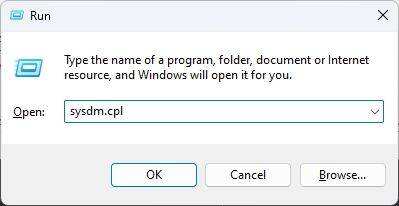
४. त्यसपछि, रन डायलग बक्स फेरि खोल्न "Windows + R" थिच्नुहोस्। यहाँ sysdm.cpl टाइप गर्नुहोस् र इन्टर थिच्नुहोस्। यसले सिधै उन्नत प्रणाली सेटिङहरू खोल्नेछ।
५. "उन्नत" ट्याबमा जानुहोस् र तल रहेको " वातावरण चरहरू " मा क्लिक गर्नुहोस्।
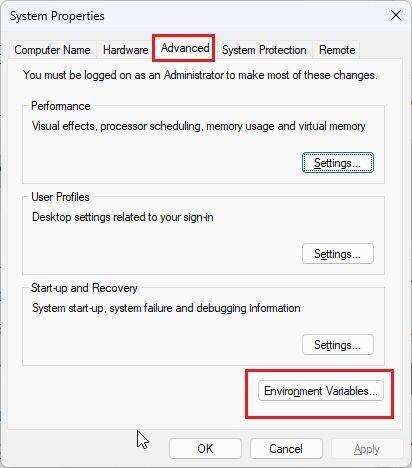
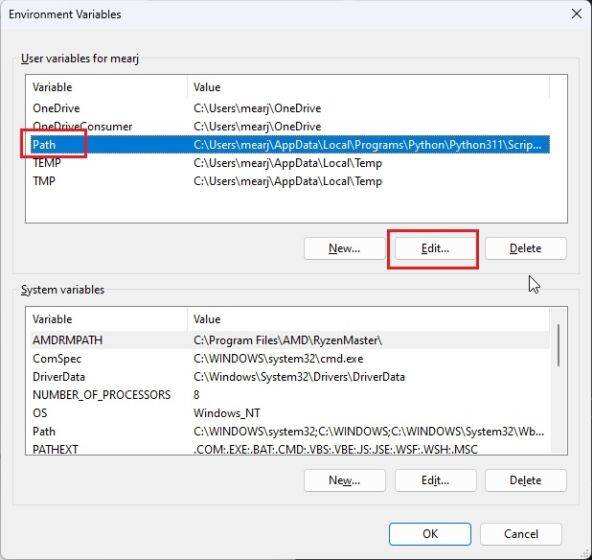
६. त्यसपछि, " ... को प्रयोगकर्ता चर " खण्डमा, "पथ" चयन गर्नुहोस् र त्यसपछि "सम्पादन गर्नुहोस्..." बटनमा क्लिक गर्नुहोस्।
७. त्यसपछि, " नयाँ " मा क्लिक गर्नुहोस् र तपाईंले भर्खरै प्रतिलिपि गर्नुभएको पाइथन मार्ग टाँस्नुहोस्, र त्यसपछि " ठीक छ " मा क्लिक गर्नुहोस्।
8. अन्तमा, आफ्नो जादुई शक्ति देखाउनुहोस्, कमाण्ड लाइन वा विन्डोज टर्मिनल खोल्नुहोस्, र Python/Pip समारोह सुरु गर्नुहोस्। त्यसोभए, उदाहरणका लागि - तपाइँ OpenAPI लाई तपाइँको विन्डोज किंगडममा आउन pip कमाण्ड प्रयोग गर्न सक्नुहुन्छ, जुन त्रुटि-रहित जादुई भोज भन्दा बढि केहि होइन।
जादुई शक्ति गर्ज्यो, आदेश जारी गरियो, र OpenAI सेवकहरू तुरुन्तै आए:
python --version
pip install openai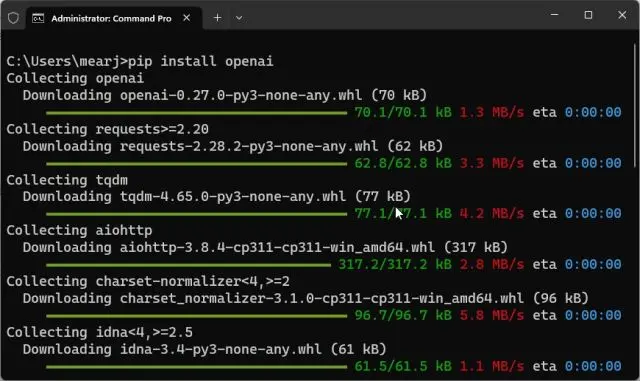
9. अब, तपाईंले सफलतापूर्वक विन्डोज वातावरण चरहरूमा पाइथन र पिप थप्नुभएको छ। सबै खुला संवाद बक्सहरू बन्द गर्नुहोस्, आफ्नो कम्प्युटर पुन: सुरु गर्नुहोस्, र फेरि टर्मिनल खोल्नुहोस्। प्रविष्ट गर्नुहोस् python वा pip तिनीहरूले अपेक्षित रूपमा काम गरिरहेका छन् भनेर प्रमाणित गर्न आदेश।
मलाई आशा छ कि यो लेखले तपाईंलाई Windows मा Pip लाई सफलतापूर्वक स्थापना र कन्फिगर गर्न मद्दत गर्न सक्छ। यदि तपाइँसँग कुनै प्रश्न वा प्रतिक्रिया छ भने, कृपया हामीलाई तल टिप्पणीहरूमा थाहा दिनुहोस्।
आशा छ, चेन वेइलियाङको ब्लग ( https://www.chenweiliang.com/ ) मा साझा गरिएको "【पढ्नै पर्ने सुझावहरू】 विन्डोजमा पिप कसरी स्थापना गर्ने? शुरुआतीहरूको लागि गाइड प्रकट भयो!" लेख तपाईंको लागि उपयोगी हुनेछ।
यस लेखको लिङ्क साझा गर्न नहिचकिचाउनुहोस्: https://www.chenweiliang.com/cwl-31418.html