
लेख निर्देशिका
ठूला भिडियोहरू कम्प्रेस गर्न चाहनुहुन्छ? H.264 वा H.265 इन्कोडिङ प्रयोग गरेर MP4 ढाँचामा सजिलै रूपान्तरण गर्न ह्यान्डब्रेक प्रयोग गर्नुहोस्। यो विस्तृत ट्यूटोरियलले तपाईंलाई गुणस्तर र फाइल आकार बीचको उत्तम सन्तुलन प्राप्त गर्ने चरणहरू मार्फत मार्गदर्शन गर्दछ।
के तपाईं यस्तो भिडियो बनाउन चाहनुहुन्छ जुन यति ठूलो होस् कि तपाईंको हार्ड ड्राइभलाई सानो र उत्कृष्ट बनोस् र गुणस्तर नगुमाईकन? ह्यान्डब्रेकको उद्देश्य पनि यही हो।
यो भिडियो उद्योगमा "तौल घटाउने कोच" जस्तै हो, जसले तपाईंलाई अतिरिक्त बोसो हटाउन र सुन्दर फिगर कायम राख्न मद्दत गर्न सक्छ।
ह्यान्डब्रेक भनेको के हो?
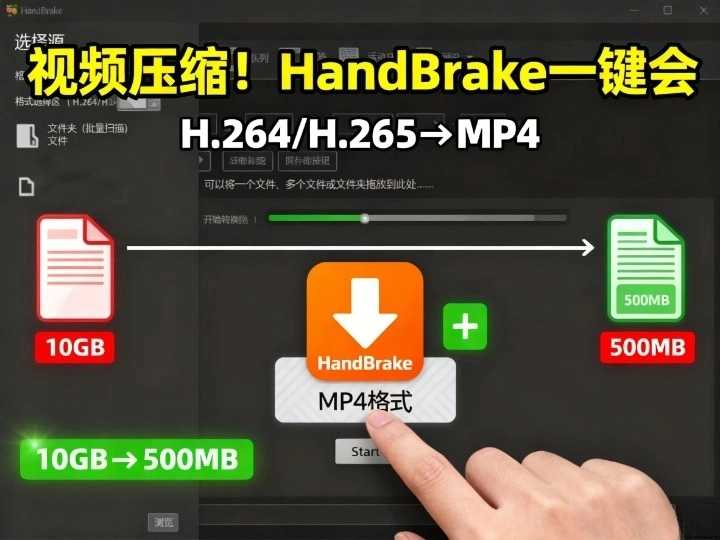
सबैभन्दा पहिले, यो स्पष्ट पारौं कि ह्यान्डब्रेक कुनै रहस्यमय कालो प्रविधि होइन।
यो एक नि:शुल्क र खुला स्रोत भिडियो ट्रान्सकोडिङ उपकरण हो जसले Windows, macOS, र Linux लाई समर्थन गर्दछ ।
सबैभन्दा महत्त्वपूर्ण कुरा यो हो कि यसले तपाईंलाई H.264 वा H.265 सँग इन्कोड गरिएका भिडियोहरूलाई MP4 ढाँचामा रूपान्तरण गर्न मद्दत गर्न सक्छ।
सरल भाषामा भन्नुपर्दा, यसको अर्थ "फ्याट ओटाकु भिडियोहरू" लाई "स्लिमिङ भिडियोहरू" मा कम्प्रेस गर्नु हो र स्पष्टतालाई पनि ध्यानमा राख्नु हो।
पहिलो चरण: ह्यान्डब्रेक डाउनलोड र स्थापना गर्नुहोस्
ह्यान्डब्रेक वेबसाइटमा जानुहोस्: https://handbrake.fr/
तपाईंको प्रणालीसँग मिल्ने संस्करण छान्नुहोस् - विन्डोज, म्याकोस, वा लिनक्स।
"अर्को" मा केही पटक क्लिक गर्नुहोस् र यो केही सेकेन्डमा स्थापना हुनेछ।
यो प्रक्रिया टेकआउट अर्डर गर्नुभन्दा छिटो छ र यसमा कुनै प्राविधिक सीमा छैन।
चरण २: भिडियो फाइल आयात गर्नुहोस्
सफ्टवेयर खोल्दा , इन्टरफेस यति सफा र अव्यवस्थित छ कि यो नि:शुल्क उपकरण जस्तो लाग्दैन।
भिडियोहरू आयात गर्ने दुई तरिकाहरू छन्:
- फोहोर फ्याँके जस्तै, यसलाई सिधै झ्यालमा तान्नुहोस्।
- माथिल्लो बायाँ कुनामा रहेको "फाइल" मा क्लिक गर्नुहोस् र म्यानुअल रूपमा भिडियो चयन गर्नुहोस्।
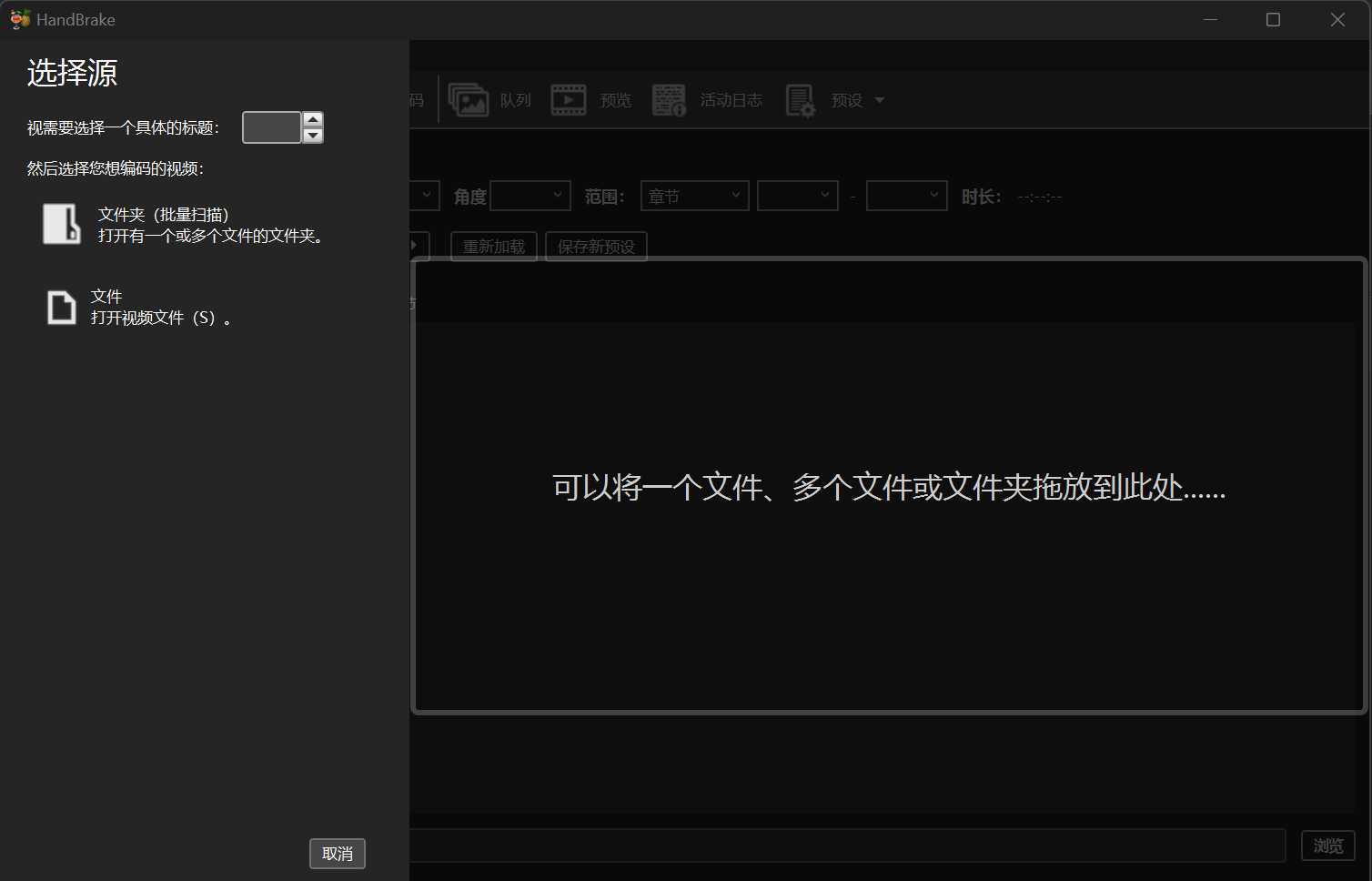
ह्यान्डब्रेकले सामान्यतया त्यस्ता भिडियोहरू पहिचान गर्न सक्छ जसले एलियन भाषा इन्कोडिङ प्रयोग गर्दैन ।
चरण ३: प्रिसेटहरू चयन गर्नुहोस्
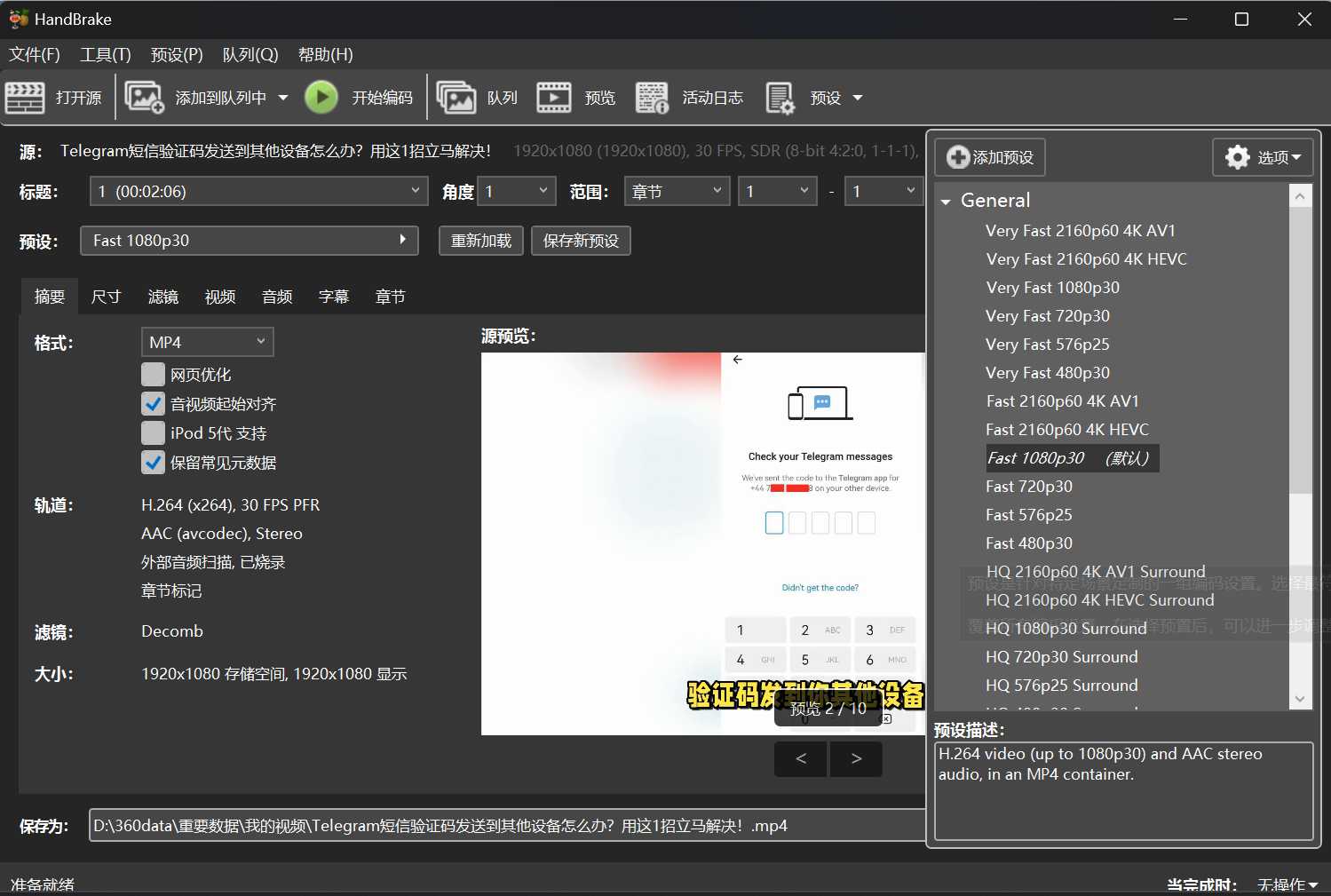
दायाँपट्टिको प्रिसेट मेनु अल्छी मानिसहरूका लागि तयार पारिएको "युनिभर्सल प्याकेज" हो।
- छिटो र कुनै विकृति बिना चाहनुहुन्छ? " चयन गर्नुहोस्
Fast 1080p30"वा"Very Fast 1080p30"। - साना फाइलहरू चाहनुहुन्छ? " प्रयोग गर्नुहोस्
H.265 MKV” सम्बन्धित प्रिसेटहरू, उच्च कम्प्रेसन दर।
अवश्य पनि, H.265 ले धेरै ठाउँ बचत गर्छ, तर ट्रान्सकोडिङ गति भित्ता चढ्ने शंखेकीरा जत्तिकै ढिलो हुनेछ।
चरण ४: ढाँचा र एन्कोडर पुष्टि गर्नुहोस्
"मा क्लिक गर्नुहोस्Summary", आउटपुट ढाँचा MP4 हो भनी सुनिश्चित गर्नुहोस्।
" मा जानुहोस्Video” ट्याबमा, एन्कोडर चयन गर्नुहोस्:
- एच.२६४ (x२६४): सबैभन्दा बलियो अनुकूलता, लगभग सबै उपकरणहरूमा प्ले गर्न सकिन्छ।
- एच.२६४ (x२६४): अझ उन्नत, सानो फाइल आकार, तर उच्च उपकरण आवश्यकताहरू छन्।
भिडियोको लागि गुणस्तरीय स्लाइडर "तौल घटाउने चक्की" जस्तै हो। यसलाई दायाँ सार्नुको अर्थ राम्रो गुणस्तर हो, र बायाँ सार्नुको अर्थ सानो आकार हो।
यसलाई पूर्वनिर्धारित रूपमा वा थोरै दायाँतिर राख्न सिफारिस गरिन्छ, तपाईंको आँखाले तपाईंलाई धन्यवाद दिनेछ।
चरण ५: आउटपुट मार्ग सेट गर्नुहोस्
आउटपुट फाइल कहाँ बचत गर्नुपर्छ? क्लिक गर्नुहोस्Browse"।
एउटा स्थान छान्नुहोस् र यसलाई आकर्षक नाम दिनुहोस्, जस्तै "द फाइनल मुभी भर्सन इन इन्भिन्सिबल एचडी।"
यसले तपाईंलाई परालको ढिस्कोमा सुई खोज्ने जस्तै फाइलहरू खोज्नबाट बचाउँछ।
चरण ६: रूपान्तरण सुरु गर्नुहोस्
हरियोमा क्लिक गर्नुहोस्Start Encode"।
ह्यान्डब्रेकले काम गर्न थाल्छ र तल एउटा प्रगति पट्टी देखा पर्नेछ।
यस समयमा, तपाईं एक कप कफी बनाउन जान सक्नुहुन्छ र प्रगति पट्टी बिस्तारै समाप्त हुनको लागि पर्खन सक्नुहुन्छ।
रूपान्तरण पूरा भएपछि, लक्षित फोल्डरमा नयाँ MP4 भिडियो हुनेछ।
ट्विटर, युट्युब , वा WeChat मा अपलोड गर्नुहोस्, र प्लेब्याक निर्बाध छ।
H.264 वा H.265, मैले कुन रोज्नु पर्छ?
यो एउटा दार्शनिक प्रश्न हो।
- यदि तपाईंको भिडियो धेरैजसो उपकरणहरूमा प्ले गर्ने हो भने, H.264 सबै उमेरका लागि उपयुक्त विकल्प हो।
- यदि तपाईं भण्डारण ठाउँलाई अत्यधिक मात्रामा कम्प्रेस गर्न चाहनुहुन्छ भने, H.265 अन्तिम समाधान हो, तर यसको उपकरण अनुकूलता अलि कमजोर छ।
अर्को शब्दमा, H.264 "सुरक्षित प्रकार" हो र H.265 "गीक प्रकार" हो।
केही सुझावहरू
- उच्च रिजोल्युसन चाहनुहुन्छ? गुणस्तर स्लाइडर खोल्नुहोस् र बिटरेटसँग गडबड नगर्नुहोस्; ह्यान्डब्रेकले स्मार्ट पूर्वनिर्धारितहरू प्रयोग गर्दछ।
- ब्याचहरू छिटो प्रशोधन गर्न चाहनुहुन्छ? सबै कार्यहरू एकैचोटि लामबद्ध गर्न "Queue मा थप्नुहोस्" प्रयोग गर्नुहोस्।
- उपशीर्षकहरू चाहनुहुन्छ?
Subtitles"ट्याग, ताकि चलचित्र हेर्दा अलमल्लमा नपरोस्।"
निष्कर्ष
डिजिटल इमेजिङको संसारमा, ट्रान्सकोडिङ केवल एक प्राविधिक कार्य मात्र होइन, तर दक्षता र सौन्दर्यशास्त्रको एकता पनि हो।
H.264 र H.265 दर्शनशास्त्रका दुई विद्यालयहरू जस्तै हुन्: पहिलोले अनुकूलता र लोकप्रियतालाई पछ्याउँछ, जबकि पछिल्लोले चरम सीमा र अत्याधुनिक प्रविधिहरू पछ्याउँछ।
मलाई लाग्छ तपाईंले कुन रोज्नुहुन्छ भन्ने कुराले फरक पार्दैन। महत्त्वपूर्ण कुरा भनेको विधिमा निपुणता हासिल गर्नु र भिडियो ट्रान्सकोडिङलाई दैनिक काममा सजिलो बनाउनु हो।
जब तपाईं ह्यान्डब्रेक कुशलतापूर्वक प्रयोग गर्न सक्नुहुन्छ, तपाईंसँग डिजिटल छविहरू नियन्त्रण गर्ने पहल हुनेछ।
एकचोटि तपाईंले यसलाई प्रयास गर्नुभयो भने, तपाईंले भिडियो ट्रान्सकोडिङ धेरै मानिसहरूले सोचेभन्दा धेरै सरल छ भन्ने पाउनुहुनेछ।
आशा छ, चेन वेइलियाङको ब्लग ( https://www.chenweiliang.com/ ) मा साझा गरिएको "ठूला भिडियोहरू कसरी कम्प्रेस गर्ने? ह्यान्डब्रेक वन-क्लिक H.264/H.265 MP4 रूपान्तरण ट्यूटोरियल" लेख तपाईंको लागि उपयोगी हुनेछ।
यस लेखको लिङ्क साझा गर्न नहिचकिचाउनुहोस्: https://www.chenweiliang.com/cwl-33194.html