
Artikel Directory
Hoe kan ik mijn computer zo instellen dat hij sms- verificatiecodes kan verzenden en ontvangen ? Deze twee tools kunnen je daarbij helpen:
1. Airmore-assistent
2. WeChat-computerversie
SEO- professionals willen doorgaans niet gestoord worden door andere zaken wanneer ze online promotietaken uitvoeren op hun computer .
Maar wanneer ze zich aanmelden voor een website-account en hun telefoon moeten pakken om te sms'en of een sms-verificatiecode te controleren, moeten ze stoppen met wat ze doen en hun geest onderbreken.
Daarom kiezen veel mensen er in dit geval voor om de computer te gebruiken om korte berichten te verzenden en te ontvangen.
- Enerzijds kunnen ze zich concentreren op het werken op de computer in plaats van op zoek naar hun telefoon.
- Aan de andere kant is typen op een computer sneller en handiger dan op een mobiele telefoon.
Kan de computer sms-berichten verzenden en ontvangen?
Hoe verstuur je sms-berichten van een computer naar een mobiele telefoon? Chen Weiliang geeft je het antwoord in dit artikel ^_^ Aimo Assistant is de beste app waarmee je berichten vanaf je computer kunt versturen.
Aimo Assistant kan niet alleen effectief bestanden overzetten van Android -telefoons, maar ook:
- Gegevens beheren op je telefoon
- Media bestand
- contact
- sms
De sms-functie van Airmore Assistant is bijzonder krachtig:
- U kunt door alle sms-berichten op uw telefoon bladeren en nieuwe maken.
- U kunt ook webpagina's bekijken en beantwoorden wanneer er nieuwe berichten op uw telefoon staan.
De computer vervangt de mobiele telefoon om sms-berichten te ontvangen en te bekijken软件
De specifieke toepassingen zijn als volgt:
Stap 1: Download en installeer Aimo Assistant. Klik op de onderstaande knop om te downloaden ▼
Klik hier om Airmore Assistant voor Android te downloaden Klik hier om Airmore Assistant voor iOS te downloaden- Download Airmore Assistant naar je Android-telefoon.
- Zodra de installatie is voltooid, ziet u het blauwe wolkpictogram.
Stap 2: Open de Aimo Assistant-pagina in uw browser.
- Verbind uw Android-telefoon met de Airmore Assistant-functiepagina.
- Open een browser op uw computer en voer "
web.airmore.cn" en druk op Enter. - (Airmore ondersteunt reguliere browsers zoals IE, Google, Firefox, safari, enz.)
Stap 3: Scan de QR-code om verbinding te maken met de geïnstalleerde applicatie op je telefoon en klik vervolgens op 'Scannen om verbinding te maken' op het hoofdscherm;
Scan de QR-code op de functiepagina ▼
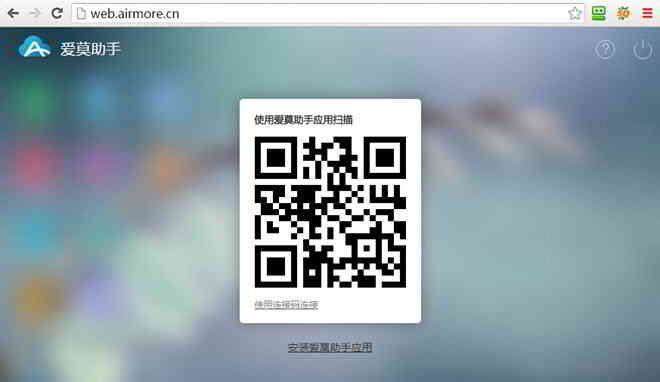
Wanneer er een verbindingsverzoek op uw telefoon verschijnt, klikt u op 'Accepteren' om verbinding te maken. Let op: zorg ervoor dat uw telefoon en computer met het netwerk zijn verbonden en zich in hetzelfde wifi-netwerk bevinden.
Hoe stuur ik sms-berichten naar mijn telefoon vanaf een computer?
Er zijn twee methoden: Methode 1:
SMS-berichten beantwoorden Klik op het pictogram "SMS" aan de linkerkant, selecteer het tekstbericht dat u wilt beantwoorden, voer de tekst in en klik vervolgens op het verzendpictogram of druk op de sneltoets "Ctrl + Enter" om de overdracht te voltooien;
Methode 2: Een sms-bericht versturen. Als je een bericht naar een van je contacten wilt sturen, kun je het betreffende contact selecteren door te klikken op 'Berichten' > 'Nieuw bericht' en vervolgens op het '+' aan de rechterkant.
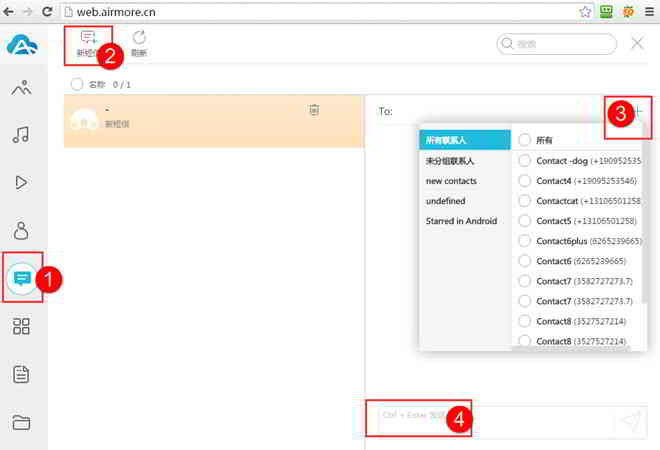
Vriendelijke herinnering: Bij sommige telefoons moet u de optie inschakelen om software van derden toe te staan sms-berichten te verzenden via de bovenstaande methode.
- De gerelateerde instellingen voor het versturen van SMS vind je in de "Instellingen" van je telefoon.
- Na gebruik zult u het erg handig vinden om het te gebruiken om sms-berichten te verzenden.
In feite heeft Airmore Assistant meer functies:
- Airmore Assistant kan verschillende bestanden overzetten op mobiele telefoons en computers.
- Airmore Assistant kan u helpen bij het toevoegen of bewerken van contacten, het installeren of verwijderen van applicaties.
- Kortom, Airmore Assistant is een zeer krachtige en handige mobiele assistent.
Hoe de WeChat-computerversie te gebruiken om te verzenden en ontvangen? eSender Chinees sms'en?
1) Ten eerste moet je hebben: eSender Chinees mobiel nummer.
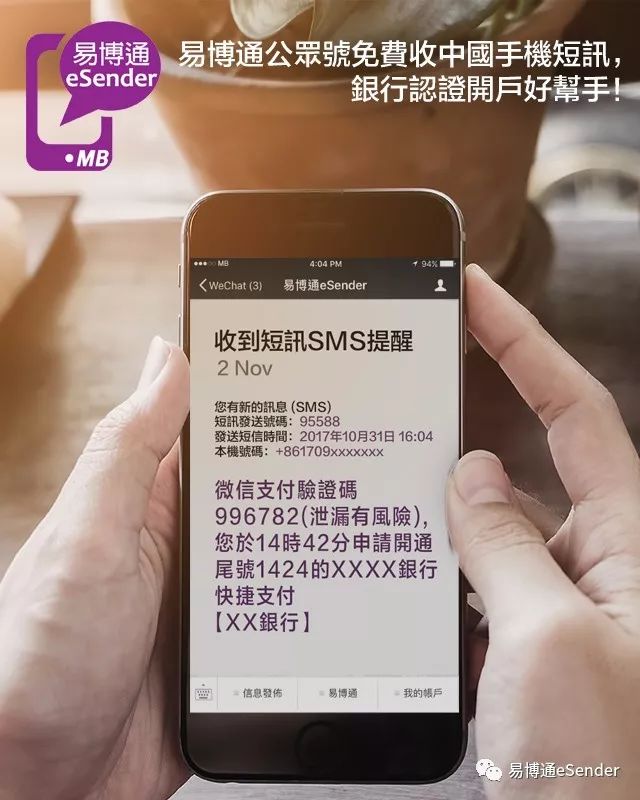
- eSender Het is een platform gebaseerd op het officiële WeChat-account, dat online Chinese virtuele verificatiecodes voor mobiele telefoons kan verzenden en ontvangen.
eSender Om je aan te melden voor lesgeven, zie hier ▼
2) Download en gebruik de "PC-versie van WeChat-client"-software ▼
Klik hier om de downloadpagina van de WeChat Windows-versie te bezoeken3) Nadat de download is voltooid, klikt u op "Install WeChat" om te installeren.
4) Nadat de installatie is voltooid, klikt u op "Uitvoeren" → voer de inloginterface van de WeChat-client QR-code in.
5) Klik op "+" → "Scannen" op WeChat op uw mobiele telefoon.
6) Klik na het succesvol scannen van de QR-code op "Inloggen" op de mobiele telefoon om te bevestigen.
7) Na bevestiging kunt u zich succesvol aanmelden bij de pc-versie van de WeChat-client.
8) Gebruikers kunnen tegelijkertijd ontvangen en bekijken op de computer en mobiele telefoon eSender Chinese mobiele telefoon电话 号码SMS.
als je niet hebt eSender 中国手机 号码, je kunt deze tutorial volgen en er gratis een aanvragen om te spelen ▼
Hopelijk is het artikel "Hoe ontvang je mobiele sms-berichten op een computer? Softwareplatform voor computergestuurde verificatiecodes" dat Chen Weiliang op zijn blog ( https://www.chenweiliang.com/ ) heeft gedeeld, nuttig voor je.
Deel gerust de link naar dit artikel: https://www.chenweiliang.com/cwl-1032.html