
Artikel Directory
Autorisatie van applicaties van derden houdt in dat de gebruiker de applicatie autoriseert om toegang te krijgen tot de bestanden van de gebruiker, zodat de bestandsinhoud van de gebruiker kan worden geüpload, gedownload en beheerd via het WebDAV-protocol.
Hoe genereert Nut Cloud het autorisatiewachtwoord voor de derde applicatie?
Deze tutorial is opgedeeld in 2 delen:
- webzijde
- Mobiel
webzijde
Stap 1: Ga naar de Nutstore-website en log in op uw Nutstore-account ▼
Stap 2: Ga naar [Beveiligingsopties] ▼
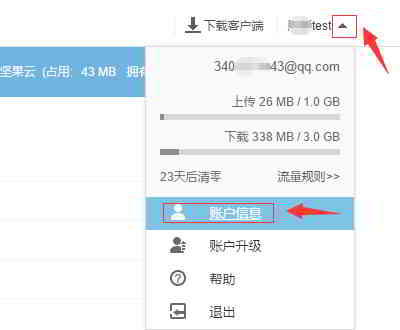
- Klik op uw accountnaam in de rechterbovenhoek, selecteer vervolgens Accountgegevens en vervolgens Beveiligingsopties.
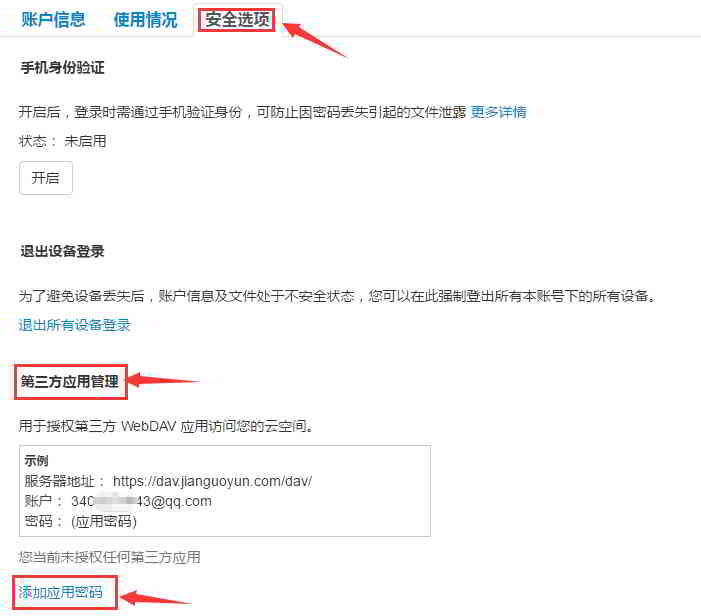
Stap 3: Voeg het applicatiewachtwoord toe
Zoek in "Beveiligingsopties" het applicatiebeheer van derden en selecteer "Applicatiewachtwoord toevoegen"▼
Het aanmaken van accounts op grote e- commercewebsites brengt het risico met zich mee dat uw telefoonnummer uitlekt en dat u gemakkelijk lastiggevallen kunt worden...
- Bij gebruik vanvirtueel telefoonnummerHet wordt gebruikt om accounts op andere websites te registreren om de persoonlijke privacy effectief te beschermen en intimidatie te voorkomen.
Voor de identiteitsverificatie via mobiele telefoons bij Nutstore raadt Chen Weiliang aan om een virtueel Chinees mobiel telefoonnummer te gebruiken ter bescherming van de privacy.

Stap 4: Voer de naam in
Nadat je de naam " KeePass " hebt ingevoerd, selecteer je "Wachtwoord genereren" en vervolgens "Klaar" ▼

- Dit app-wachtwoord kan worden gebruikt wanneer andere apparaten verbinding maken met Nutstore.
- Als er andere apps zijn om verbinding mee te maken, kunt u een nieuw app-wachtwoord instellen.
Mobiel
Het volgende neemt de Nut Cloud iOS-client als voorbeeld.
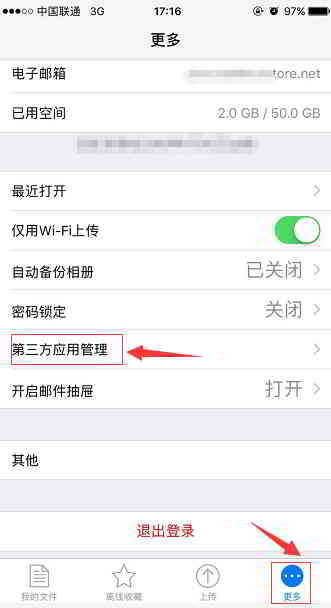
Stap 1: Zoek de applicatiebeheerder van derden.
Klik op de hoofdpagina van Nut Cloud iOS op "Meer" -> "Toepassingbeheer van derden"▼
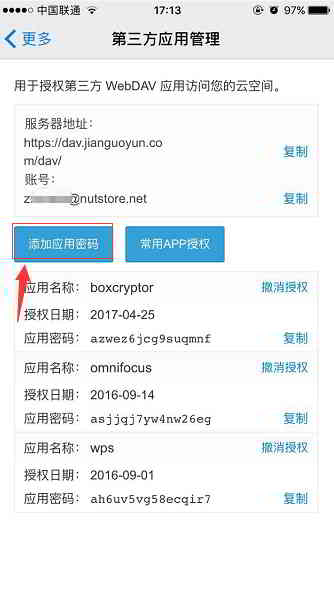
Stap 2: Voeg het applicatiewachtwoord toe
Het volgende is de interface voor het toevoegen van een applicatiewachtwoord aan de Nut Cloud iOS-client ▼
Stap 3: Voer de gegevens in de applicatie van de derde partij in.
Nadat u een nieuw applicatiewachtwoord hebt gegenereerd, voert u een applicatie van derden in die WebDAV ondersteunt:
- server adres
- 帐号
- Bijbehorend applicatiewachtwoord
Open vervolgens de cloudbestanden in de app van derden.
Android-client: De Android-applicatie bevindt zich in Instellingen → Beheer van apps van derden.
- Voeg, net als de iOS-client, de app-wachtwoordmethode van derden hierboven toe.
Uitgebreide lezing:
Hopelijk is het artikel "How to Enable WebDAV in Nutstore? Password Generation Method for Third-Party Applications" dat op de blog van Chen Weiliang ( https://www.chenweiliang.com/ ) is gedeeld, nuttig voor u.
Deel gerust de link naar dit artikel: https://www.chenweiliang.com/cwl-1395.html