
Artikel Directory
- Hoe KeePass gebruiken?Chinees Chinees groene versie taalpakket installatie-instellingen
- Hoe Android Keepass2Android te gebruiken? Automatische synchronisatie vullen wachtwoord tutorial
- Hoe maak je een back-up van de KeePass-database?Nut Cloud WebDAV-synchronisatiewachtwoord
- Hoe mobiele telefoon KeePass synchroniseren?Android- en iOS-zelfstudies
- Hoe synchroniseert KeePass databasewachtwoorden?Automatische synchronisatie via Nut Cloud
- Aanbeveling voor veelgebruikte plug-ins van KeePass: inleiding tot het gebruik van gebruiksvriendelijke KeePass-plug-ins
- KeePass KPEnhancedEntryView-plug-in: verbeterde recordweergave
- Hoe de KeePassHttp+chromeIPass-plug-in te gebruiken om automatisch in te vullen?
- De Keepass WebAutoType-plug-in vult het formulier automatisch in op basis van de URL wereldwijd
- Keepass AutoTypeSearch-plug-in: globale auto-invoerrecord komt niet overeen met pop-upzoekvak
- Hoe de KeePass Quick Unlock-plug-in KeePassQuickUnlock te gebruiken?
- Hoe de KeeTrayTOTP-plug-in te gebruiken? 2-staps beveiligingsverificatie Eenmalig wachtwoord instellen
- Hoe vervangt KeePass gebruikersnaam en wachtwoord door verwijzing?
- Hoe KeePassX op Mac te synchroniseren?Download en installeer de Chinese versie van de tutorial
- Keepass2Android-plug-in: KeyboardSwap schakelt automatisch tussen toetsenborden zonder root
- KeePass Windows Hello-plug-in voor vingerafdrukontgrendeling: WinHelloUnlock
- WebDAV-synchronisatieconflicten oplossen die worden veroorzaakt door KeePass2Android: een handleiding voor het oplossen van HTTP 409-fouten met één klik
Veel buitenlandse websites gebruiken het TOTP-algoritme voor tweestapsverificatie, zoals Google, Microsoft en Facebook . In China zijn Xiaomi en 163 email voorbeelden.
Wat is TOTP?
TOTP (Time-based One-time Password) is een op tijd gebaseerd eenmalig versleutelingsalgoritme.
Voor- en nadelen van authenticatie in twee stappen
voordeel:
- De beveiliging van het account is aanzienlijk verbeterd en het is niet nodig om sms-berichten van mobiele telefoons te verdragenVerificatie codeVertraging;
Nadelen:
- Overmatig vertrouwen op mobiele apparaten.
- Als u per ongeluk de app voor authenticatie in twee stappen verwijdert, of als uw telefoon uitvalt of kwijtraakt, heeft u geen toegang tot uw account.
- Het is ook een gedoe om de batterij van uw telefoon leeg te raken wanneer u een verificatiecode moet invoeren.
Waarom de KeeTrayTOTP-plug-in gebruiken?
De KeeTrayTOTP-plugin van KeePass is werkelijk fantastisch:
- Na de installatie kunt u Google Authenticator, Microsoft Authenticator op uw telefoon verwijderen.Xiaomi Security Token, Steam Mobile Client, enz. en genereer verificatiecodes in twee stappen rechtstreeks in Keepass op Windows.
- Captcha hoeft maar één keer te worden geconfigureerd op Keepass voor Windows.
- Keepass2Android op Android werkt uit de doos zonder enige configuratie.
- In de toekomst, of het nu een mobiele telefoon of een computer is, Keefass2Android kan direct worden gebruikt zonder te hoeven instellen.
KeeTrayTOTP-plug-in downloaden
KeeTrayTOTP-instelmethode voor plug-ins
- Er wordt een QR-code verstrekt wanneer de website authenticatie in twee stappen instelt.
- Meestal staat er [Kan streepjescode niet scannen] onder de QR-code (de werkelijke situatie kan iets anders zijn) en wordt er een sleutel weergegeven na het klikken.
- Kopieer de sleutel.
- Open Keepass, klik op het record waaraan u authenticatie in twee stappen wilt toevoegen.
- Druk op "Ctrl + Shift + I" om de instellingenpagina van KeeTrayTOTP te openen.
- Plak de gekopieerde sleutel in het invoerveld [TOTP Seed].
- Selecteer [TOTP-formaat] (meestal wordt een 6-cijferige tweestapsverificatiecode gebruikt, 6-cijferige is zeldzaam).
- Klik op【Voltooien】▼
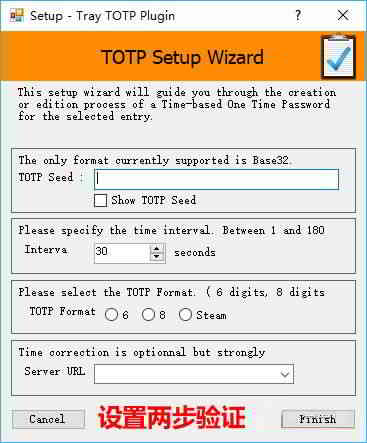
Hoe authenticatie in twee stappen te gebruiken
Klik op "Opnemen", druk op "Ctrl + T" (of klik met de rechtermuisknop → "TOTP kopiëren") en kopieer de 2-staps verificatiecode naar het klembord;
Het TOTP-versleutelde veld in het Android Keepass 2-record is de tweestapsverificatiecode.
Laten we vervolgens eens kijken naar de twee unieke tweestapsverificatiemethoden van de volgende e- commercewebsites:
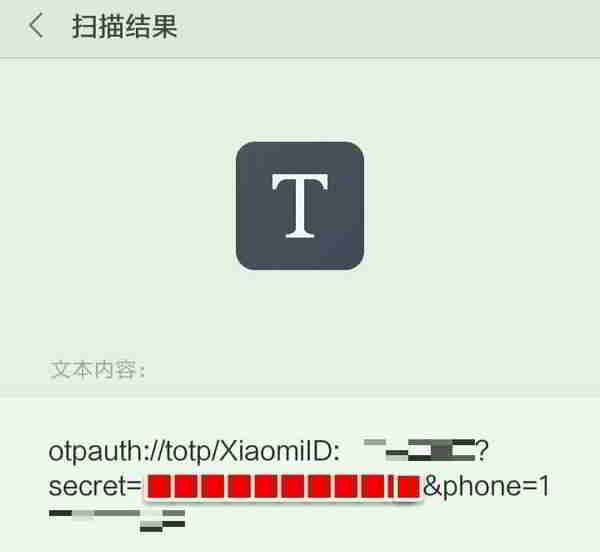
- Een daarvan is Xiaomi: je kunt alleen de code scannen, de sleutel niet geven, haha!
- Een andere is Steam: je kunt de code niet scannen, je moet de mobiele client downloaden, haha!
De oplossing van Xiaomi is eenvoudiger
Je kunt QR-codescansoftware gebruiken om de sleutel (TOTP Seed) te verkrijgen.
Het rode vak in de afbeelding hieronder is de sleutel▼
Stoom is een beetje ingewikkeld
- Download en installeer de mobiele Steam-client en stel de Steam Token in;
- Als uw telefoon niet is geroot, slaat u dit gedeelte over.
- Open de map met een bestandsbeheerder met rootrechten (FX File Explorer wordt aanbevolen): Open de map:
/data/data/com.valvesoftware.android.steam.community/files/ - Open het Steamguard-bestand in de map in tekstmodus, het rode vak is de sleutel (zie onderstaande afbeelding)▼
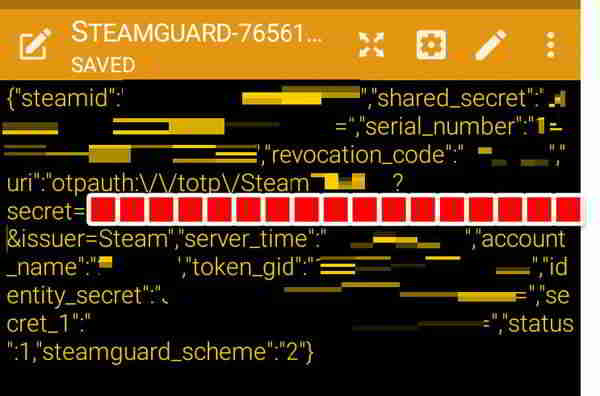
- Kopieer de sleutel naar [TOTP Seed] → selecteer [Steam] in [TOTP Format] → klik op [Finish];
- Klik vervolgens op opnemen, druk op "Ctrl + T" om de 2-staps verificatiecode naar een tekstvak te kopiëren en nadat u hebt bevestigd dat deze consistent is met de code die wordt weergegeven op de steam-token op de mobiele telefoon, kunt u de mobiele Steam-client verwijderen .
Hopelijk is het artikel "Hoe gebruik je de KeeTrayTOTP-plugin? 2-staps beveiligingsverificatie en het instellen van een eenmalig wachtwoord" dat Chen Weiliang op zijn blog ( https://www.chenweiliang.com/ ) heeft gedeeld, nuttig voor je.
Deel gerust de link naar dit artikel: https://www.chenweiliang.com/cwl-1421.html