
Artikel Directory
De verrassende waarheid: waarom heb je Monit nog niet op HestiaCP geïnstalleerd?
Laten we het nu hebben over waarom Monit een van de beste partners is voor HestiaCP-gebruikers.
Met Monit kunt u eenvoudig kritieke serverdiensten zoals Nginx, PHP-FPM en MySQL bewaken.
En u kunt Monit in slechts een paar eenvoudige stappen in uw HestiaCP integreren, net zo eenvoudig als het smeren van boter op brood. Ben je klaar? Laten we beginnen!
Wat is Monit? Waarom is het zo belangrijk voor HestiaCP?
Voordat we in de tutorial duiken, laten we een korte blik werpen op Monit. Monit is een lichtgewicht open source-tool die processen en services in Unix-systemen kan monitoren.
Als een proces vastloopt, kan Monit het automatisch opnieuw opstarten om ervoor te zorgen dat uw server altijd normaal werkt.
Het is alsof u 24/7 een bodyguard voor uw server heeft, een bodyguard die niet alleen betrouwbaar is, maar ook responsief.
Noodzakelijke voorwaarden voor het installeren van Monit op HestiaCP
Zorg ervoor dat u aan de volgende voorwaarden voldoet voordat u Monit installeert:
- Hestia bedieningspaneel geïnstalleerd
- Zorg voor root-toegang
Als u aan deze criteria voldoet, zijn we klaar om te gaan.
Stap 1: Update systeempakketten
Zorg er eerst voor dat uw systeempakketten up-to-date zijn. Update systeempakketten met de volgende opdracht:
apt update
Dit is belangrijk omdat updates van systeempakketten potentiële kwetsbaarheden kunnen verhelpen en ervoor kunnen zorgen dat u de nieuwste versie van Monit hebt geïnstalleerd.
Stap 2: Installeer Monit
Nadat de systeemupdate is voltooid, kunt u Monit installeren. Voer de volgende opdracht in om te installeren:
apt install monit
Met deze stap wordt Monit automatisch gedownload en geïnstalleerd. U hoeft alleen maar een paar minuten geduldig te wachten.
Stap 3: Schakel de Monit-service in
Vergeet na voltooiing van de installatie niet de Monit-service in te schakelen, zodat deze automatisch wordt uitgevoerd wanneer het systeem opstart. Schakel de service in met de volgende opdracht:
systemctl enable monit
Dit komt overeen met het installeren van een paar automatische wielen op Monit. Telkens wanneer u de server opnieuw opstart, wordt deze automatisch gestart.
Stap 4: Start de Monit-service
Start vervolgens de Monit-service en laat deze werken:
systemctl start monit
Nu Monit op de achtergrond draait, is het klaar om uw service te monitoren.
Stap 5: Configureer Monit
De standaardconfiguratie van Monit is mogelijk niet geschikt voor alle omgevingen, dus we moeten enkele aanpassingen maken. bewerking /etc/monit/monitrc bestand en voeg de volgende inhoud toe:
set httpd port 2812 and
  use address 0.0.0.0
  and allow localhost

check process nginx with pidfile /var/run/nginx.pid
  group nginx
  start program = "/etc/init.d/nginx start"
  stop program = "/etc/init.d/nginx stop"

check process php-fpm with pidfile /var/run/php/php7.4-fpm.pid
  group php-fpm
  start program = "/etc/init.d/php7.4-fpm start"
  stop program = "/etc/init.d/php7.4-fpm stop"

check process mysql with pidfile /var/run/mysqld/mysqld.pid
  group mysql
  start program = "/etc/init.d/mysql start"
  stop program = "/etc/init.d/mysql stop"
Deze configuratiecode doet verschillende dingen:
- Schakel de webinterface van Monit in, je kunt passeren
http://your_server_ip:2812er toegang toe krijgen. - Monitor Nginx, PHP-FPM en MySQL 服务, zodat ze altijd online zijn.
Stap 6: Stel de Monit-service zo in dat deze automatisch start bij het opstarten
Voer de volgende opdracht in:
systemctl enable monit && systemctl start monit
- Als de foutmelding "
sudo systemctl start monitmonit.service is not a native service, redirecting to systemd-sysv-install.", klik op de onderstaande artikellink om de oplossing te bekijken▼

Stap 7: Start de Monit-service opnieuw
Nadat de configuratie is voltooid, vergeet dan niet de Monit-service opnieuw te starten om de configuratie van kracht te laten worden:
systemctl restart monit
Het is alsof je Monit nieuw leven inblaast en nu klaar is om te pronken.
Hoe kan ik controleren of de Monit-installatie succesvol was?
Nadat de installatie is voltooid, opent u de browser en gaat u naar http://your_server_ip:2812, zou u het dashboard van Monit moeten zien.
Als alles normaal is, zie je de status van Nginx, PHP-FPM en MySQL.
Hun status is 'Bezig met uitvoeren', wat aangeeft dat ze normaal werken.
Als een van deze processen stopt met draaien, probeert Monit deze automatisch opnieuw te starten.
Hoe Monit opnieuw te installeren
Als u merkt dat er een probleem is met de installatie van Monit, of als u het opnieuw moet configureren, kunt u Monit opnieuw installeren met behulp van de volgende opdracht:
apt-get remove monit
apt-get install monit
Schakel poort 2812 in: Zorg ervoor dat u toegang heeft tot de webinterface van Monit
Om ervoor te zorgen dat de webinterface van Monit normaal toegankelijk is, moet u poort 2812 inschakelen.
在 monitrc Zorg ervoor dat in het bestand het luisteren naar HTTPD is ingesteld en dat de 2812-poort en het juiste IP-adres zijn opgegeven.
Schakel poort 2812 in HestiaCPCP in
Nadat je Monit-monitoring succesvol hebt geïnstalleerd , moet je de daemon configureren, de poort, het IP-adres en andere instellingen inschakelen.
Stap 1: Log in op uw HestiaCPCP-account.
Stap 2: Open de firewall.
- Klik op "Firewall" boven de navigatie.
Stap 3: Klik op de + knop.
- Wanneer u de muisaanwijzer op de knop + plaatst, ziet u dat de knop verandert in 'Regel toevoegen'.
Stap 4: Regels toevoegen.
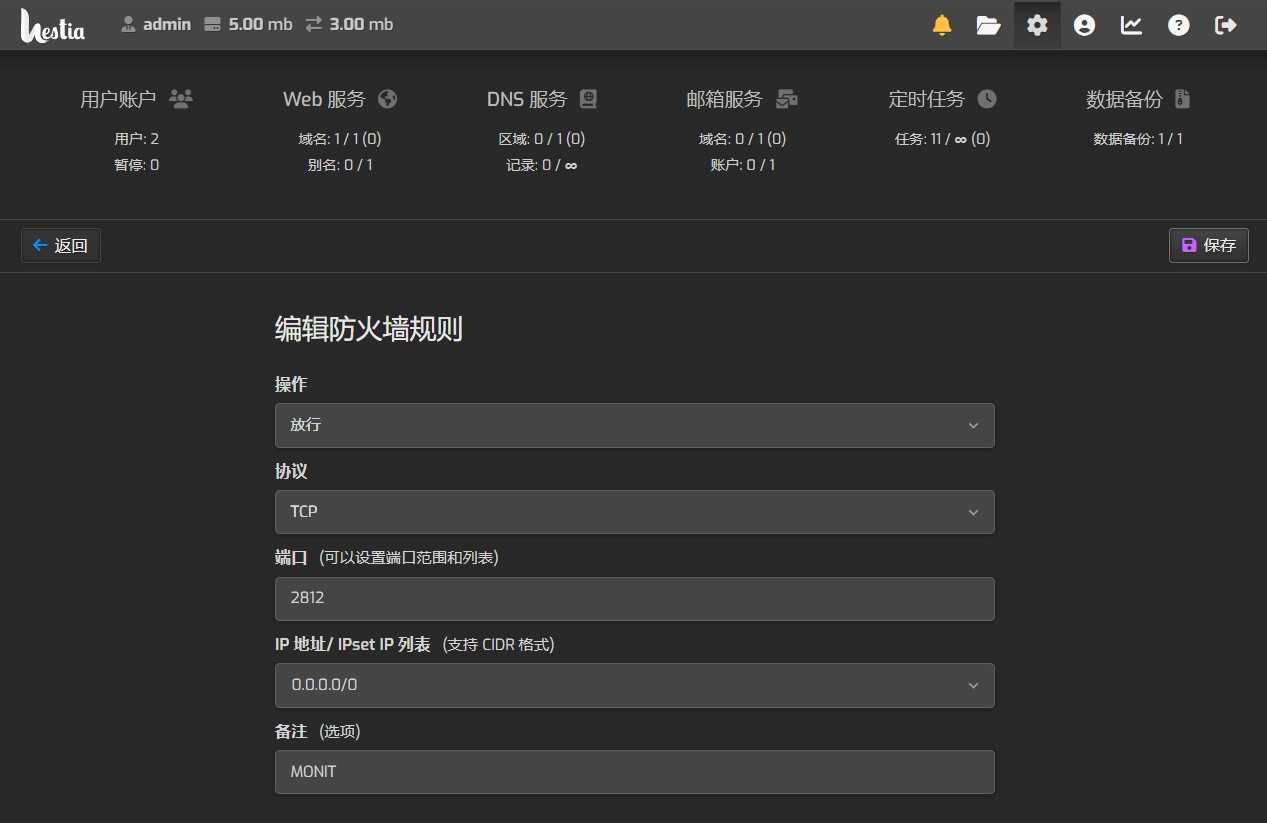
Gebruik het volgende als regelinstellingen ▼
- Actie: Accepteren
- Protocol: TCP
- poort: 2812
- IP-adres: 0.0.0.0/0
- Opmerkingen (optioneel): MONIT
Het volgende is een screenshot van de HestiaCP firewall-instellingen ▼
Conclusie: De perfecte combinatie van Monit en HestiaCP
Op dit punt zou u Monit met succes op HestiaCP moeten hebben geïnstalleerd en geconfigureerd.
Het wordt uw rechterhand op het gebied van serverbeheer en zorgt voor de normale werking van alle kritieke services.
Bovendien kunt u met de webinterface van Monit eenvoudig de status van alle processen monitoren en alles onder controle houden.
Onderneem nu actie! Configureer Monit voor uw server om de stabiliteit en betrouwbaarheid ervan te verbeteren. U zult uzelf in de toekomst dankbaar zijn voor deze verstandige keuze.
Hopelijk is het artikel "Hoe installeer ik het Monit-monitoringprogramma op HestiaCP? Gedetailleerde uitleg van de Monit-installatiemethode" dat gedeeld is op de blog van Chen Weiliang ( https://www.chenweiliang.com/ ) nuttig voor u.
Deel gerust de link naar dit artikel: https://www.chenweiliang.com/cwl-31996.html