
Artikkelkatalog
Det finnes mange utenlandske e-posttjenester for bedrifter, og Mail.ru fra Russland tilbyr gratis binding av e-postkontoer for bedriftsdomener med ubegrenset lagringsplass, noe som virker veldig praktisk for e-postmarkedsføring.
Fordi det er for mange restriksjoner på Kinas Internett-tjenester, er det veldig plagsomt. WeChat og QQ er utsatt for unormale påloggingsmiljøer og kontoene deres er frosset, noe som resulterer i manglende evne til å logge på Tencents bedriftsdomenenavnpostboks. Derfor er måten å unngå denne risikoen er å bruke Mail.ru postbokser bundet fra Definer domenenavnet postkasse.
- Mail.ru Group Limited (OTC PINK: MLRYY, LSE: MAIL) ble etablert i 1988 som Digital Sky Technologies Limited.
- I oktober 2010 skiftet den navn til det nåværende navnet.Det har hovedkontor i Limassol, Kypros, og har 10 heltidsansatte.
- Opprinnelig et russisk internett-e-posttjenesteselskap, har det siden blitt en stor aktør i den russiske internettsektoren.
- I følge en comScore-rapport har Mail.ru-eide nettsteder flest besøkende og mest tid brukt i Russland.
- Det er en av de to største Internett-gigantene i Russland (den andre er det russiske søkemotorselskapet Yandex).
Forberedelse for søknad om utenlandsk foretaks domenenavn postboks
Først må du forberede følgende ressurser:
- TLD;
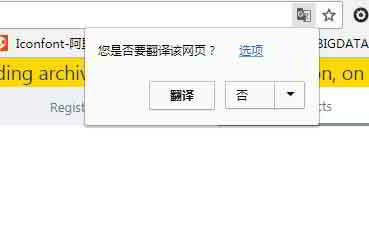
- Google ChromeAutomatisk oversettelse.
1. til NameSilo For å søke om et toppnivådomenenavn, vennligst se følgende lenke▼

2. For innstillingsmetoden for automatisk oversettelse av Google Chrome, gå til koblingen nedenfor▼
Hvordan registrerer jeg deg for Mail.ru gratis e-post?
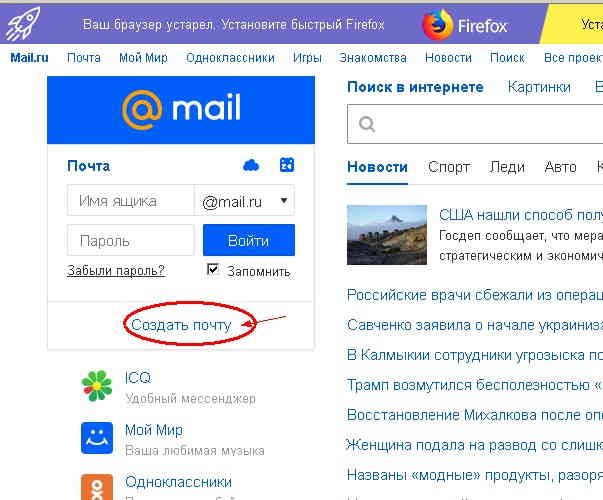
Trinn 1: Gå til Mail.ru-nettstedet og registrer en e-postkonto ▼
- Fordi det er russisk, må du bruke den automatiske oversettelsesfunksjonen til Google Chrome.
Følg denne artikkelen for å finne og klikke på posisjonen til den røde sirkelen i bildet nedenfor ▼
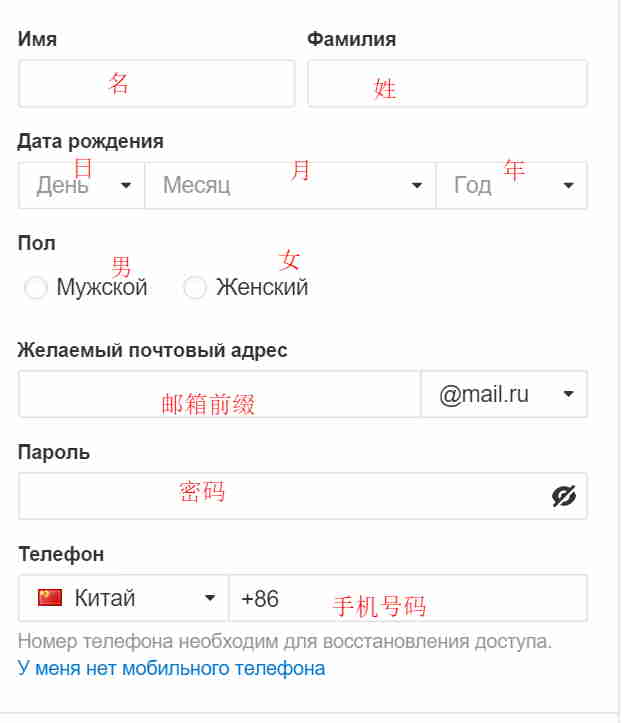
Trinn 2: Etter at du har åpnet siden for kontooppretting, fyll ut registreringsinformasjonen ▼
- Vennligst fyll inn dinTelefonnummer, vil du motta en tekstmelding om kort tidBekreftelseskode ▼
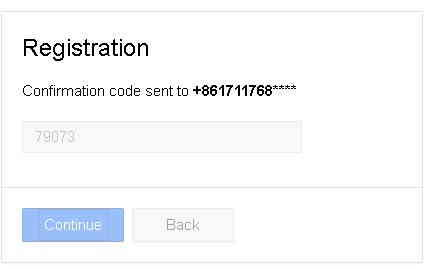
- Det vil ta en stund å motta SMS-bekreftelseskoden, vær tålmodig.
Trinn 3: Logg inn på din gratis e-postkonto på Mail.ru ▼
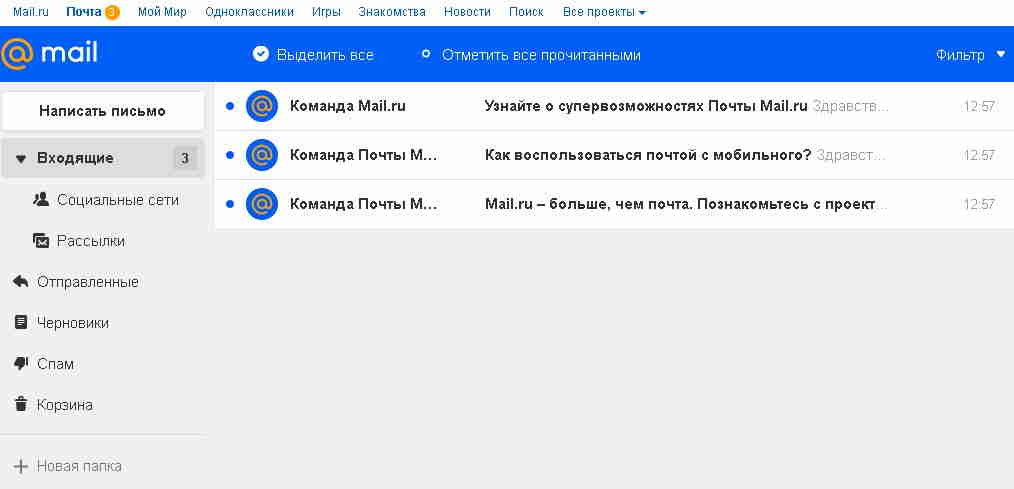
- Etter registrering, logg inn på kontoen din og se skjermbildet ovenfor ▲
- Så langt har vår Mail.ru gratis e-postkonto blitt registrert.
Deretter begynner vi å sette opp en domenenavnpostboks (gratis bedriftsdomenenavnpostboks).
Hvordan registrere en bedriftsdomenenavnpostkasse gratis?
Trinn 1: Registrer en gratis e-postadresse for bedriftsdomenet ▼
Trinn 2: Skriv inn toppnivådomenet ditt (uten www) i den røde boksen nedenfor, og klikk deretter på den gule knappen ▼
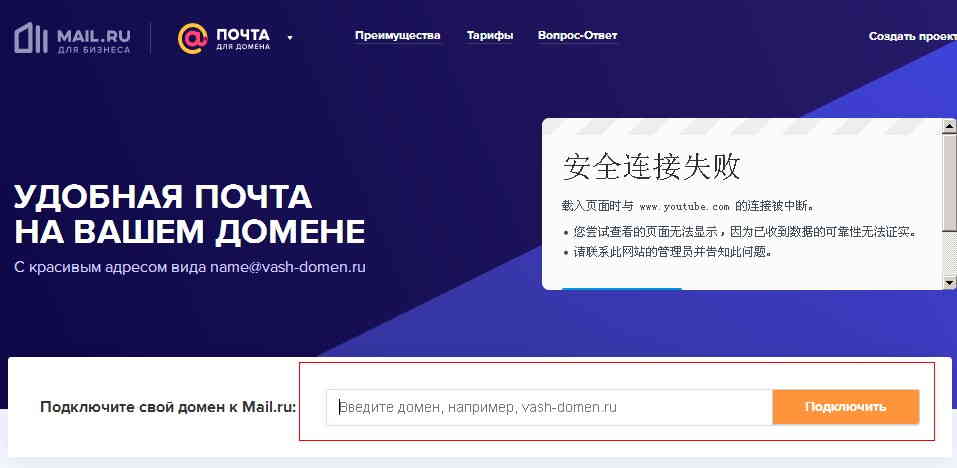
Trinn 3: En innloggingsside vil dukke opp, hvor du kan registrere en e-postadresse for et bedriftsdomene ved hjelp av gratis e-postleverandører som Mail.ru, Yandex, Gmail og Yahoo.
- Siden den gratis e-postregistreringen til Mail.ru nettopp er registrert, gjenkjenner siden automatisk kontoen, og det er ikke nødvendig å logge på igjen.
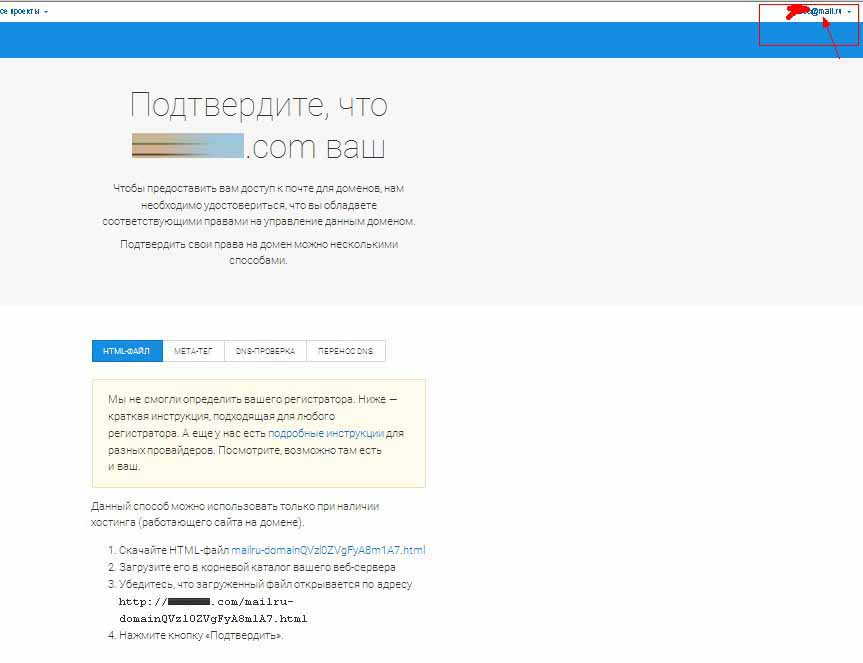
Trinn 4: Velg en metode for å bekrefte tillatelser for toppnivådomener
Det er DNS-poster, html-tagger og filer, administrert DNS og andre verifiseringsmetoder.
Her er 4 måter å bekrefte domeneeierskap:
- (Anbefalt) Last ned html-filen fra et nettsted, last den opp til rotkatalogen til webserveren, åpne den tilsvarende URL-en og klikk på den blå bekreftelsesknappen nedenfor.
- Legg til den medfølgende koden før etiketten og klikk på den blå bekreftelsesknappen nedenfor.
- Legg til en TXT-post til domenenavnoppløsningen og fyll ut TXT-posten fra nettstedet
- Endre DNS, endre i henhold til DNS-adressen oppgitt av nettstedet
Trinn 5: Legg til MX-poster og TXT-poster.
Etter at verifiseringen av domenenavneierskap er vellykket, går du inn på innstillingssiden for serverstatus, som vil veilede deg til å legge til MX-poster først▼
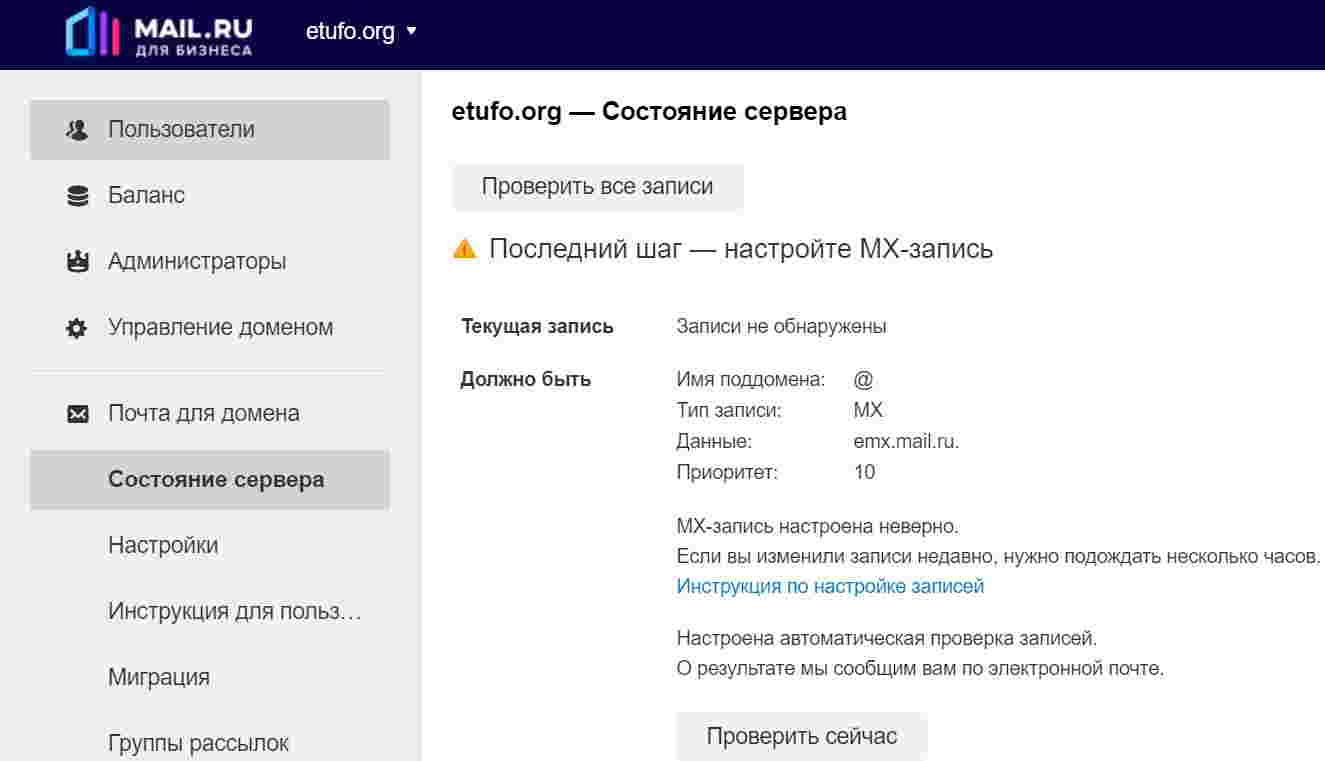
Mail.ru-postboksen legger til MX-poster, SPF-poster, DKIM-signaturinnstillinger▼
- Som vist i figuren ovenfor, kan du se at alle tre innstillingene er satt, og dette må settes sekvensielt fra det første elementet.
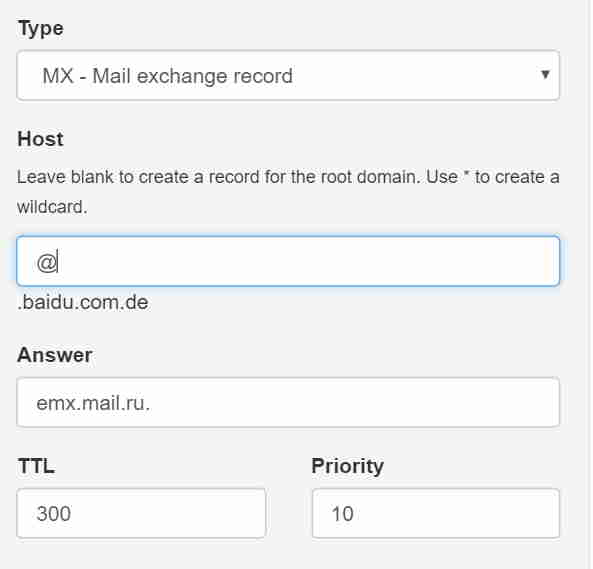
I domeneadministrasjon legger du til MX-poster:
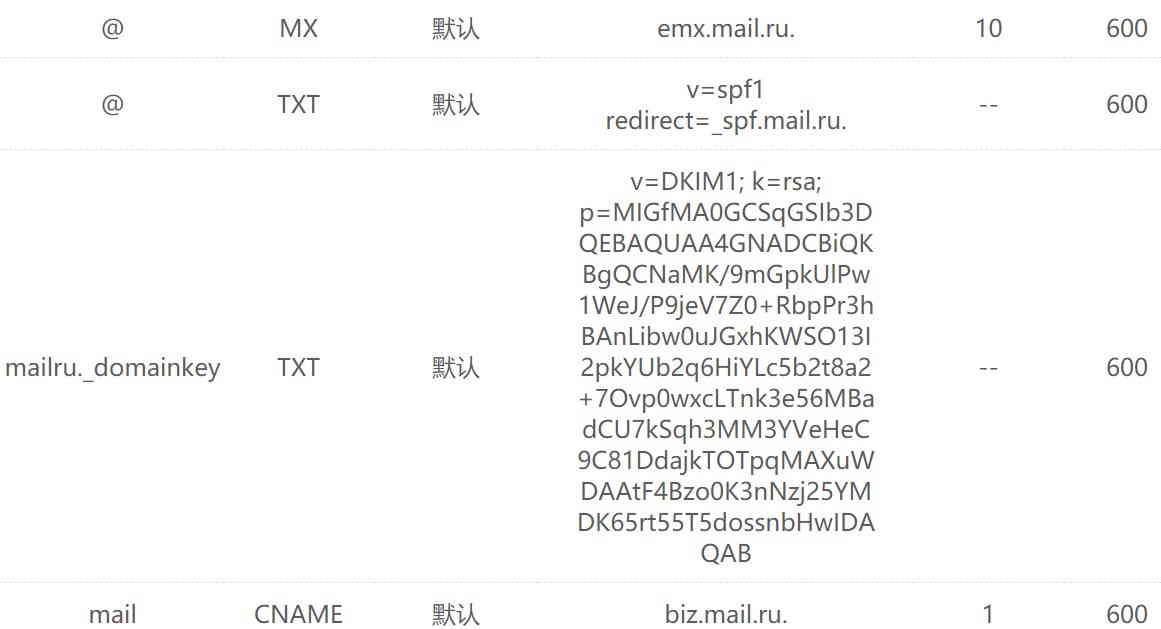
- Vert: @
- Type: MX
- Svar: emx.mail.ru.
- Prioritet: 10
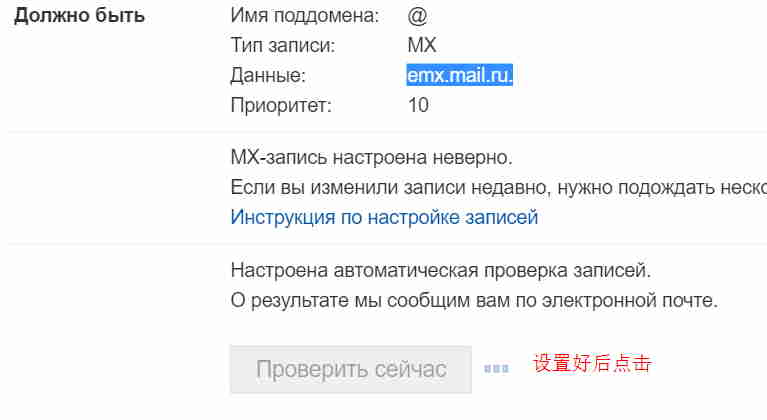
Etter at du har lagt til MX-posten, bekreft den i Mail.ru e- postkontrollpanel ▼
Sett opp SPF-poster:
- Hvis det ikke er angitt, vil det vanligvis bli vurdert som spam
v = spf1 redirect = _spf.mail.ru
Sett opp DKIM-signatur ▼
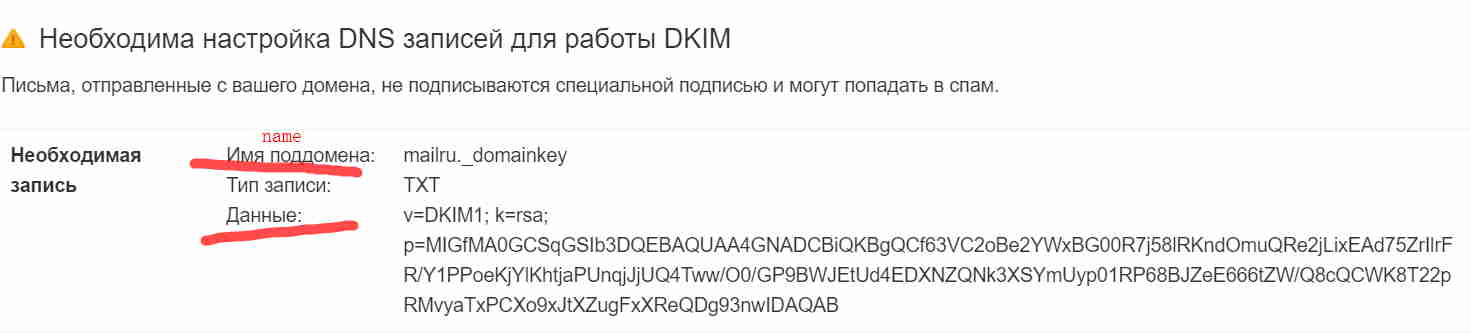
Trinn 6: Opprett en ny e-postbruker
Etter innstillingen går du inn på kontrollpanelets hjemmeside for å opprette en ny bruker, og den spesifikke påloggingsinformasjonen vil vises etter fullføring ▼
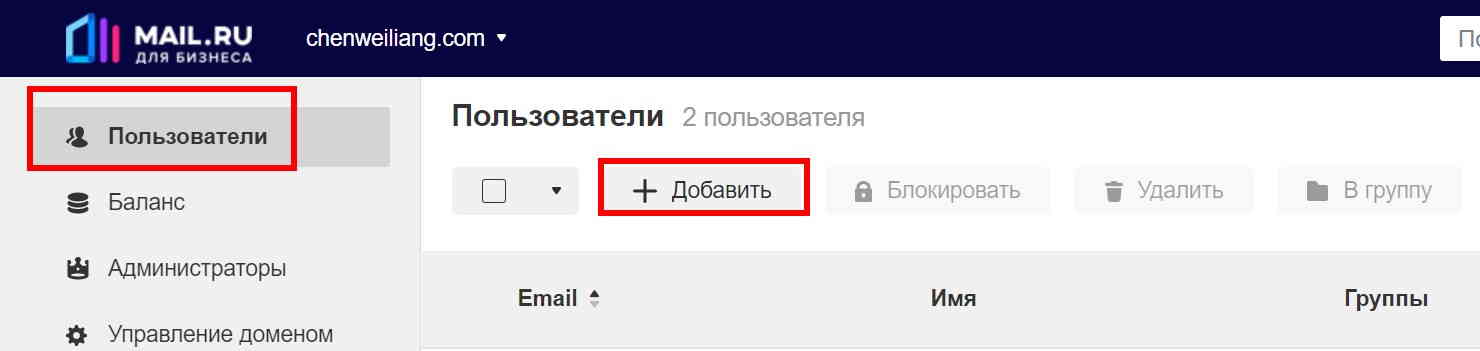
Trinn 7: Brukergrensesnitt for å logge inn på medlemmets e-postkonto
- Etter at innstillingen er fullført, klikk for å logge på e-posten din, og du vil bli bedt om å angi navneinformasjonen din.
Etter at innstillingen er fullført, kan du se hele Mail.ru-postkassegrensesnittet▼
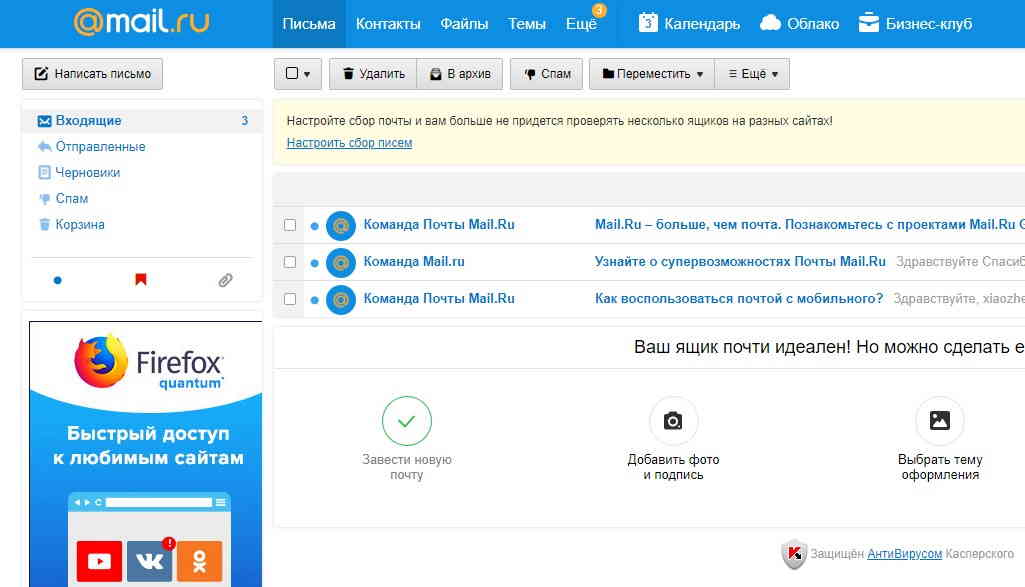
- Mail.ru domenepostbokser støtter 5000 brukere og ubegrenset postboksplass.
- Første gang du bruker en ny e-postkonto på mail.ru, må du angi navnet ditt én gang etter at du har logget på.
Bruk og administrasjon av bedriftsdomenenavnpostbokser
Brukere og innstillingsadministratorer kan nås via disse to nettadressene:
Legg til brukerens URL: https://biz.mail.ru/domains/chenweiliang.com/users (erstatt chenweiliang.com med din egen e-postadresse)
Angi administrator-URL-en: https://biz.mail.ru/domains/chenweiliang.com/admins (erstatt chenweiliang.com med din egen e-postadresse)
Sett opp en uavhengig postboks for domenenavn på andre nivå, for eksempel mail.chenweiliang.com
- Legg til en CNAME-post i domenenavninnstillingene.
- Navn: mail
- Vertsnavn: biz.mail.ru.
Mail.ru postboks POP, SMTP-adresseinformasjon
Til slutt kan du laste ned iOS- eller Android -mobilappen for enklere bruk.
Hvis du bruker QQ Mail- eller Gmail-appen, er dette klientinnstillingene for å legge til en Mail.ru-e-postkonto:
- IMAP innkommende e-postserver – imap.mail.ru;
- IMAP-tilkoblingsporter – 143 og 993 (kryptert med SSL/TLS);
- POP3 innkommende e-postserver – pop.mail.ru;
- POP3-tilkoblingsport – 995 (kryptert);
- Utgående postserver SMTP-server – smtp.mail.ru;
- SMTP-tilkoblingsport – 465 (kryptert).
Mail.ru hvordan legge til satt e-postadresser hviteliste?
Er det en hviteliste på mail.ru?Eller hva om jeg ikke mottar e-poster på mail.ru med bedriftsdomenepostkassen min?
Gå til postboksinnstillinger og sjekk om spamfilter eller adressefilter er slått av?
Kanskje etter en nylig endring i posttjenesten, aktiverte de feil tråd på en eller annen måte.
Følgende lenke er siden med filterinnstillingene for Mail.ru-hvitelisten▼
Sammendrag av gratis domenenavnpostbokser i Russland
- De gratis e-posttjenestene i Russland er i utgangspunktet Mail.ru og Yandex.
- Yandex-postkasser er nå begrenset fra registrering. Når du registrerer deg for Yandex-postkasser, må du oppgi et russisk skatte-ID-nummer.
- Mail.ru er en gammeldags e-posttjeneste som lar utlendinger registrere seg og bruke gratis e-poster for bedriftsdomene, og det er også en tilpasset domene-e-post med ubegrenset kapasitet. Det føles mye bedre enn e-poster fra kinesiske bedriftsdomene.
Introduser hvordan du registrerer og setter opp Mail.ru domenenavnpostkasse (bedriftspostkasse), dette er fullført.
Forhåpentligvis vil veiledningen «Gratis applikasjonsveiledning for utenlandsk bedriftsdomene-e-post og binding av tilpasset e-post med ubegrenset lagringsplass» som er delt på Chen Weiliangs blogg ( https://www.chenweiliang.com/ ) være nyttig for deg.
Del gjerne lenken til denne artikkelen: https://www.chenweiliang.com/cwl-1139.html