
Artikkelkatalog
løseWordPressfatal error: unknown: kan ikke vises på ukjent utdatabuffer på linje 0
Nylig, når noen nettbrukere prøver å tilpasse utseendet til nettstedet gjennom WordPress-dashbordet, vil følgende feilmelding vises ▼

"Fatal feil: Ukjent: Kan ikke bruke utgangsbuffring i utgangsbuffervisningsbehandlere i Ukjent på linje 0"
- fatal error: unknown: kan ikke bruke utdatabuffring i skjermbehandler for ukjent utdatabuffring på linje 0
Og ingen nye er lagt til på en stundWordPress-plugin, men vet ikke hva du skal gjøre?
mye å læreWordPress nettstedNybegynnere vet ikke hvordan de skal feilsøke WordPress-feilproblemer...
Hvordan løse fatal feil: Ukjent: Kan ikke bruke utgangsbuffring i utgangsbuffervisning?
WordPress fatal feilHvordan takle det?
Det anbefales å aktivere "WordPress debug mode" for å feilsøke WordPress.
Hvordan aktiverer jeg WordPress feilsøkingsmodus?
- Rediger "wp-config.php"-filen i rotkatalogen til WordPress-nettstedet ditt;
- Vil"
define('WP_DEBUG', false);"endre til"define('WP_DEBUG', true);" - Etter å ha aktivert WordPress-feilsøking, oppdater feilsiden, og banen og feilmeldingen til plugin-en eller temaet som forårsaket feilen vil vises;
/**
* 开发者专用:WordPress调试模式
*
* 将这个值改为true,WordPress将显示所有用于开发的提示
* 强烈建议插件开发者在开发环境中启用WP_DEBUG
*
* 要获取其他能用于调试的信息,请访问Codex
*
* @link https://codex.wordpress.org/Debugging_in_WordPress
*/
define('WP_DEBUG', true);
//define('WP_DEBUG', false);- Til slutt "
define('WP_DEBUG', false);"modifisert tilbake"define('WP_DEBUG', false);".
Etter å ha oppdatert feilsiden, vil den vise en plugin-melding som ligner på følgende som forårsaket WordPress-feilen▼
Strict Standards: Redefining already defined constructor for class PluginCentral in /home/eloha/public_html/etufo.org/wp-content/plugins/plugin-central/plugin-central.class.php on line 13- Den foreløpige dommen er at det er en fatal WordPress-feil forårsaket av et WordPress-tema eller en WordPress-plugin.Derfor er det nødvendig å registrere hvilken WordPress-plugin som har en feilmelding, og deretter eliminere én etter én.
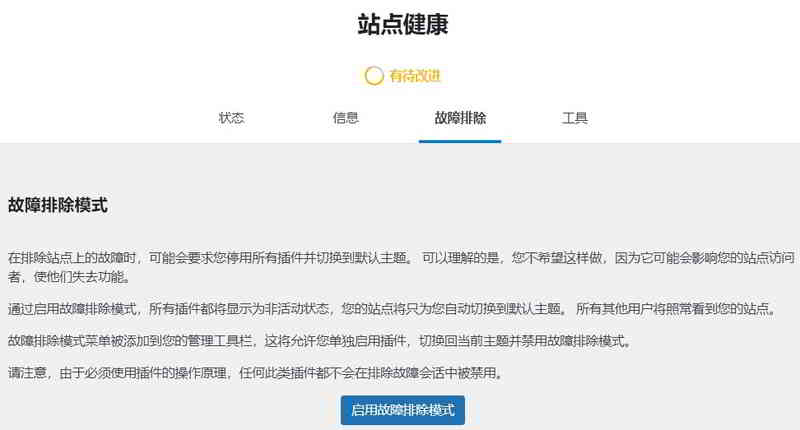
- Generelt, når du feilsøker et nettsted, må du deaktivere alle plugins og bytte til standardtemaet.
- Forståelig nok er de fleste nettredaktører motvillige til å gjøre dette fordi det påvirker besøkende ved å få dem til å bla gjennom nettsteder som ikke har den opprinnelige funksjonaliteten.
Anbefalt brukProgramtillegg for helsesjekk og feilsøkingSjekk, klikk på lenken nedenfor for å sespesifikk metode▼
Vi fant 6 WordPress-plugins som kan forårsake fatale WordPress-feil:
- Autoptimize
- Heroisk favorittikon
- Elementor
- Kontaktskjema 7
- Askimet Anti-Spam
- Legg til noen
- (Den siste utløser meldingen "500: Intern feil") Den fatale feilmeldingen sendes.
- Disse 6 WordPress-pluginene kan forårsake fatale feil, så du må teste deaktivere dem én etter én.
Hope Chen Weiliang blogg ( https://www.chenweiliang.com/ ) delte "Løsing av WordPress fatal feil: Ukjent: Kan ikke bruke utgangsbuffring i utgangsbuffervisning", noe som er nyttig for deg.
Velkommen til å dele lenken til denne artikkelen:https://www.chenweiliang.com/cwl-20886.html