
Artikkelkatalog
Etter at PuTTY logger på, hva skjer når SSH ber om pålogging som?
Etter at PuTTY har logget på, vises ledeteksten "logg inn som:", skriv inn brukernavnet ditt (admin brukernavn rot), og trykk deretter Enter-tasten;
En passordforespørsel vises, skriv inn SSH-passordet direkte, passordet eller stjernen vil ikke vises på dette tidspunktet, du kan skrive det inn direkte, og trykk deretter på Enter-tasten, påloggingen er vellykket!
Logg inn uten passordCentOS
Følgende er trinnene for å sette opp PuTTY til å logge på en Linux- server med en privat nøkkel:
1) PuTTY→Session: Fyll inn vertsnavn (eller IP-adresse)
2) PuTTY→Tilkobling→Dato: Fyll inn brukernavn for automatisk pålogging (brukernavn for automatisk pålogging)
3) PuTTY→Tilkobling→SSH→Autentisering: Velg autentiseringens private nøkkelfil i privatnøkkelfilen for autentisering
4) Gå tilbake til PuTTY → Session: Saved Session, fyll inn navnet for å lagre, og dobbeltklikk deretter på navnet for å logge direkte på
5) Du kan logge på Linux uten passord i fremtiden, husk å lagre din private nøkkelfil.
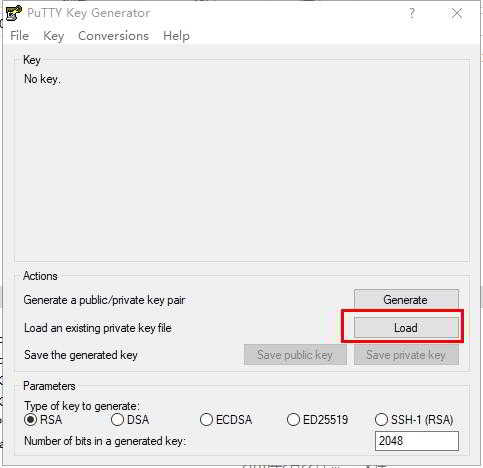
PuTTY genererer nøkler
Hvordan generere en nøkkel i PuTYY? For detaljerte instruksjoner, se denne veiledningen skrevet av Chen Weiliang ▼
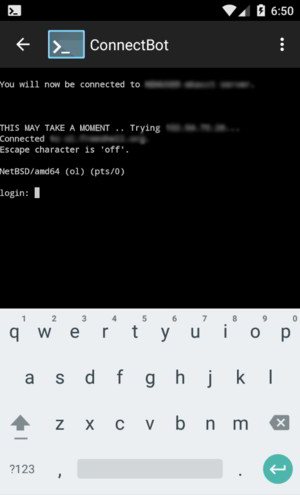
For å få tak i et eksternt Linux- påloggingsverktøy for Android-telefonen din , vennligst klikk på denne lenken ▼
Forhåpentligvis vil artikkelen «Hvorfor ber SSH om å logge inn som etter innlogging med PuTTY?», som er delt på Chen Weiliangs blogg ( https://www.chenweiliang.com/ ), være nyttig for deg.
Del gjerne lenken til denne artikkelen: https://www.chenweiliang.com/cwl-411.html