
ਇੱਕ ਵਰਡਪ੍ਰੈਸ ਵੈੱਬਸਾਈਟ ਨੂੰ ਇੱਕ ਨਵੀਂ ਹੋਸਟਿੰਗ ਸਪੇਸ ਵਿੱਚ ਮਾਈਗ੍ਰੇਟ ਕਰਨ ਲਈ ਸਰਵਰ ਮਾਰਗ ਨੂੰ ਬਦਲਣ ਦੀ ਲੋੜ ਹੁੰਦੀ ਹੈ। ਇਸ ਵਿੱਚ ਆਮ ਤੌਰ 'ਤੇ phpMyAdmin ਡੇਟਾਬੇਸ ਪ੍ਰਬੰਧਨ ਇੰਟਰਫੇਸ ਰਾਹੀਂ ਵਾਰ-ਵਾਰ ਖੋਜ ਅਤੇ ਕੀਵਰਡਸ ਨੂੰ ਬਦਲਣਾ ਸ਼ਾਮਲ ਹੁੰਦਾ ਹੈ, ਇੱਕ ਥਕਾਵਟ ਵਾਲੀ ਅਤੇ ਗਲਤੀ-ਸੰਭਾਵੀ ਪ੍ਰਕਿਰਿਆ...
ਇਹਨਾਂ ਮੁੱਦਿਆਂ ਨੂੰ ਹੱਲ ਕਰਨ ਲਈ, ਚੇਨ ਵੇਇਲਿਯਾਂਗ ਨੇ ਹੇਠ ਲਿਖੀ "ਵਰਡਪਰੈਸ ਵੈੱਬਸਾਈਟ ਤੇਜ਼ ਮਾਈਗ੍ਰੇਸ਼ਨ ਪ੍ਰਕਿਰਿਆ" ਦਾ ਸਾਰ ਦਿੱਤਾ।
ਵਰਡਪਰੈਸ ਵੈਬਸਾਈਟ ਤੇਜ਼ ਚਲਦੀ ਪ੍ਰਕਿਰਿਆ
1) ਆਪਣੀ ਵਰਡਪਰੈਸ ਵੈੱਬਸਾਈਟ ਦਾ ਬੈਕਅੱਪ ਲਓ
ਭਾਵੇਂ ਤੁਸੀਂ ਘਰ ਬਦਲ ਰਹੇ ਹੋ ਜਾਂ ਮੁਰੰਮਤ ਕਰ ਰਹੇ ਹੋ, ਬੈਕਅੱਪ ਲੈਣਾ ਪਹਿਲਾ ਕਦਮ ਹੈ! ਆਪਣੇ ਮਨਪਸੰਦ ਬੈਕਅੱਪ ਪਲੱਗਇਨ ਦੀ ਵਰਤੋਂ ਕਰਕੇ ਜਾਂ ਹੱਥੀਂ ਸਾਰੀਆਂ ਫਾਈਲਾਂ ਅਤੇ ਡੇਟਾਬੇਸ ਦਾ ਬੈਕਅੱਪ ਲਓ।
2) ਵੈੱਬਸਾਈਟ ਫਾਈਲਾਂ ਨੂੰ ਨਵੇਂ ਸਰਵਰ 'ਤੇ ਅੱਪਲੋਡ ਕਰੋ
ਵੈੱਬਸਾਈਟ ਬੈਕਅੱਪ ਨੂੰ SSH ਰਾਹੀਂ ਰਿਮੋਟਲੀ ਡਾਊਨਲੋਡ ਕਰੋ, ਜਾਂ ਨਵੇਂ ਸਰਵਰ 'ਤੇ ਸੰਬੰਧਿਤ ਡਾਇਰੈਕਟਰੀ ਵਿੱਚ ਆਪਣੀਆਂ ਬੈਕਅੱਪ ਕੀਤੀਆਂ ਵਰਡਪਰੈਸ ਫ਼ਾਈਲਾਂ ਨੂੰ ਅੱਪਲੋਡ ਕਰਨ ਲਈ ਇੱਕ FTP ਟੂਲ (ਜਿਵੇਂ ਕਿ FileZilla) ਦੀ ਵਰਤੋਂ ਕਰੋ।
3) SSH ਰਾਹੀਂ MySQL ਡੇਟਾਬੇਸ ਆਯਾਤ ਕਰਨਾ ▼

4) ਵਿੰਡੋਜ਼ ਕੰਪਿਊਟਰ ਦੀ ਹੋਸਟ ਫਾਈਲ ਨੂੰ ਸੰਸ਼ੋਧਿਤ ਕਰਕੇ ਵਰਡਪਰੈਸ ਵੈਬਸਾਈਟ ਦੀ ਸਹਿਜ ਮਾਈਗ੍ਰੇਸ਼ਨ ਪ੍ਰਾਪਤ ਕਰੋ।
ਇਹ ਤੁਹਾਡੇ ਕੰਪਿਊਟਰ ਨੂੰ ਦੱਸਦਾ ਹੈ ਕਿ ਤੁਹਾਡਾ ਨਵਾਂ ਘਰ ਕਿਵੇਂ ਲੱਭਿਆ ਜਾਵੇ। ਖਾਸ ਓਪਰੇਸ਼ਨ ਹੇਠ ਲਿਖੇ ਅਨੁਸਾਰ ਹਨ:
- ਨੋਟਪੈਡ ਖੋਲ੍ਹੋ (ਪ੍ਰਬੰਧਕ ਅਧਿਕਾਰ ਲੋੜੀਂਦੇ ਹਨ)।
- ਸਟਾਰਟ ਮੀਨੂ ਵਿੱਚ "ਨੋਟਪੈਡ" ਦੀ ਖੋਜ ਕਰੋ, ਸੱਜਾ-ਕਲਿੱਕ ਕਰੋ ਅਤੇ "ਪ੍ਰਬੰਧਕ ਵਜੋਂ ਚਲਾਓ" ਨੂੰ ਚੁਣੋ।
- ਹੋਸਟ ਫਾਈਲ ਖੋਲ੍ਹੋ: ਨੋਟਪੈਡ ਵਿੱਚ "ਫਾਈਲ" -> "ਓਪਨ" 'ਤੇ ਕਲਿੱਕ ਕਰੋ।
- ਮਾਰਗ ਦਾਖਲ ਕਰੋ
C:\Windows\System32\drivers\etc\hostsਅਤੇ "ਐਂਟਰ" ਦਬਾਓ। - ਨਵੇਂ ਸਰਵਰ ਦਾ IP ਐਡਰੈੱਸ ਅਤੇ ਆਪਣਾ ਨਵਾਂ ਡੋਮੇਨ ਨਾਮ ਸ਼ਾਮਲ ਕਰੋ ਫਾਈਲ ਦੀ ਆਖਰੀ ਲਾਈਨ 'ਤੇ, ਦਾਖਲ ਕਰੋ:
新服务器的IP地址 www.chenweiliang.com - ਫਾਈਲ ਨੂੰ ਸੇਵ ਅਤੇ ਬੰਦ ਕਰੋ।
5) ਵਰਡਪ੍ਰੈਸ ਵੈੱਬਸਾਈਟ ਮਾਈਗ੍ਰੇਸ਼ਨ ਗਲਤੀਆਂ ਦਾ ਨਿਪਟਾਰਾ: ਬਹੁਤ ਜ਼ਿਆਦਾ ਰੀਡਾਇਰੈਕਟ। ਆਪਣੀਆਂ ਕੂਕੀਜ਼ ਨੂੰ ਮਿਟਾਉਣ ਦੀ ਕੋਸ਼ਿਸ਼ ਕਰੋ। ERR_TOO_MANY_REDIRECTS ▼

- ਆਪਣਾ ਬ੍ਰਾਊਜ਼ਰ ਖੋਲ੍ਹੋ ਅਤੇ ਆਪਣਾ ਨਵਾਂ ਡੋਮੇਨ ਨਾਮ ਦਰਜ ਕਰੋ।
- ਕਿਉਂਕਿ ਤੁਸੀਂ ਆਪਣੇ ਸਥਾਨਕ ਕੰਪਿਊਟਰ ਦੀ ਹੋਸਟ ਫਾਈਲ ਨੂੰ ਸੰਸ਼ੋਧਿਤ ਕੀਤਾ ਹੈ, ਇਸ ਸਮੇਂ ਸਿਰਫ਼ ਤੁਹਾਡਾ ਬ੍ਰਾਊਜ਼ਰ ਨਵੇਂ ਸਰਵਰ 'ਤੇ ਵੈੱਬਸਾਈਟ ਤੱਕ ਪਹੁੰਚ ਕਰੇਗਾ, ਅਤੇ ਹੋਰ ਲੋਕ ਅਜੇ ਵੀ ਪੁਰਾਣੇ ਸਰਵਰ 'ਤੇ ਵੈੱਬਸਾਈਟ ਤੱਕ ਪਹੁੰਚ ਕਰਨਗੇ।
- ਜਾਂਚ ਕਰੋ ਕਿ ਸਭ ਕੁਝ ਸਹੀ ਢੰਗ ਨਾਲ ਕੰਮ ਕਰ ਰਿਹਾ ਹੈ, ਜੇ ਸਭ ਕੁਝ ਠੀਕ ਚੱਲਦਾ ਹੈ, ਤਾਂ ਤੁਸੀਂ ਅੱਧੇ ਤੋਂ ਵੱਧ ਹੋ ਗਏ ਹੋ!
6) [ਡੋਮੇਨ ਨਾਮ ਰੀਨਿਊ ਕਰੋ] ਨਵੀਂ ਸਪੇਸ ਵਿੱਚ phpMyAdmin ਦਾਖਲ ਕਰੋ ਅਤੇ ਡੇਟਾਬੇਸ ਨੂੰ ਸੋਧੋ:
- ਤੁਹਾਨੂੰ ਡਾਟਾਬੇਸ ਟੇਬਲ wp_options ਵਿੱਚ "siteurl" ਅਤੇ "home" ਖੇਤਰਾਂ ਦੇ ਮੁੱਲਾਂ ਨੂੰ ਆਪਣੇ ਨਵੇਂ ਡੋਮੇਨ ਨਾਮ ਵਿੱਚ ਸੋਧਣ ਦੀ ਲੋੜ ਹੈ;
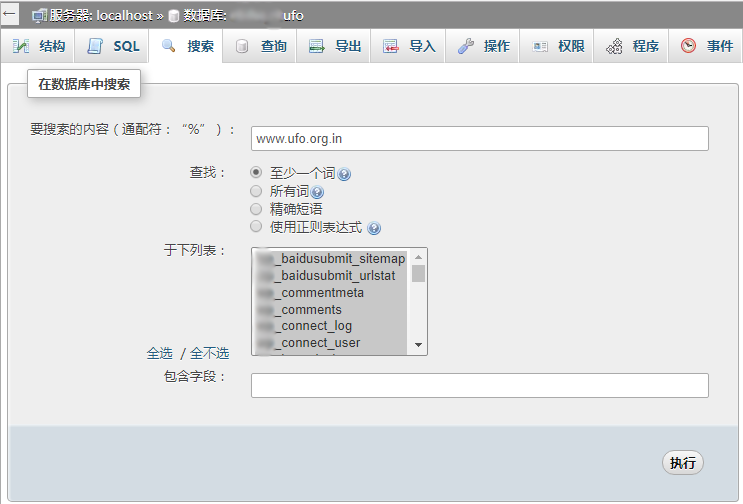
- ਪੁਰਾਣੇ ਡੋਮੇਨ ਨਾਮ ਦੀ ਖੋਜ ਕਰੋ, ਖੋਜ ਨਤੀਜਿਆਂ ਵਿੱਚ, ਡਾਟਾ ਟੇਬਲ wp_options 'ਤੇ ਕਲਿੱਕ ਕਰੋ, "siteurl" ਅਤੇ "home" ਖੇਤਰਾਂ ਨੂੰ ਲੱਭੋ ਅਤੇ ਸੋਧੋ।
7) ਪੁਰਾਣੇ ਸਰਵਰ ਦੇ ਅੱਪਲੋਡ ਮਾਰਗ ਦੀ ਖੋਜ ਕਰੋ:
/home/用户名/public_html/site/chenweiliang.com
8) ਡਾਟਾਬੇਸ ਟੇਬਲ wp_options ਵਿੱਚ "upload_path" ਦੇ ਮੁੱਲ ਨੂੰ ਸੋਧੋ ਅਤੇ ਇਸਨੂੰ ਆਪਣੇ ਨਵੇਂ ਸਰਵਰ ਮਾਰਗ ਵਿੱਚ ਬਦਲੋ
/home/用户名/web/chenweiliang.com/public_html
9) MySQL ਡੇਟਾਬੇਸ ਦੇ ਡਿਫਾਲਟ ਇੰਜਣ ਨੂੰ MyISAM ▼ ਵਿੱਚ ਬਦਲੋ ।
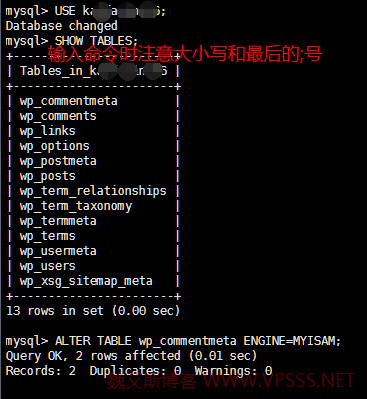
10) ਵਰਡਪਰੈਸ ਅਨੁਮਤੀਆਂ ਨੂੰ ਅੱਪਗ੍ਰੇਡ ਕਰਦੇ ਸਮੇਂ ਗਲਤੀ ਸੁਨੇਹਾ: ਡਾਇਰੈਕਟਰੀ ਬਣਾਉਣ ਵਿੱਚ ਅਸਮਰੱਥ ਅਤੇ FTP ਦੀ ਲੋੜ ਹੈ
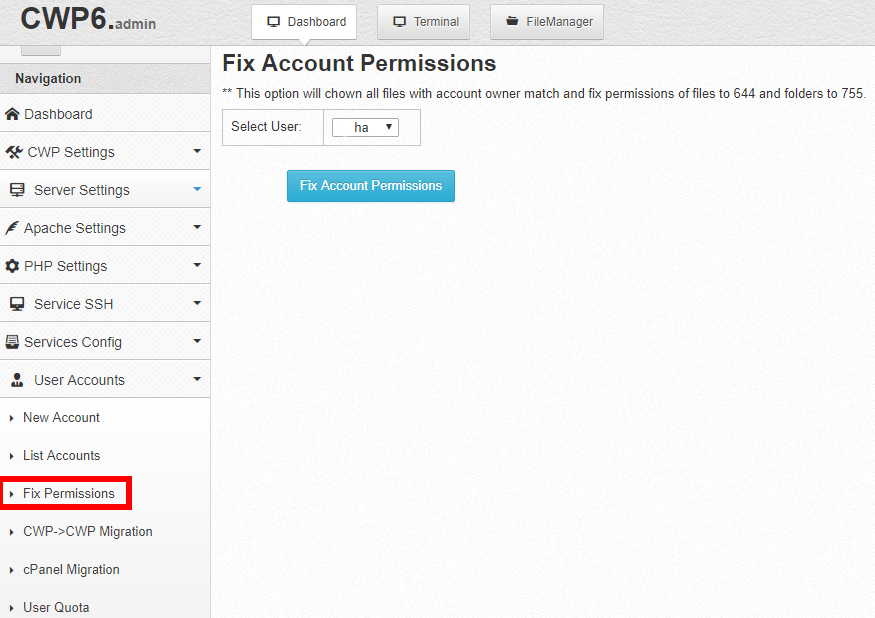
ਫੋਲਡਰ ਅਨੁਮਤੀਆਂ ਨੂੰ ਠੀਕ ਕਰਨ ਲਈ ਕਮਾਂਡ ਲਾਈਨ ▼
chown -R admin:admin /home/eloha/public_html/chenweiliang.com/*
11) ਸਰਚ ਐਂਡ ਰਿਪਲੇਸ ਪਲੱਗਇਨ ▼ ਨੂੰ ਸਥਾਪਿਤ ਕਰੋ ਅਤੇ ਵਰਤੋ ।
phpMyAdmin ਵਿੱਚ ਸਰਚ ਐਂਡ ਰਿਪਲੇਸ ਫੰਕਸ਼ਨ ਦੀ ਵਰਤੋਂ ਕਰਨ ਨਾਲ ਬਹੁਤ ਸਾਰੇ ਵਰਡਪ੍ਰੈਸ ਪਲੱਗਇਨਾਂ ਦੁਆਰਾ ਸੁਰੱਖਿਅਤ ਕੀਤੇ ਡੇਟਾ ਦਾ ਨੁਕਸਾਨ ਆਸਾਨੀ ਨਾਲ ਹੋ ਸਕਦਾ ਹੈ...
ਅਸੀਂ MySQL ਡੇਟਾਬੇਸ ਵਿੱਚ ਡੋਮੇਨ ਨਾਮ ਅਤੇ ਮਾਰਗ ਬਦਲਣ ਲਈ ਖੋਜ ਅਤੇ ਬਦਲੋ ਪਲੱਗਇਨ ਦੀ ਵਰਤੋਂ ਕਰਨ ਦੀ ਸਿਫਾਰਸ਼ ਕਰਦੇ ਹਾਂ। ▼
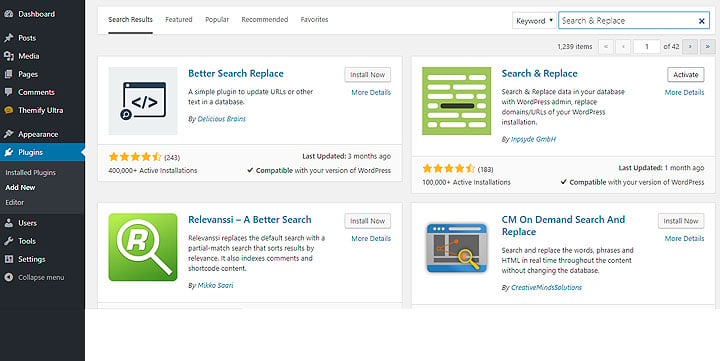
▼ ਲੱਭੋ
/home/用户名/public_html/site/chenweiliang.com
ਬਦਲੋ ▼
/home/用户名/web/chenweiliang.com/public_html
12) BackWPup ਪਲੱਗਇਨ ਸੈਟਿੰਗਾਂ ਵੇਖੋ ▼
https://www.chenweiliang.com wp-admin/admin.php?page=backwpupsettings#backwpup-tab-information
- ਜਾਂਚ ਕਰੋ ਕਿ ਕੀ ਟੈਂਪ ਫੋਲਡਰ ਅਤੇ ਲੌਗ ਫੋਲਡਰ ਦੇ ਮਾਰਗ BackWPup ਪਲੱਗਇਨ ਸੈਟਿੰਗਾਂ ਵਿੱਚ ਲਿਖਣਯੋਗ ਹਨ?
- ਜੇਕਰ ਇਹ ਲਿਖਣਯੋਗ ਨਹੀਂ ਹੈ, ਤਾਂ ਕਿਰਪਾ ਕਰਕੇ ਫੋਲਡਰ ਅਨੁਮਤੀਆਂ ਨੂੰ ਠੀਕ ਕਰਨ ਲਈ ਉੱਪਰ ਦਿੱਤੇ ਕਦਮ 5 ਨੂੰ ਵੇਖੋ।
ਜੇਕਰ PHP open_basedir ਸਮੱਸਿਆ ਹੈ, ਤਾਂ ਕਿਰਪਾ ਕਰਕੇ ਹੱਲ ▼ ਲਈ ਹੇਠਾਂ ਦਿੱਤੇ ਟਿਊਟੋਰਿਅਲ ਨੂੰ ਵੇਖੋ
13) wp-keywordlink ਪਲੱਗਇਨ ਵੇਖੋ/ਨਿਰਯਾਤ ਕਰੋ ▼
https://www.chenweiliang.com /wp-admin/options-general.php?page=rejected-wp-keyword-link-rejected/wp_keywordlink.php
- ਕਿਉਂਕਿ ਸਰਵਰ ਮਾਰਗ ਨੂੰ ਬਦਲਣ ਤੋਂ ਬਾਅਦ wp-keywordlink ਪਲੱਗਇਨ ਦਾ ਡੇਟਾ ਗੁੰਮ ਹੋ ਸਕਦਾ ਹੈ, ਜੇਕਰ ਤੁਸੀਂ ਪਲੱਗਇਨ ਨੂੰ ਸਥਾਪਿਤ ਕੀਤਾ ਹੈ, ਤਾਂ ਮੂਵ ਕਰਨ ਤੋਂ ਪਹਿਲਾਂ ਪਲੱਗਇਨ ਦੇ ਡੇਟਾ ਨੂੰ ਨਿਰਯਾਤ ਕਰਨਾ ਯਕੀਨੀ ਬਣਾਓ।
14) ਤੁਹਾਡੀ ਵੈੱਬਸਾਈਟ ਨੂੰ ਮਾਈਗ੍ਰੇਟ ਕਰਨ ਤੋਂ ਬਾਅਦ ਵਰਡਪ੍ਰੈਸ ਪਲੱਗਇਨ ਸੈਟਿੰਗਾਂ ਦੀ ਜਾਂਚ ਕਰੋ ਜੋ ਖਰਾਬ ਹੋ ਸਕਦੀਆਂ ਹਨ ▼
- ਜੇਕਰ ਕੋਈ ਖਾਲੀ ਪੰਨਾ ਦਿਖਾਈ ਦਿੰਦਾ ਹੈ ਅਤੇ ਵੈੱਬਸਾਈਟ ਨੂੰ ਮੂਵ ਕਰਨ ਤੋਂ ਬਾਅਦ ਖੋਲ੍ਹਿਆ ਨਹੀਂ ਜਾ ਸਕਦਾ ਹੈ, ਤਾਂ ਕਿਰਪਾ ਕਰਕੇ ਹੱਲ ਲਈ ਇਸ ਲੇਖ ਨੂੰ ਵੇਖੋ ▲
15) DNS ਅੱਪਡੇਟ ਕਰੋ
- ਇਹ ਯਕੀਨੀ ਬਣਾਉਣ ਤੋਂ ਬਾਅਦ ਕਿ ਨਵੀਂ ਵੈੱਬਸਾਈਟ ਆਮ ਤੌਰ 'ਤੇ ਚੱਲ ਰਹੀ ਹੈ, ਆਪਣੇ ਡੋਮੇਨ ਨਾਮ ਰਜਿਸਟਰਾਰ ਦੇ ਪ੍ਰਬੰਧਨ ਪੈਨਲ ਵਿੱਚ ਲੌਗਇਨ ਕਰੋ, DNS ਰਿਕਾਰਡਾਂ ਨੂੰ ਅੱਪਡੇਟ ਕਰੋ, ਅਤੇ ਡੋਮੇਨ ਨਾਮ ਨੂੰ ਨਵੇਂ ਸਰਵਰ ਦੇ IP ਪਤੇ ਵੱਲ ਪੁਆਇੰਟ ਕਰੋ।
- DNS ਅੱਪਡੇਟ ਵਿੱਚ ਕੁਝ ਸਮਾਂ ਲੱਗ ਸਕਦਾ ਹੈ (ਆਮ ਤੌਰ 'ਤੇ ਕੁਝ ਘੰਟਿਆਂ ਤੋਂ 48 ਘੰਟੇ ਤੱਕ)।
16) ਜਦੋਂ DNS ਅੱਪਡੇਟ ਲਾਗੂ ਹੁੰਦਾ ਹੈ, ਤੁਸੀਂ ਹੋਸਟ ਫਾਈਲ ਵਿੱਚ ਅਸਥਾਈ IP ਐਡਰੈੱਸ ਰਿਕਾਰਡ ਨੂੰ ਮਿਟਾ ਸਕਦੇ ਹੋ।
- ਪ੍ਰਸ਼ਾਸਕ ਵਜੋਂ ਨੋਟਪੈਡ ਨੂੰ ਦੁਬਾਰਾ ਖੋਲ੍ਹੋ ਅਤੇ ਲੱਭੋ
C:\Windows\System32\drivers\etc\hostsਫਾਈਲ, ਤੁਹਾਡੇ ਦੁਆਰਾ ਪਹਿਲਾਂ ਜੋੜੀ ਗਈ ਲਾਈਨ ਨੂੰ ਮਿਟਾਓ. - ਵਧਾਈਆਂ, ਤੁਹਾਡੀ ਵਰਡਪਰੈਸ ਵੈਬਸਾਈਟ ਨੂੰ ਸਫਲਤਾਪੂਰਵਕ ਨਿਰਵਿਘਨ ਤਬਦੀਲ ਕੀਤਾ ਗਿਆ ਹੈ! ਹੁਣ ਤੁਸੀਂ ਚਾਹ ਦੇ ਕੱਪ ਨਾਲ ਸੋਫੇ 'ਤੇ ਲੇਟ ਸਕਦੇ ਹੋ ਅਤੇ ਆਪਣੀ ਨਵੀਂ ਵੈੱਬਸਾਈਟ ਦਾ ਆਨੰਦ ਲੈ ਸਕਦੇ ਹੋ।
17) IP ਐਡਰੈੱਸ ਨੂੰ ਅੱਪਡੇਟ ਕਰਨ ਲਈ ਖੋਜ ਇੰਜਣਾਂ ਨੂੰ ਸੂਚਿਤ ਕਰੋ▼
18) ਜਦੋਂ ਵਰਡਪਰੈਸ ਵੈਬਸਾਈਟ ਲੇਖਾਂ ਨੂੰ ਅਪਡੇਟ ਕਰਦੀ ਹੈ, ਤਾਂ ਹੇਠ ਲਿਖੀਆਂ ਗਲਤੀਆਂ ਹੋ ਸਕਦੀਆਂ ਹਨ:
PHP 查询报错 Error while sending QUERY packet. PID=xxx
ਹੇਠਾਂ ਦਿੱਤਾ ਹੱਲ ਹੈ▼
ਵਿਸਤ੍ਰਿਤ ਪੜ੍ਹਾਈ:
ਉਮੀਦ ਹੈ, ਚੇਨ ਵੇਇਲਿਯਾਂਗ ਦੇ ਬਲੌਗ ( https://www.chenweiliang.com/ ) 'ਤੇ ਸਾਂਝਾ ਕੀਤਾ ਗਿਆ ਲੇਖ "ਵੈੱਬਸਾਈਟ ਨੂੰ ਕਿਵੇਂ ਮਾਈਗ੍ਰੇਟ ਕਰਨਾ ਹੈ? ਵਰਡਪ੍ਰੈਸ ਲਈ ਸਹਿਜ ਮਾਈਗ੍ਰੇਸ਼ਨ ਅਤੇ ਡੋਮੇਨ ਤਬਦੀਲੀ ਪ੍ਰਕਿਰਿਆ" ਤੁਹਾਡੇ ਲਈ ਮਦਦਗਾਰ ਹੋਵੇਗਾ।
ਇਸ ਲੇਖ ਦਾ ਲਿੰਕ ਸਾਂਝਾ ਕਰਨ ਲਈ ਬੇਝਿਜਕ ਮਹਿਸੂਸ ਕਰੋ: https://www.chenweiliang.com/cwl-710.html