
Katalog artykułów
Możesz zapisywać kopie zapasowe WordPressa w Dropboxie tylko po uprzednim zarejestrowaniu konta Dropbox.
Jeśli jeszcze nie masz konta Dropbox, możesz najpierw zapoznać się z samouczkiem dotyczącym rejestracji konta Dropbox.
WordPress automatycznie tworzy kopie zapasowe w DROPBOX
Krok 1: Edytuj istniejące zadanie BackWPup lub utwórz nowe zadanie BackWPup ▼
- BackWPup→Zadanie lub BackWPup→Dodaj nowe zadanie.
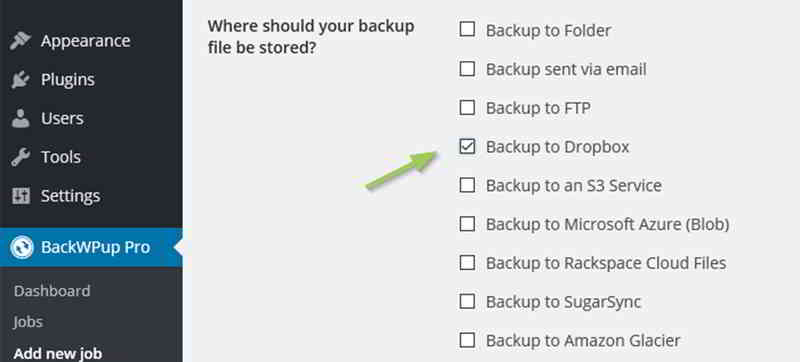
Krok 2: Na karcie Ogólne przejdź do sekcji „Miejsce docelowe zadania”, a następnie zaznacz pole wyboru „Utwórz kopię zapasową w Dropboxie”. ▼
Pojawi się nowa karta o nazwie Do: Dropbox, w której możesz skonfigurować ustawienia Dropbox.

- Jeśli połączenie z Dropbox nie zostało nawiązane, na górze strony pojawi się czerwony „Nieuwierzytelniony! (Nie aut.)”.
- Jeśli nie masz jeszcze konta Dropbox, możesz kliknąć przycisk „Utwórz konto”, aby przejść do rejestracji.
Krok 3: Aby uwierzytelnić się, użyj jednego z dwóch przycisków, aby uzyskać kod uwierzytelniania aplikacji Dropbox lub uzyskać pełny kod uwierzytelniania Dropbox.
- Pierwsza metoda może utworzyć dostęp tylko do określonego folderu (Aplikacje),
- Natomiast druga metoda utworzy dostęp do całego konta Dropbox.Zalecamy korzystanie z ograniczonego dostępu do aplikacji.
Kliknięcie jednego z tych przycisków przeniesie Cię do witryny Dropbox z prośbą o zezwolenie witrynie na dostęp do Dropbox.
Krok 4: Kliknij „Zezwól” ▼

Krok 5: Na następnej stronie wyświetli się kod ▼

- Skopiuj kod i wklej go w polu obok przycisku, który kliknąłeś wcześniej na stronie ustawień zadania BackWPup.
- Następnie kliknij Zapisz zmiany na dole.
- BackWPup powinien teraz pokazać, że pomyślnie połączył się z Dropbox.
Ustaw nazwę w polu Folder docelowy
- Możesz teraz zmienić lub ustawić nazwę w polu Folder docelowy, w którym będą przechowywane pliki kopii zapasowej.
- Jeśli użyłeś uwierzytelniania aplikacji, ten folder będzie znajdować się w Apps/BackWPup.

- Możesz ustawić maksymalną liczbę kopii zapasowych, które będą przechowywane w Dropbox w polu Usunięcie pliku.
- Oszczędza to miejsce w Dropbox.Po osiągnięciu maksymalnej liczby najstarsza kopia zapasowa zostanie usunięta.
Aby sprawdzić, czy ustawienia Dropbox działają, uruchom zadanie kopii zapasowej z Dropbox jako celem zadania▼

Jeśli zadanie zostało zakończone, powinieneś zobaczyć plik kopii zapasowej w Dropbox ▼

Mamy nadzieję, że artykuł „Jak automatycznie utworzyć kopię zapasową WordPressa w Dropboxie? Za pomocą wtyczki BackWPup”, udostępniony na blogu Chen Weiliang ( https://www.chenweiliang.com/ ), okaże się dla Ciebie pomocny.
Możesz udostępnić link do tego artykułu: https://www.chenweiliang.com/cwl-1041.html