
Katalog artykułów
Każda nowa platforma medialna wymaga rejestracji i zapisania wielu haseł do kont na wielu stronach internetowych.
Ustawianie tego samego hasła na wielu stronach e- commerce jest szczególnie niebezpieczne.
- Eksperci używają menedżerów haseł do zapisywania i zarządzania wieloma różnymi hasłami do kont.
Niektórzy internetowi sprzedawcy twierdzą, że darmowa wersja RoboForm nie radzi sobie z synchronizacją i chcą przejść na oprogramowanie do zarządzania hasłami KeePass.
Pytanie brzmi, jak wyeksportować dane hasła do konta logowania z RoboForm 7 jako dane pliku HTML, a następnie zaimportować je do menedżera haseł KEEPASS?
RoboForm 7 eksport danych hasła konta
1) Jeśli używasz RoboForm 7 i chcesz wykonać tę operację eksportu hasła do konta, otwórz Edytor przepustek RoboForm ("Edytuj przepustkę" lub "Edytor RoboForm" w menu Start systemu Windows)
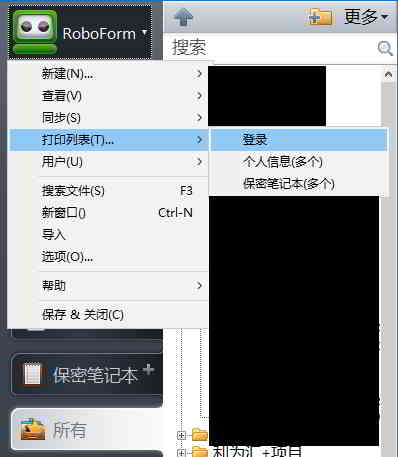
2) Następnie w menu głównym edytora wybierz „Przepustka” → „Drukuj listę” (w nowszych wersjach należy kliknąć przycisk „RoboForm” → „Drukuj listę” → „Logowanie”)▼
3) W wyświetlonym oknie dialogowym kliknij przycisk „Zapisz” ▼
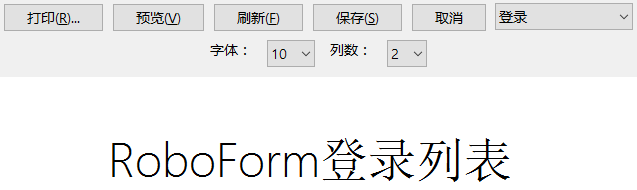
- Wybierz lokalizację i nazwę pliku, a następnie kliknij Zapisz.
Importuj dane hasła konta RoboForm do KeePass
Krok 1: Otwórz plik bazy danych KeePass 2.x.
Krok 2: Przejdź do „Plik” → „Importuj”.
Krok 3: Wybierz format „RoboForm HTML”, wybierz plik HTML, który właśnie wyeksportowałeś, a następnie kliknij „OK” ▼
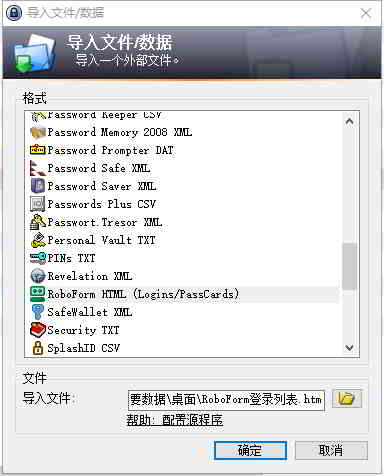
Zaimportuj dane RoboForm 7 do menedżera haseł KEEPASS i gotowe!
Mamy nadzieję, że artykuł „Jak wyeksportować dane z RoboForm7 i zaimportować je do menedżera haseł KeePass?” udostępniony na blogu Chen Weilianga ( https://www.chenweiliang.com/ ) okaże się dla Ciebie pomocny.
Możesz udostępnić link do tego artykułu: https://www.chenweiliang.com/cwl-1325.html