
Katalog artykułów
Ostatni raz moja witryna została zhakowana kilka lat temu (nie pamiętam, który rok).
- Ostatnio (2020 sierpnia 8 r.) serwer strony internetowej został zhakowany i manipulowany przez hakerów z Indonezji, może się okazać, że użycie niedoskonałegoVestaCP płyta.
- Aby rozwiązać problem zhakowania, należy bezpośrednio zainstalować ponownieCentOS 7 OS i zmień naZainstaluj Panel sterowania CWP, a następnie przywróć kopię zapasową witryny.
Widać, że bardzo ważne jest skonfigurowanie regularnych automatycznych kopii zapasowych, aby po zhakowaniu strona internetowa mogła szybko przywrócić poprzedni nienaruszony stan.
Teraz pokażemy, jak skonfigurować zaplanowane automatyczne kopie zapasowe w panelu sterowania CWP .
⌛️ Jak skonfigurować zaplanowane automatyczne tworzenie kopii zapasowych w panelu sterowania CWP?
Nowy moduł kopii zapasowej panelu sterowania CWP został starannie zaprojektowany tak, aby można było wykonać kopię zapasową konta serwera za pomocą różnych protokołów.
Główne cechy tego modułu kopii zapasowej to:
- Połącz się z różnymi typami protokołów (lokalny, FTP i SSH).
- Przechowuj jednocześnie wiele konfiguracji kopii zapasowych.
- Wykonuj kopie zapasowe (FTP, CRON,MYSQL, e-mail, DNS, SSL, katalog domowy itp.).
- Możesz jednocześnie przywracać różne konta.
Dowiedz się o tym nowym module w 3 prostych krokach:
- stworzyć kopię zapasową
- przywracania kopii zapasowej
- Inna konfiguracja
📤 Jak CWP konfiguruje kopie zapasowe?
Krok 1: Wybierz użytkownika lub pakiet oprogramowania , dla którego chcesz włączyć tworzenie kopii zapasowej.
Wybierz zakładkę „ Ustawienia kopii zapasowej ” → Wybierz zakładkę „ Serwer kont ” → Wybierz użytkownika lub pakiet oprogramowania, dla którego chcesz włączyć kopie zapasowe ▼
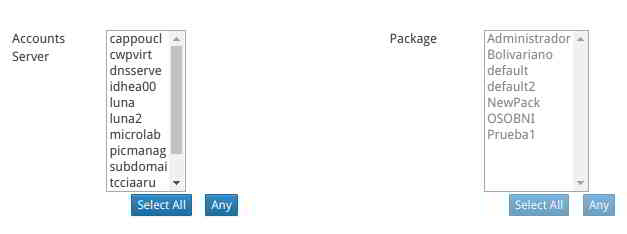
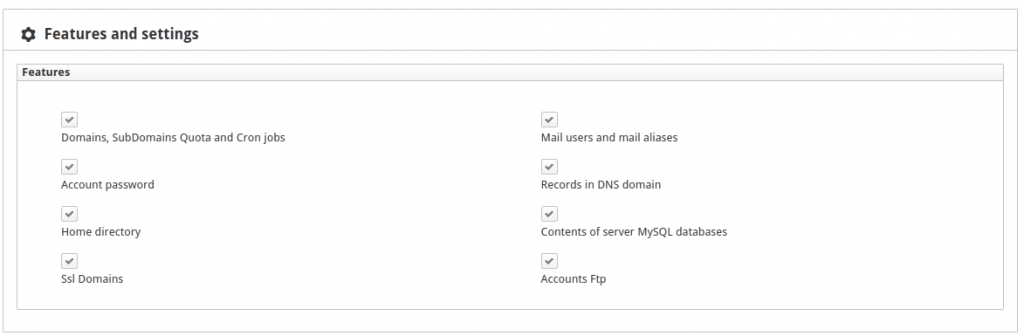
Krok 2: Wybierz zakładkę „ Funkcje i ustawienia ”.
W funkcji tworzenia kopii zapasowej można znaleźć:
Nazwa domeny, subdomena, zadanie Cron, hasło konta, katalog domowy, rekordy DNS w domenie, użytkownicy poczty e-mail i aliasy poczty e-mail, serwer zawartości, baza danych MySQL itp. ▼

Uwaga:
Przetestowano wiele kopii zapasowych, otworzyłem plik kopii zapasowej w celu wyświetlenia i stwierdził, że panel sterowania CWP nie był w stanie wykonać kopii zapasowej bazy danych MySQL.
W związku z tym zaleca się korzystanie z wtyczki do tworzenia kopii zapasowych WordPress BackWPup i skonfigurowanie harmonogramu automatycznych kopii zapasowych bazy danych MySQL.
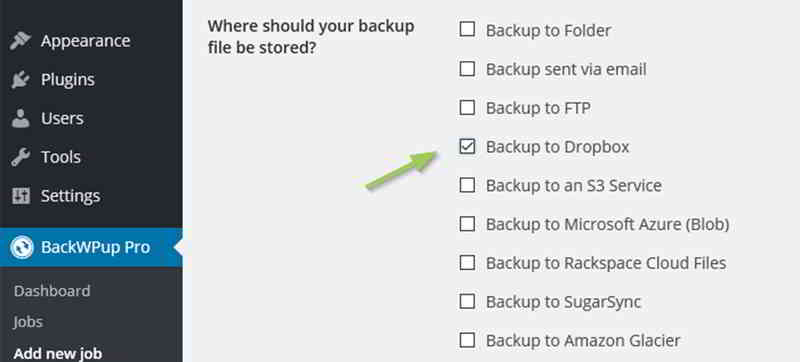
Krok 3: Wybierz miejsce docelowe kopii zapasowej
Wybierz zakładkę „ Miejsca docelowe kopii zapasowych ” → wybierz zakładkę „ Miejsce docelowe ”. Do wyboru są trzy miejsca docelowe kopii zapasowych:
- lokalny plik lub katalog
- IP serwera FTP
- Serwer SSH
Lokalny plik lub katalog ▼
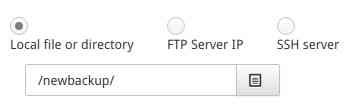
IP serwera FTP ▼

Serwer SSH ▼
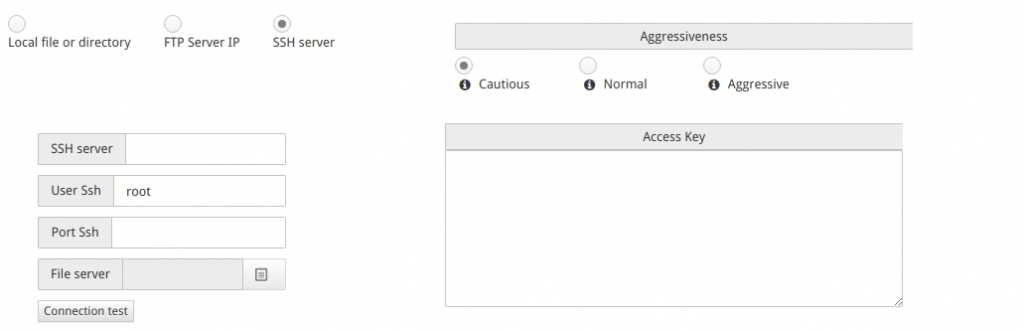
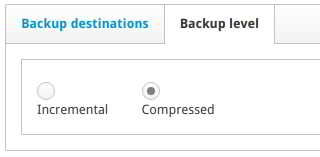
Krok 4: Wybierz kartę „Poziom kopii zapasowej” ▼
- Opcja przyrostowej kopii zapasowej (nieskompresowanej)
- Skompresowane opcje tworzenia kopii zapasowych
Krok 5: Wybierz kartę „ Częstotliwość i wykonywanie ”.
Harmonogram realizacji:
- Dzienne kopie zapasowe są zachowywane.
- Cotygodniowe kopie zapasowe są zachowywane.
- Miesięczne przechowywanie kopii zapasowych.
Szczegóły ustawienia częstotliwości:
Codziennie: Można zdefiniować, że kopie zapasowe będą wykonywane w jeden dzień lub w kilka dni tygodnia. ▼

Tygodniowo: W przypadku konfiguracji kopii zapasowej tygodniowej można wybrać tylko jeden dzień tygodnia. ▼

Miesięcznie: W przypadku konfiguracji kopii zapasowych co tydzień można wybrać opcję tworzenia kopii zapasowej na konkretny dzień z czterech tygodni. ▼

Krok 6: Wybierz zakładkę „Powiadomienia” ▼
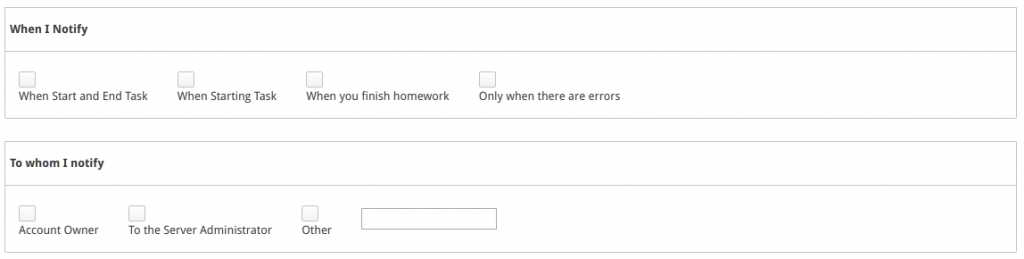
- W tej sekcji możesz skonfigurować różne typy powiadomień e-mail na podstawie występujących zdarzeń.
Po zakończeniu konfiguracji kopii zapasowej po prawej stronie ekranu pojawi się podsumowanie podobne do tego ▼
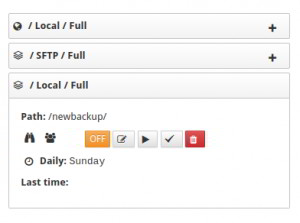
Możesz aktywować lub dezaktywować kopie zapasowe za pomocą przycisku sterującego (WŁ./WYŁ.), a także możesz zezwolić użytkownikom na korzystanie z tych kopii ▼
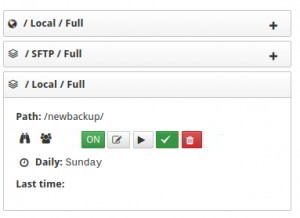
- Aby ręcznie uruchomić kopię zapasową, kliknij przycisk Uruchom ▶️.
- Na liście dzienników musi być aktywna kopia zapasowa.

- Możesz przyznać dostęp do kont użytkowników właścicielom tych kont za pomocą przycisku Użytkownik domyślny.
- Po aktywacji użytkownicy będą mieli nową zakładkę w module kopii zapasowych, umożliwiającą im przywracanie kopii zapasowych z wygenerowanej lokalizacji.
📥 Jak CWP przywraca kopię zapasową?
W sekcji Odzyskiwanie konta dostępne są następujące funkcje:
- Kopie zapasowe skonfigurowane w sekcji Konfiguracja kopii zapasowej;
- niestandardowe repozytorium kopii zapasowych;
- funkcja przywracania.
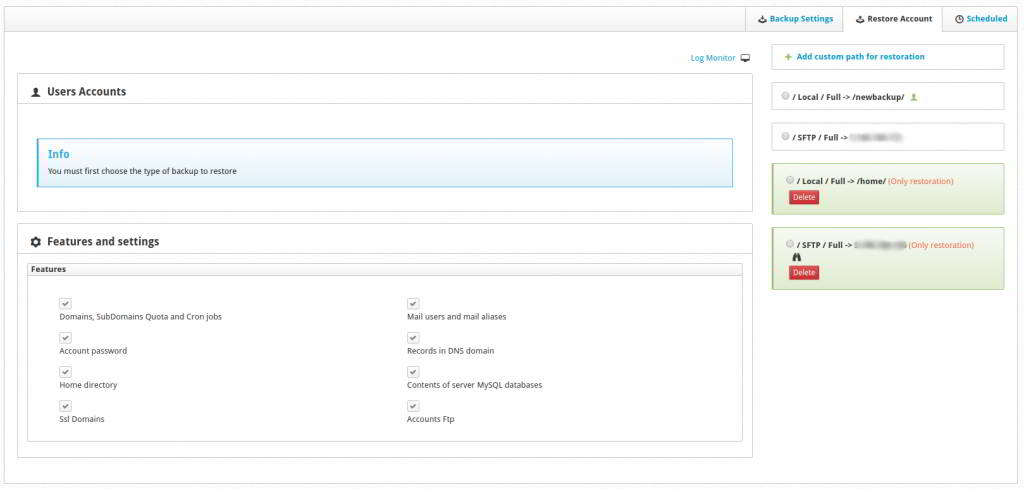
Krok 1: Dodaj niestandardową ścieżkę przywracania kopii zapasowych
Dodaj przycisk niestandardowych ścieżek do przywracania: umożliwia dodawanie repozytoriów kopii zapasowych (wygenerowanych z innego CWP) do niestandardowej ścieżki ▼

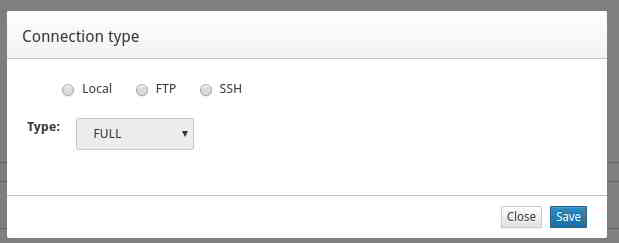
Krok 2: Wybierz typ protokołu
Wybierz protokół i ścieżkę, która stanie się Twoim spersonalizowanym repozytorium kopii zapasowych ▼
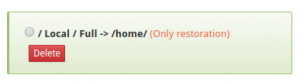
Różnica między repozytoriami niestandardowymi polega na tym, że kolor tła jest zielony▼
Krok 3: Wybierz repozytorium, którego można użyć do wykonania i wyświetl wszystkie dostępne opcje przywrócenia kopii zapasowej ▼
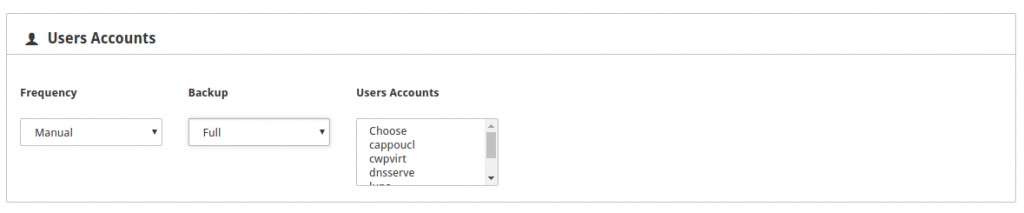
Krok 4: Wybierz funkcję, którą chcesz przywrócić ▼
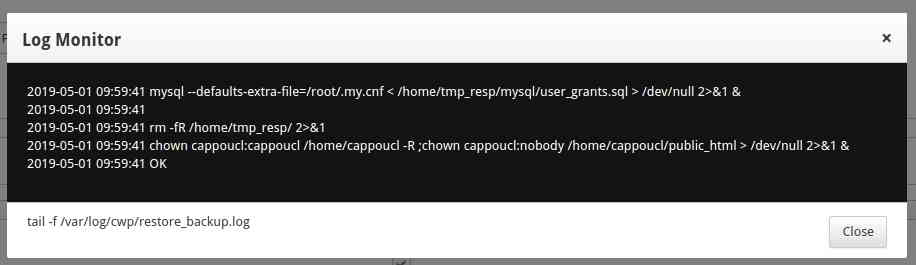
Przed rozpoczęciem odzyskiwania konto zostanie zweryfikowane pod kątem istnienia, w przeciwnym razie zostaną poproszone o pakiety powiązane z nowym kontem, które utworzysz.
Konsola rejestracji jest wyświetlana automatycznie, gdy tylko rozpocznie się odzyskiwanie.
- Repozytorium z zieloną ikoną będzie kopią zapasową pokazaną w panelu użytkownika.
📂 Sprawdź, czy kopia zapasowa CWP została pomyślnie przywrócona?
Jeśli strona internetowa nie jest dostępna po przywróceniu kopii zapasowej CWP, sprawdź, czy katalog nazw domen został pomyślnie przywrócony?
Jeśli katalog nazw domen nie zostanie pomyślnie przywrócony, musisz ręcznie rozpakować plik kopii zapasowej do katalogu nazw domen i dodać nazwę domeny i nazwę subdomeny w CWP.
Skopiuj plik kopii zapasowej CWP do /home/backup/Katalog▼
cp /newbackup/full/manual/accounts/eloha.tar.gz /home/backup/
进入 /home/backup katalog ▼
/home/backup
Rozpakuj plik kopii zapasowej CWP▼
tar zxvf eloha.tar.gz
Po rozpakowaniu pliku kopii zapasowej CWP przejdź do /public_html/ Katalog▼
cd /public_html/
Skopiuj wszystkie pliki z bieżącego katalogu do /home/eloha/public_html/ W katalogu▼
cp -rpf -f * /home/eloha/public_html/
⌛️Inna konfiguracja CWP (czas)
W tej sesji skonfigurujesz, kiedy automatycznie wykonywać kopie zapasowe ▼

- Jeśli chcesz codziennie automatycznie tworzyć kopię zapasową panelu sterowania CWP, pamiętaj, aby skonfigurować tutaj automatyczną kopię zapasową panelu sterowania CWP.
📥Instrukcje tworzenia kopii zapasowych i przywracania lewej nawigacji panelu sterowania CWP7
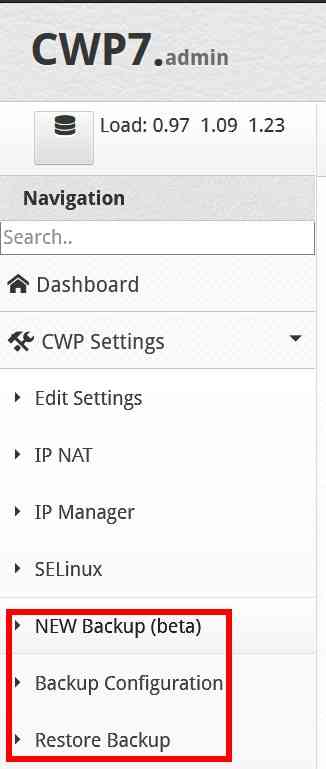
- NOWA kopia zapasowa (beta): Ta nowa kopia zapasowa jest zalecana do tworzenia kopii zapasowych i przywracania konfiguracji panelu sterowania CWP.
- Konfiguracja kopii zapasowej: plik kopii zapasowej nie jest skompresowany i konfiguracja panelu sterowania CWP nie zostanie zarchiwizowana.
- Przywróć kopię zapasową: Służy do przywracania plików kopii zapasowej w „Konfiguracji kopii zapasowej”.
Mamy nadzieję, że artykuł „Jak skonfigurować zaplanowane automatyczne tworzenie kopii zapasowych i przywracanie danych w Panelu sterowania CWP?” udostępniony na blogu Chen Weilianga ( https://www.chenweiliang.com/ ) okaże się dla Ciebie pomocny.
Możesz udostępnić link do tego artykułu: https://www.chenweiliang.com/cwl-1417.html