
Katalog artykułów
Zaskakująca prawda: dlaczego jeszcze nie zainstalowałeś Monit na HestiaCP ?
Porozmawiajmy teraz o tym, dlaczego Monit jest jednym z najlepszych partnerów dla użytkowników HestiaCP.
Monit umożliwia łatwe monitorowanie krytycznych usług serwerowych, takich jak Nginx, PHP-FPM i MySQL.
Możesz także zintegrować Monit ze swoim HestiaCP w zaledwie kilku prostych krokach, tak prostych jak smarowanie chleba masłem. Czy jesteś gotowy? Zacznijmy!
Co to jest Monit? Dlaczego jest to tak ważne dla HestiiCP?
Zanim zagłębimy się w samouczek, rzućmy okiem na Monit. Monit to lekkie narzędzie typu open source, które może monitorować procesy i usługi w systemach Unix.
Jeśli proces się zawiesza, Monit może go automatycznie zrestartować, aby mieć pewność, że serwer będzie zawsze działał normalnie.
To jak mieć ochroniarza działającego 24 godziny na dobę, 7 dni w tygodniu, takiego, który jest nie tylko niezawodny, ale także responsywny.
Warunki niezbędne do instalacji Monita na HestiiCP
Przed zainstalowaniem Monita upewnij się, że spełnione są następujące warunki:
- Zainstalowany panel sterowania Hestia
- Mieć dostęp do roota
Jeśli spełniasz te kryteria, możemy przystąpić do pracy.
Krok 1: Zaktualizuj pakiety systemowe
Najpierw upewnij się, że pakiety systemowe są aktualne. Zaktualizuj pakiety systemowe za pomocą następującego polecenia:
apt update
Jest to ważne, ponieważ aktualizacje pakietów systemowych mogą naprawić potencjalne luki i zapewnić zainstalowanie najnowszej wersji Monit.
Krok 2: Zainstaluj Monita
Po zakończeniu aktualizacji systemu możesz zainstalować Monit. Wpisz następujące polecenie, aby zainstalować:
apt install monit
Ten krok spowoduje automatyczne pobranie i zainstalowanie Monita, wystarczy cierpliwie poczekać kilka minut.
Krok 3: Włącz usługę Monit
Po zakończeniu instalacji nie zapomnij włączyć usługi Monit, aby działała automatycznie podczas uruchamiania systemu. Włącz usługę za pomocą następującego polecenia:
systemctl enable monit
Jest to równoznaczne z zainstalowaniem pary automatycznych kół na Monit. Po każdym ponownym uruchomieniu serwera uruchomi się on automatycznie.
Krok 4: Uruchom usługę Monit
Następnie uruchom usługę Monit i pozwól jej zacząć działać:
systemctl start monit
Teraz, gdy Monit działa w tle, jest gotowy do monitorowania Twojej usługi.
Krok 5: Skonfiguruj Monit
Domyślna konfiguracja Monita może nie być odpowiednia dla wszystkich środowisk, dlatego musimy wprowadzić pewne zmiany. redagować /etc/monit/monitrc plik i dodaj następującą treść:
set httpd port 2812 and
  use address 0.0.0.0
  and allow localhost

check process nginx with pidfile /var/run/nginx.pid
  group nginx
  start program = "/etc/init.d/nginx start"
  stop program = "/etc/init.d/nginx stop"

check process php-fpm with pidfile /var/run/php/php7.4-fpm.pid
  group php-fpm
  start program = "/etc/init.d/php7.4-fpm start"
  stop program = "/etc/init.d/php7.4-fpm stop"

check process mysql with pidfile /var/run/mysqld/mysqld.pid
  group mysql
  start program = "/etc/init.d/mysql start"
  stop program = "/etc/init.d/mysql stop"
Ten kod konfiguracyjny robi kilka rzeczy:
- Włącz interfejs sieciowy Monita, możesz przejść
http://your_server_ip:2812uzyskać do niego dostęp. - Monitoruj Nginx, PHP-FPM i MySQL 服务, zapewniając, że są zawsze online.
Krok 6: Skonfiguruj usługę Monit tak, aby uruchamiała się automatycznie podczas rozruchu
Wprowadź następujące polecenie:
systemctl enable monit && systemctl start monit
- Jeśli pojawi się komunikat o błędzie „
sudo systemctl start monitmonit.service is not a native service, redirecting to systemd-sysv-install.„, proszę kliknąć poniższy link artykułu, aby wyświetlić rozwiązanie▼

Krok 7: Uruchom ponownie usługę Monit
Po zakończeniu konfiguracji nie zapomnij zrestartować usługi Monit, aby konfiguracja zaczęła obowiązywać:
systemctl restart monit
To jak tchnięcie nowego życia w Monita i teraz jest on gotowy, aby się nim pochwalić.
Jak sprawdzić, czy instalacja Monit przebiegła pomyślnie?
Po zakończeniu instalacji otwórz przeglądarkę i odwiedź http://your_server_ip:2812, powinieneś zobaczyć pulpit nawigacyjny Monita.
Jeśli wszystko jest w porządku, zobaczysz status Nginx, PHP-FPM i MySQL.
Ich status pokazuje „Uruchomiony”, co oznacza, że działają normalnie.
Jeżeli którykolwiek z tych procesów przestanie działać, Monit automatycznie podejmie próbę jego ponownego uruchomienia.
Jak ponownie zainstalować Monita
Jeśli stwierdzisz, że wystąpił problem z instalacją Monita lub musisz go ponownie skonfigurować, możesz ponownie zainstalować Monit za pomocą następującego polecenia:
apt-get remove monit
apt-get install monit
Włącz port 2812: Upewnij się, że masz dostęp do interfejsu internetowego Monit
Aby zapewnić normalny dostęp do interfejsu internetowego Monita, musisz włączyć port 2812.
在 monitrc Upewnij się w pliku, że skonfigurowano nasłuchiwanie HTTPD oraz określono port 2812 i dokładny adres IP.
Włącz port 2812 w HestiaCPCP
Po pomyślnej instalacji monitoringu Monit należy skonfigurować demona, włączyć port, adres IP i inne ustawienia.
Krok 1: Zaloguj się do HestiaCPCP
Krok 2: Uzyskaj dostęp do zapory sieciowej.
- Kliknij „Zapora sieciowa” nad nawigacją.
Krok 3: Kliknij przycisk +.
- Gdy najedziesz kursorem na przycisk +, zobaczysz, że przycisk zmieni się na „Dodaj regułę”.
Krok 4: Dodaj reguły.
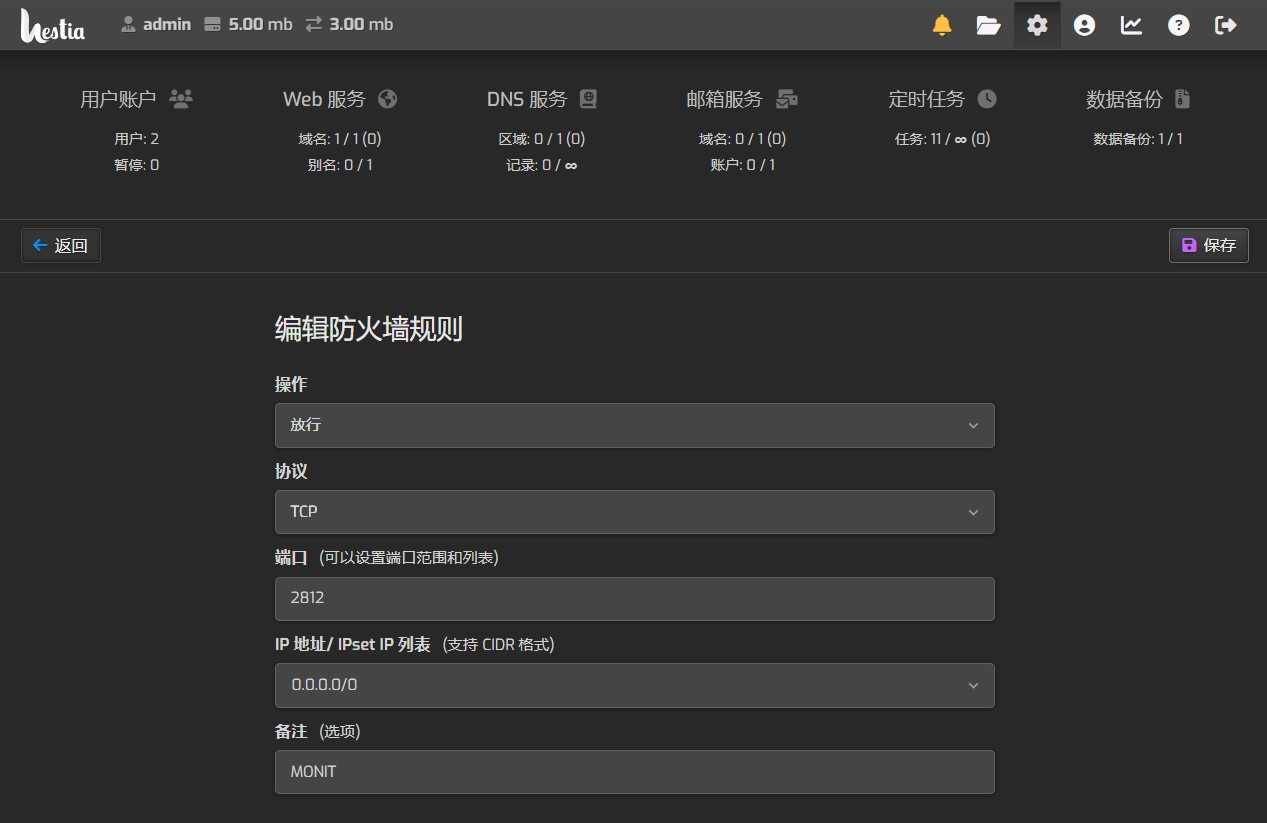
Użyj następujących ustawień jako ustawień reguł ▼
- Akcja: Zaakceptuj
- Protokół: TCP
- port: 2812
- Adres IP: 0.0.0.0/0
- Uwagi (opcjonalnie): MONIT
Poniżej znajduje się zrzut ekranu ustawień zapory HestiaCP ▼
Wniosek: Idealne połączenie Monit i HestiaCP
W tym momencie powinieneś pomyślnie zainstalować i skonfigurować Monit na HestiaCP.
Stanie się Twoją prawą ręką w zarządzaniu serwerem, zapewniając normalne działanie wszystkich krytycznych usług.
Co więcej, interfejs sieciowy Monita umożliwia łatwe monitorowanie stanu wszystkich procesów i utrzymywanie wszystkiego pod kontrolą.
Działaj już teraz! Skonfiguruj Monit dla swojego serwera, aby poprawić jego stabilność i niezawodność. Twoje przyszłe „ja” podziękuje Ci za ten mądry wybór.
Mamy nadzieję, że artykuł „Jak zainstalować program monitorujący Monit na HestiaCP? Szczegółowe wyjaśnienie metody instalacji Monit” udostępniony na blogu Chen Weiliang ( https://www.chenweiliang.com/ ) okaże się dla Ciebie pomocny.
Możesz udostępnić link do tego artykułu: https://www.chenweiliang.com/cwl-31996.html