
Katalog artykułów
Chcesz skompresować duże filmy? Użyj HandBrake, aby łatwo przekonwertować je do formatu MP264 z wykorzystaniem kodowania H.265 lub H.4. Ten szczegółowy samouczek przeprowadzi Cię przez kroki, aby uzyskać najlepszą równowagę między jakością a rozmiarem pliku.
Chcesz nagrać film tak duży, że zajmie cały Twój dysk twardy, zamieniając go w mały i wykwintny, bez utraty jakości? Właśnie taki jest cel HandBrake.
Jest to coś w rodzaju „trenera odchudzania” w branży wideo, który może pomóc Ci pozbyć się nadmiaru tłuszczu i zachować elegancką sylwetkę.
Czym jest HandBrake?
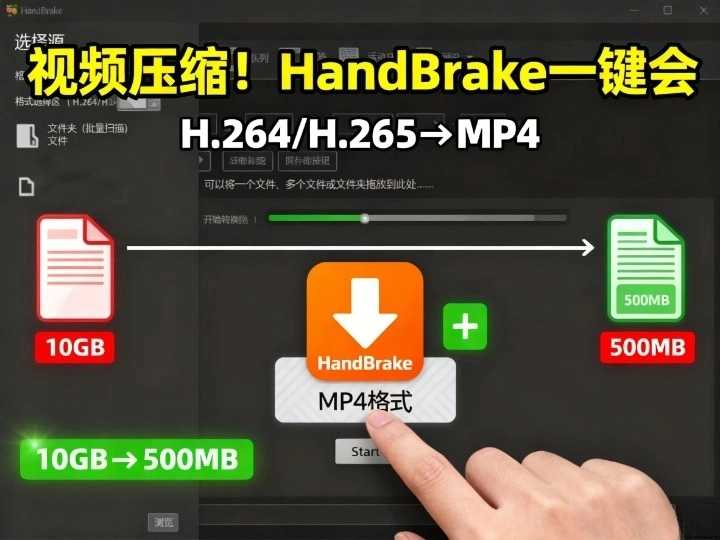
Przede wszystkim wyjaśnijmy sobie: HandBrake nie jest jakąś tajemniczą, mroczną technologią.
To darmowe i otwarte narzędzie do transkodowania wideo, które obsługuje systemy Windows, macOS i Linux.
Najważniejsze jest to, że program ten pomoże Ci przekonwertować filmy do formatu MP264 zakodowanego kodekiem H.265 lub H.4.
Mówiąc prościej, chodzi o skompresowanie „grubych filmów otaku” do postaci „odchudzających filmów”, przy jednoczesnym uwzględnieniu przejrzystości.
Krok pierwszy: Pobierz i zainstaluj HandBrake
Przejdź do strony internetowej HandBrake: https://handbrake.fr/
Wybierz wersję odpowiadającą Twojemu systemowi — Windows, macOS lub Linux.
Kliknij „Dalej” kilka razy, a instalacja rozpocznie się w ciągu kilku sekund.
Proces ten jest szybszy niż zamawianie jedzenia na wynos i nie wiąże się z żadnym progiem technicznym.
Krok 2: Importuj plik wideo
Po uruchomieniu oprogramowania interfejs jest tak przejrzysty i przejrzysty, że nie sprawia wrażenia darmowego narzędzia.
Istnieją dwa sposoby importowania filmów:
- Przeciągnij je bezpośrednio do okna, tak jak wyrzucasz śmieci.
- Kliknij „Plik” w lewym górnym rogu i ręcznie wybierz wideo.
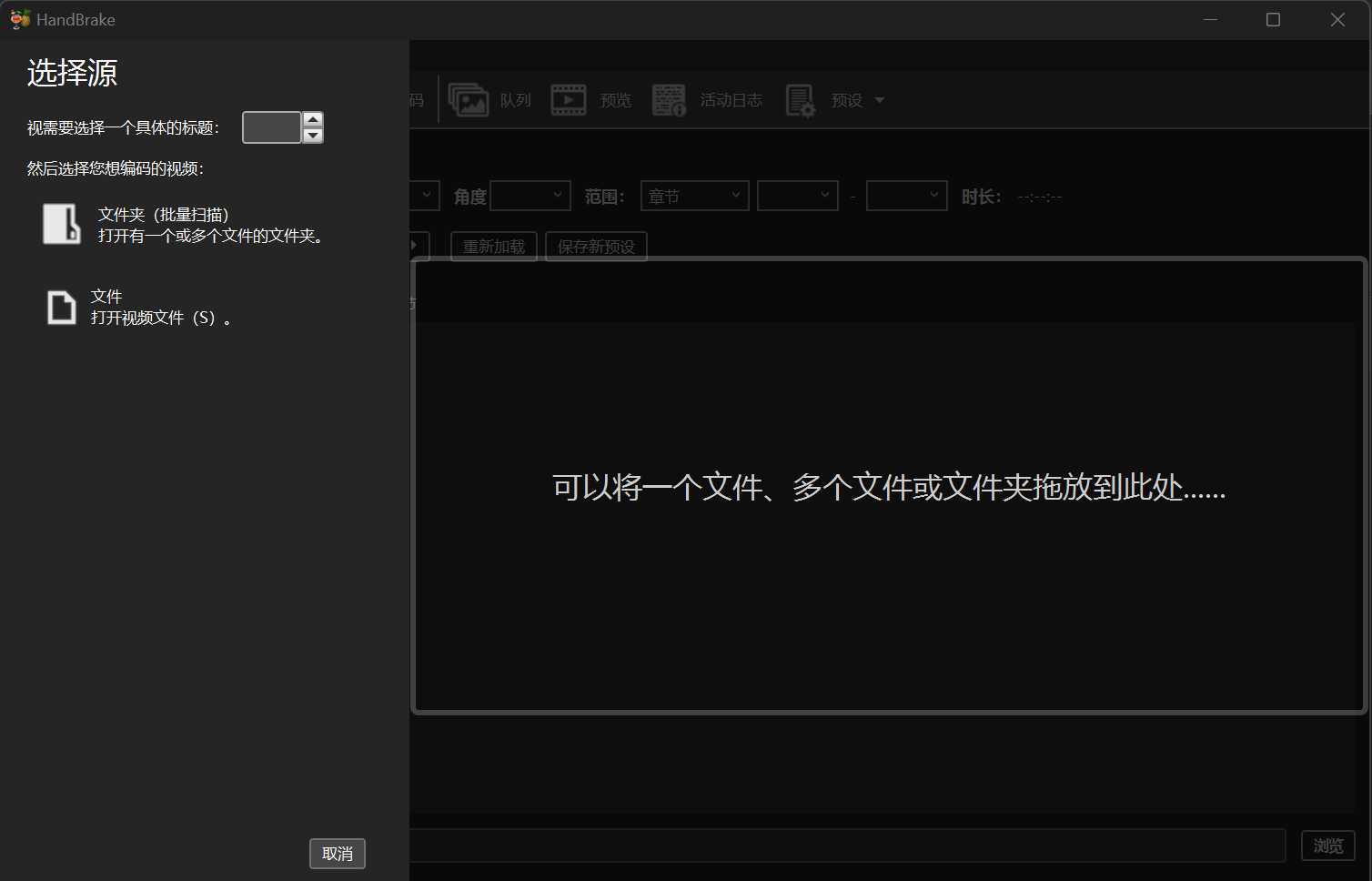
HandBrake zazwyczaj rozpoznaje filmy, w których nie użyto kodowania języków obcych .
Krok 3: Wybierz ustawienia wstępne
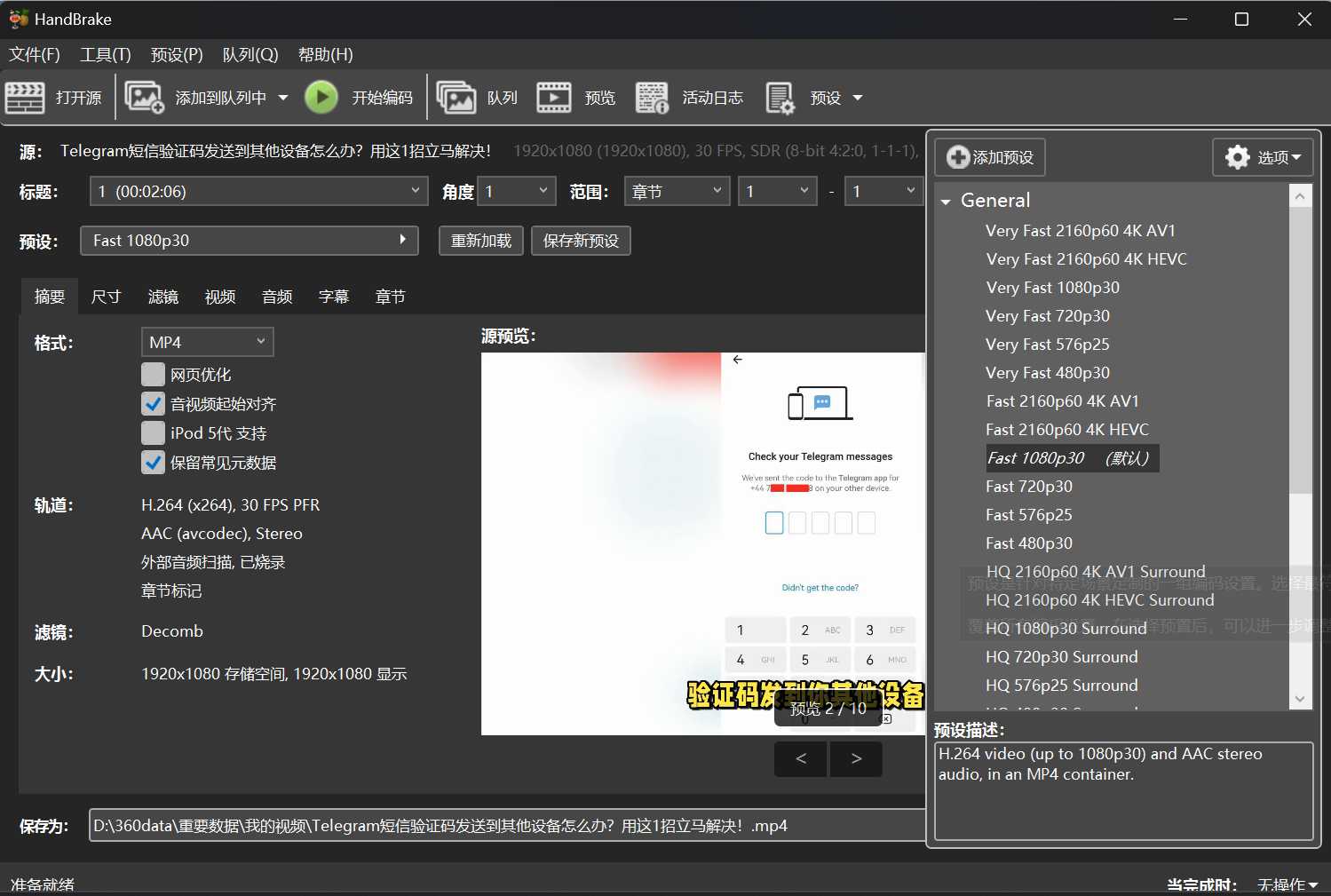
Menu ustawień wstępnych po prawej stronie to „pakiet uniwersalny” przygotowany dla leniwych.
- Chcesz szybko i bez zniekształceń? Wybierz „
Fast 1080p30"lub"Very Fast 1080p30”. - Potrzebujesz małych plików? Użyj „
H.265 MKV”Powiązane ustawienia, wyższy stopień kompresji.
Oczywiście, H.265 oszczędza więcej miejsca, ale prędkość transkodowania będzie tak powolna jak prędkość ślimaka wspinającego się po ścianie.
Krok 4: Potwierdź format i koder
Kliknij na "Summary”, upewnij się, że format wyjściowy to MP4.
Przejdź do "Video” wybierz enkoder:
- H.264 (x264):Największa kompatybilność, można grać na prawie wszystkich urządzeniach.
- H.265 (x265):Bardziej zaawansowany, mniejszy rozmiar pliku, ale o większych wymaganiach sprzętowych.
Suwak jakości działa jak „tabletka odchudzająca” dla filmu. Przesunięcie go w prawo oznacza lepszą jakość, a w lewo – mniejszy rozmiar.
Zaleca się pozostawienie ustawienia domyślnego lub przesunięcie go lekko na prawo – Twoje oczy będą Ci wdzięczne.
Krok 5: Ustaw ścieżkę wyjściową
Gdzie należy zapisać plik wyjściowy? KliknijBrowse”.
Wybierz lokalizację i nadaj jej chwytliwą nazwę, np. „Ostateczna wersja filmu w formacie Invincible HD”.
Dzięki temu nie musisz już szukać plików jak igły w stogu siana.
Krok 6: Rozpocznij konwersję
Kliknij zielonyStart Encode”.
HandBrake zacznie działać, a na dole pojawi się pasek postępu.
W tym momencie możesz zrobić sobie kawę i poczekać, aż pasek postępu powoli się zapełni.
Po zakończeniu konwersji w folderze docelowym pojawi się nowy plik wideo w formacie MP4.
Prześlij na Twittera, YouTube lub WeChat, a odtwarzanie będzie płynne.
H.264 czy H.265 – który wybrać?
To jest pytanie filozoficzne.
- Jeśli Twój film ma być odtwarzany na większości urządzeń, H.264 to najlepszy wybór dla osób w każdym wieku.
- Jeśli chcesz maksymalnie skompresować przestrzeń dyskową, najlepszym rozwiązaniem będzie standard H.265, jednak jego kompatybilność z urządzeniami jest nieco słabsza.
Innymi słowy, H.264 to „typ bezpieczny”, a H.265 to „typ dla geeków”.
Kilka wskazówek
- Chcesz wyższej rozdzielczości? Przesuń suwak jakości i nie baw się przepływnością; HandBrake korzysta z inteligentnych ustawień domyślnych.
- Chcesz szybko przetwarzać partie? Użyj opcji „Dodaj do kolejki”, aby dodać wszystkie zadania jednocześnie.
- Chcesz napisy?
Subtitles”, aby nie pomylić się podczas oglądania filmu.
Wniosek
W świecie obrazowania cyfrowego transkodowanie nie jest jedynie operacją techniczną, ale także połączeniem wydajności i estetyki.
Protokoły H.264 i H.265 można by porównać do dwóch szkół filozoficznych: pierwsza stawia na kompatybilność i popularność, druga zaś na ekstrema i najnowocześniejsze technologie.
Myślę, że nie ma znaczenia, którą opcję wybierzesz. Ważne jest, aby opanować metodę i uczynić transkodowanie wideo łatwą, codzienną czynnością.
Gdy będziesz biegle posługiwać się HandBrake'em, będziesz w stanie samodzielnie kontrolować obrazy cyfrowe.
Gdy już spróbujesz, przekonasz się, że transkodowanie wideo jest w rzeczywistości prostsze, niż wielu ludzi myśli.
Mamy nadzieję, że artykuł „Jak kompresować duże filmy? Poradnik konwersji HandBrake One-Click H.264/H.265 MP4” udostępniony na blogu Chen Weiliang ( https://www.chenweiliang.com/ ) okaże się dla Ciebie pomocny.
Możesz udostępnić link do tego artykułu: https://www.chenweiliang.com/cwl-33194.html