
Artigo Diretório
Um novo profissional de mídia queria instalar uma determinada extensão de marketing online no Google Chrome para obter dados de SEO de alguns sites de comércio eletrônico .
No entanto, eu não esperava que, depois de instalar esta extensão, toda vez que eu abrisse o Chrome, houvesse um prompt ▼

Desative as extensões em execução no modo de desenvolvedor
- Extensões executadas no modo de desenvolvedor podem danificar seu computador.Se você não é um desenvolvedor, então, por segurança, você deve desabilitar as extensões em execução no modo de desenvolvedor.
- Saber mais desativar cancelar
- Toda vez que você precisa clicar manualmente para fechar, existe alguma maneira de impedir que esse prompt apareça?
Além disso, para programadores front-end, existem inevitavelmente algumas pequenas extensões próprias.
Não há necessidade de enviá-los para a Chrome App Store.
Embora você possa marcar "modo de desenvolvedor" para executar plugins locais, o aviso irritante aparece toda vez que você inicia:
- "Desative as extensões em execução no modo de desenvolvedor"
Quão irritante é esse prompt, todos sabemos que ele pode não ser solicitado imediatamente na inicialização ou aguardar alguns segundos antes de abrir uma página da Web e interferir em sua operação.
É realmente uma dor, então muitas pessoas estão se perguntando: como faço para que o Chrome desative o aviso do desenvolvedor e me livre dele?
Como bloquear completamente o prompt do Chrome: desative a execução no modo de desenvolvedor?
Após pesquisar online, Chen Weiliang encontrou três métodos principais:
- Método de Diretiva de Grupo
- método de lote
- Modifique diretamente o método de arquivo dll
- Diz-se que o primeiro método de Diretiva de Grupo está desatualizado e testá-lo é inútil.
- Diz-se que outro método de lote funciona, mas as permissões de lote são muito grandes, então não tentei.
Experimente o terceiro método diretamente e desative com sucesso os prompts de extensão do chrome que são executados diretamente no modo de desenvolvedor!
Agora, vamos olhar para o processo das 3 soluções.
Além disso, o conteúdo original não é particularmente claro, e alguns lugares enganosos serão descritos novamente neste artigo.
Como modificar o arquivo dll
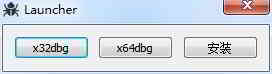
Passo 1: Baixe o software x64dbg ▼
Passo 2: Abra o arquivo chrome.dll usando o x64dbg.
Abra o diretório de instalação do Chrome, encontre o arquivo chrome.dll e abra-o com x64dbg ▼

Passo 3: Clique duas vezes em x96dbg.exe e selecione x64dbg.

- Se você não conseguir abri-lo, mude para x32dbg para abrir.
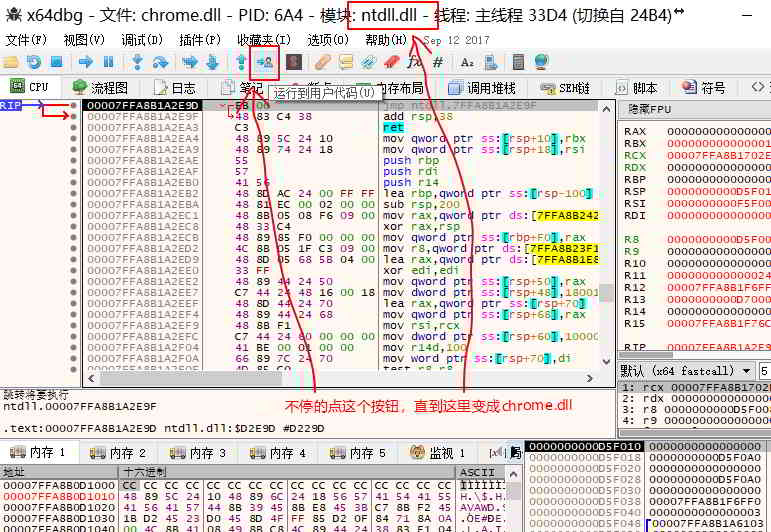
Passo 4: Clique várias vezes no botão "Executar código do usuário".
até o módulo no título da janela, mude para chrome.dll ▼
Passo 5: Clique com o botão direito do mouse no painel principal e selecione Pesquisar -> Módulo Atual -> Cadeia de caracteres ▼

Passo 6: Procure por ExtensionDeveloperModeWarning
Em seguida, a interface de pesquisa será aberta, aguarde a barra de progresso do carregamento, pesquiseExtensionDeveloperModeWarning▼

Passo 7: Localize cmp eax,2
Você encontrará 2 resultados, clique duas vezes no primeiro, vá para a interface de desmontagem, role para cima e encontrecmp eax,2(Também pode sercmp eax,3) ▼

Passo 8: Alterar para cmp eax,9
Clique duas vezes para abrir a página de edição, altere para cmp eax,9 e clique em OK ▼

- Observe que você só precisa clicar em Confirmar uma vez.
- Após clicar em "OK", a interface de edição de outras linhas continuará a aparecer.
- Neste ponto, você pode fechar a caixa de diálogo.
Etapa 9: Exporte o arquivo DLL modificado.
Após a modificação, pressione a combinação de teclas "Ctrl + P" para exportar o arquivo dll modificado;
Clique no botão do arquivo de patch para exportar o arquivo dll▼

Passo 10: Após fazer o backup do arquivo chrome.dll original
- Você pode exportar o arquivo dll para outro local e, em seguida, fazer backup do arquivo chrome.dll original.
Passo 11: Substitua o arquivo chrome.dll modificado.
Passo 12: Reinicie o navegador Chrome.
- Neste ponto, você pode ver que o maldito prompt desapareceu, é muito simples?
- A solução alternativa acima foi testada no Chrome versão 73.0.3683.86 (64 bits),Chen WeiliangConfirme pessoalmente que funciona.
Esperamos que o artigo "Como bloquear a solicitação do Chrome para desativar extensões em execução no modo de desenvolvedor?", compartilhado no blog de Chen Weiliang ( https://www.chenweiliang.com/ ), seja útil para você.
Sinta-se à vontade para compartilhar o link deste artigo: https://www.chenweiliang.com/cwl-1017.html