
Artigo Diretório
Um profissional de marketing digital mencionou anteriormente que a versão gratuita do RoboForm não conseguia sincronizar e que desejava mudar para o software de gerenciamento de senhas KeePass.
Ao exportar dados do RoboForm7 e importá-los para o KeePass Password Manager , constatou-se que a URL exibe apenas o nome do domínio e não a parte da URL após a barra (/).
Por exemplo: https://www.chenweiliang.com/cwl-558.html
- A parte vermelha não é exibida.
Portanto, a outra parte só poderá atualizar para o RoboForm 8 e exportar os dados da conta e da senha como um arquivo CSV.
Como o RoboForm 8 exporta arquivos CSV?
Exporte os dados do RoboForm 8 para um arquivo CSV:
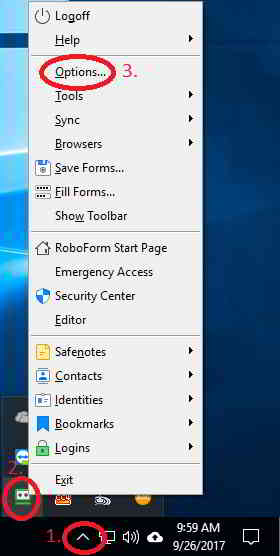
1) Clique em "Mostrar setas de ícones ocultos" no canto inferior direito da barra de tarefas.
2) Selecione o ícone do RoboForm na barra de tarefas ou barra de ferramentas.
3) Clique em "Opções"▼
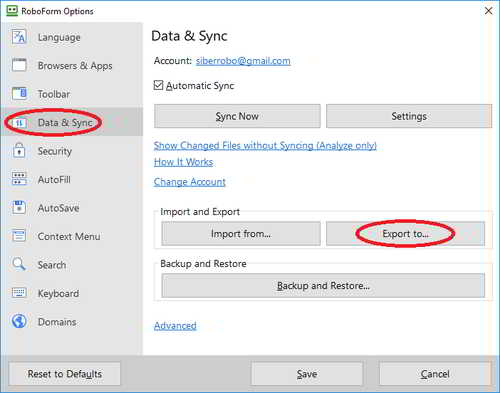
4) Clique em "Dados e Sincronização".
5) Clique em "Exportar para"▼
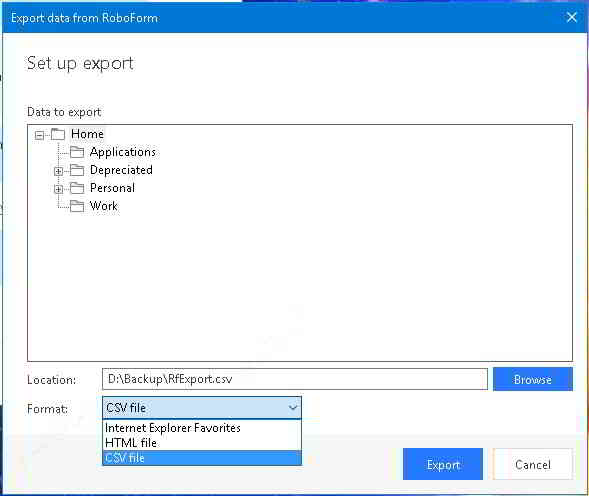
6) Na parte inferior, selecione o arquivo CSV como formato.
7) Neste ponto, você pode escolher um local alternativo para fazer backup do csv, se desejar.
8) Clique em "Exportar"▼
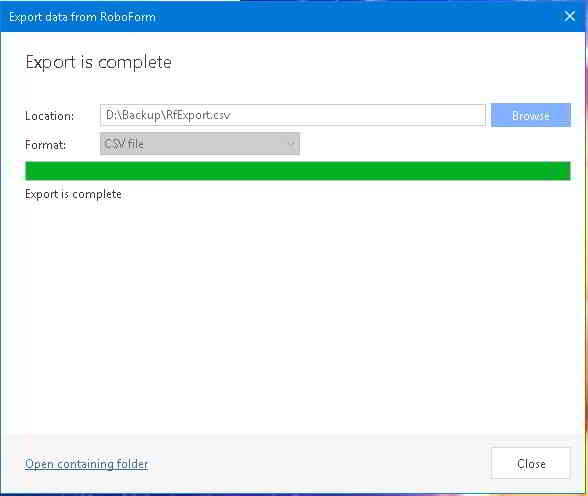
9) Quando a exportação estiver concluída, clique em "Fechar"▼
Como importar arquivos CSV para o KeePass Password Manager?
Passo 1: Abra o KeePas Universal CSV Importer
Arquivo → Importar → KeePass Importar arquivo/dados, clique em "Geral": General CSV Importer ▼
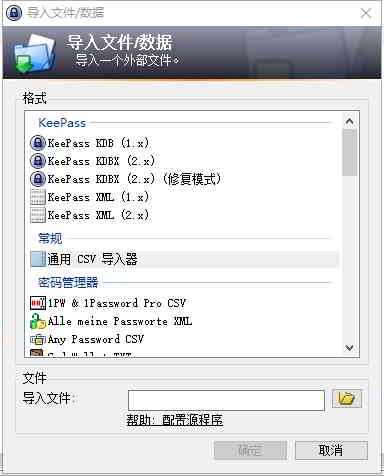
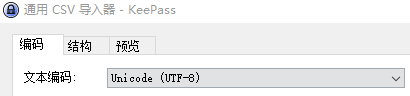
Etapa 2: Selecione a codificação de texto
Importador de CSV Universal KeePass, Codificação de Texto: Selecione "Unicode (UTF-8)"▼
Etapa 3: Especifique a estrutura e o layout do arquivo CSV
Como mostrado abaixo, adicione: título, grupo (/), string (campo)▼
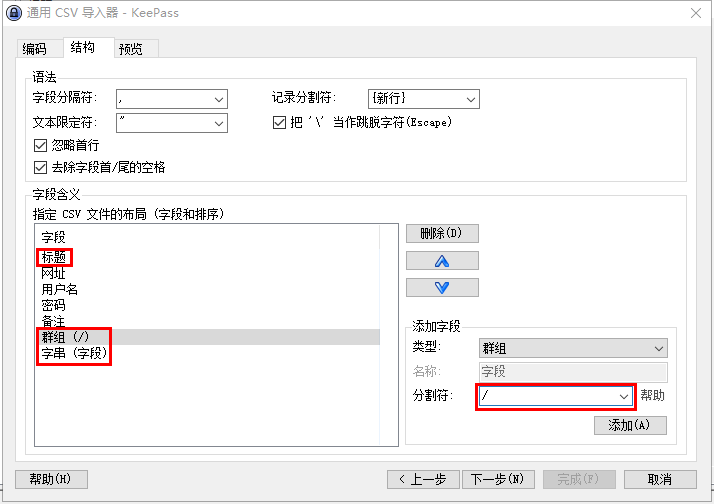
- Clique nas setas "^ v" para cima e para baixo, conforme mostrado acima, para classificar.
Etapa 4: Pré-visualização ▼
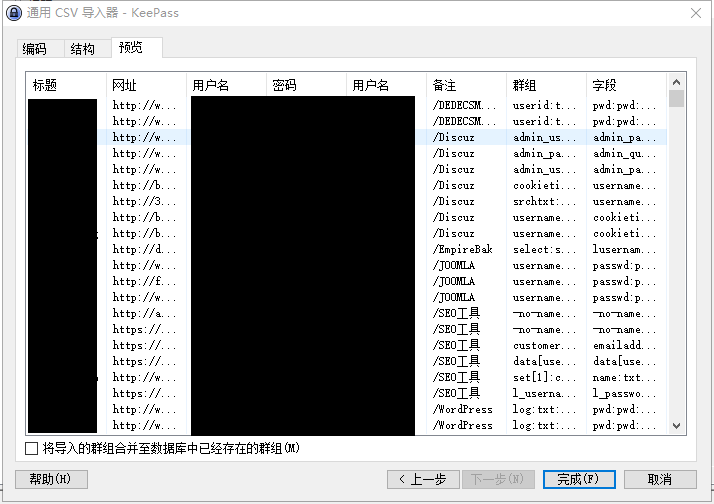
- Após a visualização, clique em "Concluir" para finalizar ▲
Esperamos que o artigo "Como exportar um arquivo CSV do RoboForm8 e importá-lo para o KeePass Manager?", compartilhado no blog de Chen Weiliang ( https://www.chenweiliang.com/ ), seja útil para você.
Sinta-se à vontade para compartilhar o link deste artigo: https://www.chenweiliang.com/cwl-1330.html