
Artigo Diretório
Após adquirir hospedagem na SiteGround , como posso criar rapidamente um site WordPress na SiteGround?
Se você não comprou um host do SiteGround, leia este tutorial de registro do site oficial do SiteGround ▼

Se você nunca criou um site antes, siga os passos abaixo para criar um site WordPress na hospedagem SiteGround.
Como o SiteGround instala o WordPress rapidamente?
Passo 1: Faça login no painel administrativo do SiteGround ▼
- Depois de comprar o SiteGround com sucesso, clique em "Login" no canto superior direito do site para fazer login.
- Digite a senha da sua conta e faça login em segundo plano.
Ao fazer login em segundo plano, você verá dicas importantes:
"Você tem uma nova conta de hospedagem que ainda não configurou"
- Você tem uma nova conta de hospedagem que não foi configurada.
Passo 2: Clique em "Visualizar " ▼

Passo 3: Instale o construtor de sites WordPress
Após clicar em "Visualizar ", você será redirecionado para a página de instalação do WordPress. ▼
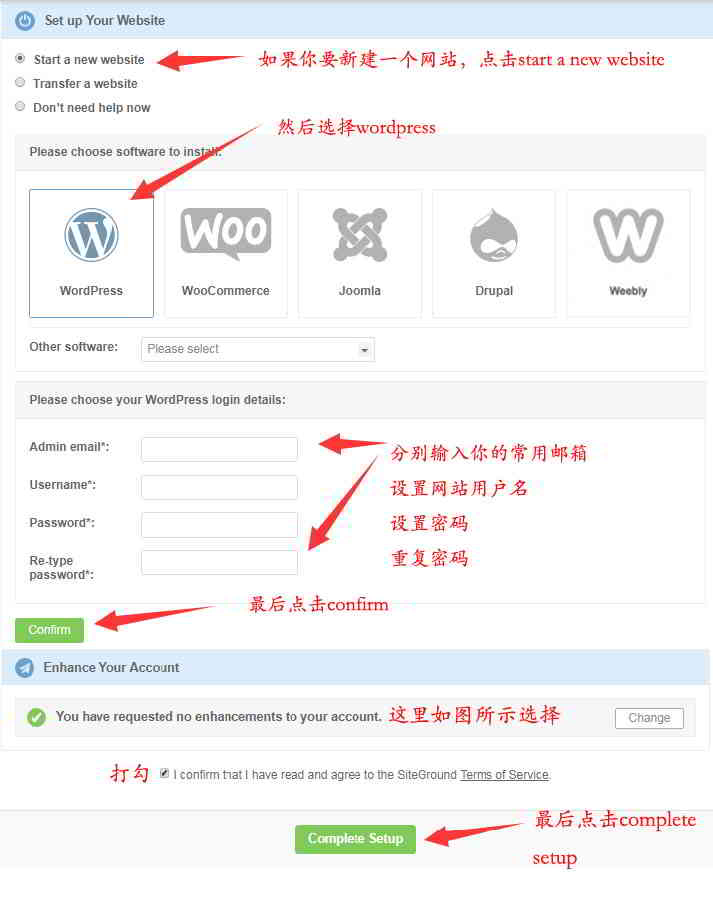
- Selecione "Iniciar um novo site".
- Selecione "WordPress".
- Defina o nome de usuário, e-mail e senha do seu site WordPress nas caixas e clique em "Confirmar".
- (A senha da conta não deve ser muito simples, então você usará essas informações para fazer login no seu site)
Etapa 4: Configure a opção Aprimorar sua conta
Em "Aprimore sua conta" abaixo ▼
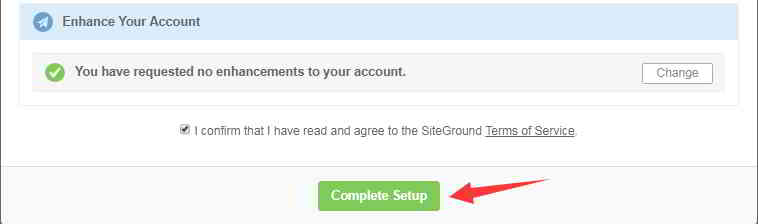
- Selecione "Você não solicitou melhorias em sua conta.".
- Marque "Confirmo" para confirmar.
- Em seguida, clique em "Complete Setup" para concluir a configuração.
Passo 5: Acesse o painel administrativo da Área do Cliente
Após cerca de 1 minuto, você será solicitado a habilitá-lo com sucesso ▼

- Clique em "Proceed to Customer Area" para entrar no fundo do Cpanel ▲
- No canto superior esquerdo, você pode ver claramente o endereço IP do espaço web ▼

Passo 6: Adicione um registro A ao endereço IP do nome de domínio.
Neste ponto, você precisa fazer login paraNameSiloEm segundo plano, adicione um registro A a este endereço IP para seu nome de domínio.
NameSiloPara o método de adicionar um registro A ao endereço IP espacial para um nome de domínio, consulte este artigo ▼

- Após cerca de uma hora, digite seu nome de domínio no navegador, você pode ver seu site ▼

Passo 7: Remova 2 plugins do WordPress com mau funcionamento ▼
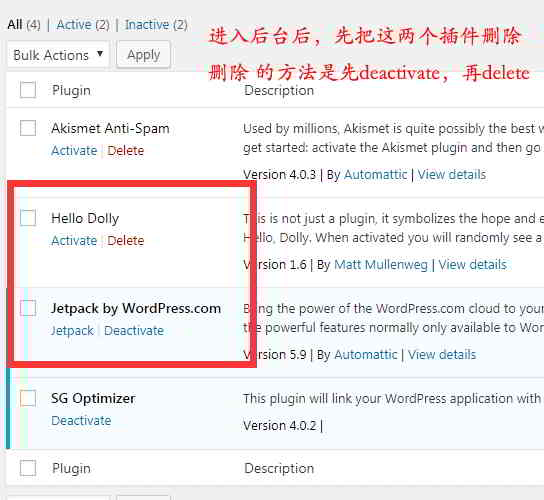
- Digite o plano de fundo do site WordPress, lembre-se de excluir os 2 plugins do WordPress.
- Especialmente Jetpack, caso contrário, pode causar problemas.
- O método de exclusão é primeiro Desativar (desativar) e, em seguida, excluir (excluir).
Como o SiteGround instala um certificado de segurança SSL?
Para melhorar a segurança de sites de comércio eletrônico , é essencial instalar um certificado de segurança SSL.
Passo 1: Acesse o cPanel
- Clique em "Ir para cPanel" no plano de fundo do SiteGround para entrar no cPanel ▼

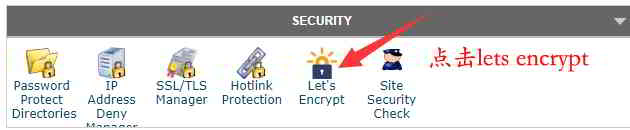
Passo 2: Clique em “Let's Encrypt”
- Na seção "SEGURANÇA", encontre "Let's Encrypt" e clique em ▼
Passo 3: Selecione o domínio para o qual deseja instalar o certificado ▼
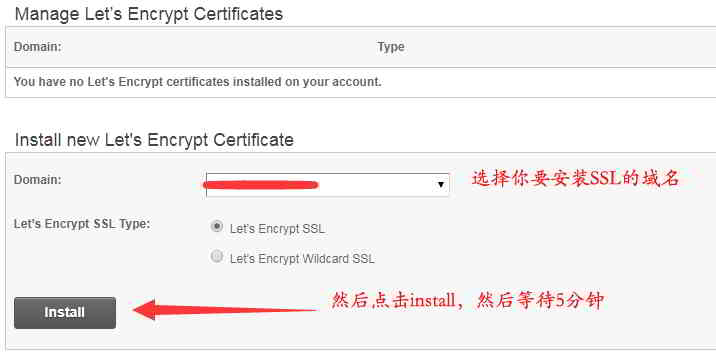
- A opção padrão é "Vamos criptografar SSL".
- Clique em "Instalar" e aguarde cerca de 2 minutos para que a instalação seja concluída.
Passo 4: Selecione as configurações HTTPS
Em "Ação", selecione "Configurações HTTPS"▼
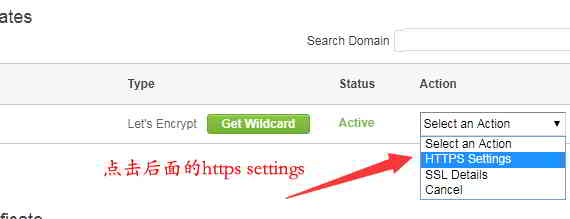
Passo 5: Forçar a ativação do HTTPS
Selecione "on" para "HTTPS Enforce" e "External Links Rewrite"▼
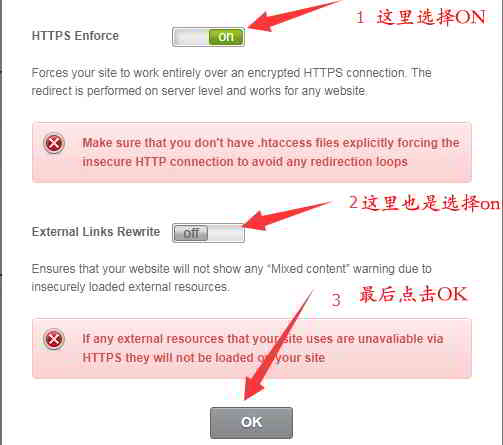
- Clique em OK para forçar links https.
Passo 6: Adicione HTTPS ao URL no painel de administração do WordPress.
- no fundo do seu site,Configurações → Geral ▼

- Esses 2 URLs são adicionados com https ▲
- Em seguida, clique em Salvar alterações.
Passo 7: Abra a interface do site para verificar o efeito HTTPS ▼
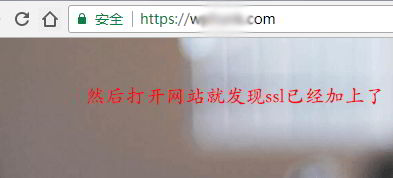
- Depois de instalar o certificado de segurança SSL, abra o front desk do site e descubra que o URL foi prefixado com https.
Esperamos que o artigo "Como configurar o WordPress rapidamente? Tutorial de instalação de SSL da SiteGround", compartilhado no blog de Chen Weiliang ( https://www.chenweiliang.com/ ), seja útil para você.
Sinta-se à vontade para compartilhar o link deste artigo: https://www.chenweiliang.com/cwl-1929.html